Melhores configurações de leitura para o celular Android: um ponto de partida prático
Não existe um único tamanho de fonte, espaçamento entre linhas ou tema de cores que seja o melhor para todos os leitores. Uma configuração que parece nítida num sofá tranquilo pode parecer apertada num ônibus em movimento. O tamanho da tela, a luz do ambiente, o formato do livro e a sua preferência mudam a resposta.
O caminho mais útil é começar com uma configuração neutra, mudar um controle por vez e avaliar o resultado numa página inteira, não na pré-visualização do menu. O Scroll+ permite ajustar o tamanho da fonte, a cor do texto, o espaçamento entre linhas e entre parágrafos, a largura do texto, os temas claro e escuro e predefinições opcionais de conforto para leitura com texto fluido. Se um PDF continuar preso às páginas originais, leia antes sobre texto fluido e visualização nativa de PDF.
1. Comece pela fonte e pelo tamanho do texto
Use uma fonte de leitura cujas letras continuem distintas na sua distância habitual de visualização. O Scroll+ inclui opções com serifa de estilo literário, como Literata, Lora e Crimson Pro. Escolha uma e aumente o tamanho do texto até conseguir ler sem apertar os olhos nem aproximar o celular.
Não persiga um número copiado do celular de outra pessoa. A densidade da tela e a largura útil variam de aparelho para aparelho. Se as palavras parecerem grandes demais e cada frase se quebrar em muitas linhas curtas, volte um nível. Se você continuar perdendo sinais de pontuação pequenos ou relendo palavras, suba um nível.
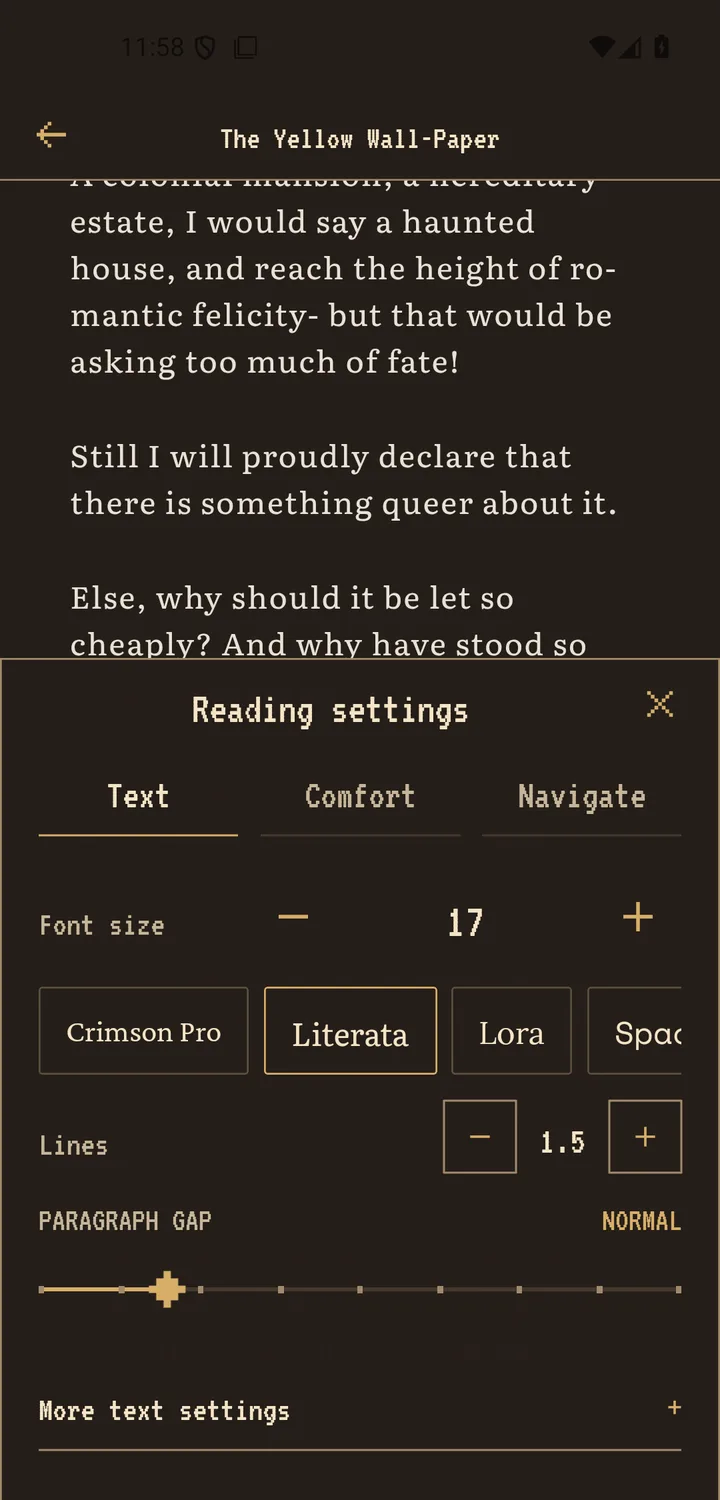
2. Depois, ajuste o espaçamento entre linhas e parágrafos
Comece perto do meio do controle de espaçamento entre linhas. Aumente se seus olhos pularem para a linha errada; diminua se cada parágrafo parecer solto dos outros. O espaçamento entre parágrafos deve mostrar onde uma ideia termina sem transformar cada página em fragmentos dispersos.
Mude um controle de espaçamento, leia uma página inteira e só então avalie. Um painel de configurações cheio de opções convida a ajustes sem fim; um parágrafo de verdade mostra se a configuração ajuda. Para texto fluido, o guia que compara EPUB e PDF explica por que alguns arquivos respondem de forma mais previsível que outros.
3. Adapte a largura do texto e o tema à situação
Uma coluna de texto mais estreita pode facilitar o acompanhamento das quebras de linha, mas, se for estreita demais, causa quebras o tempo todo. Comece com margens laterais moderadas. Em um ambiente claro, uma página clara ou cor de pergaminho pode parecer natural; em um ambiente com pouca luz, um visual escuro ou de tons quentes pode parecer mais calmo. Nenhum dos temas é automaticamente o melhor.
Defina o brilho da tela separadamente da cor da página. Uma página escura com o brilho do aparelho no máximo ainda pode parecer agressiva, enquanto uma página clara com um brilho adequado pode ser confortável. Para uma rotina com pouca luz, sem promessas médicas, use a lista de verificação para leitura noturna confortável.
4. Mantenha uma configuração base e faça pequenos ajustes conforme a situação
Quando duas ou três páginas forem fáceis de acompanhar, pare de ajustar. Guarde essa configuração como base do dia a dia. No ônibus, talvez você queira um texto um pouco maior; num documento de consulta, uma coluna mais larga; à noite, talvez só precise baixar o brilho e trocar de tema.
Se o layout parecer errado só em um livro, a causa pode ser o arquivo, e não as suas configurações gerais. Verifique se é um PDF de layout fixo ou digitalizado antes de refazer toda a configuração. O guia sobre PDF digitalizado e PDF com texto explica como arquivos difíceis podem voltar à visualização da página original.
A melhor configuração é aquela que você deixa de notar
Um bom layout de leitura desaparece por trás do livro. Comece pela fonte e pelo tamanho, depois ajuste espaçamento, largura e tema. Mude uma variável por vez e teste em páginas reais. Quando você conseguir acompanhar o texto sem pensar na interface, guarde essa configuração e volte à leitura.
Referências úteis sobre a tela do Android
- Ajuda de Acessibilidade do Android: O modo de leitura do Android oferece controles de fonte, tamanho, tema e espaçamento entre linhas; ele não é compatível com arquivos PDF.
- Ajuda de Acessibilidade do Android: Os tamanhos de texto e de exibição do sistema Android podem ser visualizados e redefinidos nas configurações de acessibilidade.