Como deixar a leitura noturna no celular mais confortável
Ler à noite não exige um modo "perfeito" e radical. O que costuma importar é reduzir a diferença entre a tela clara e o quarto escuro, manter o texto fácil de acompanhar e eliminar interrupções. A combinação certa é pessoal: alguns leitores preferem tons quentes de papel, outros preferem texto escuro sobre um fundo suave, e há quem ache o preto puro menos confortável que um cinza suave.
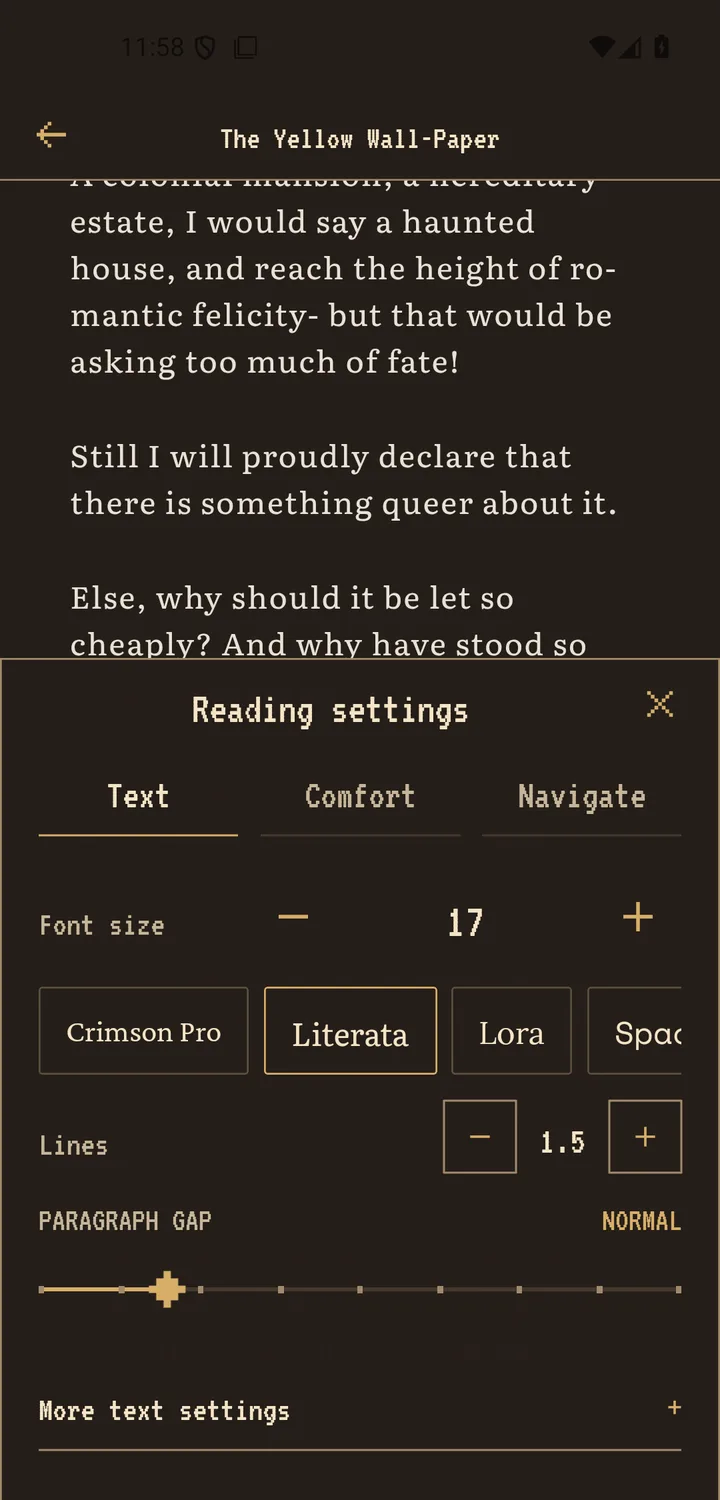
O Scroll+ oferece aparências opcionais quente, pergaminho, escura e estilo E-Ink, além de controles de tipografia. São preferências de exibição, não tratamento médico nem garantia contra cansaço visual ou efeitos no sono. Para ver a ordem completa dos controles de tipografia, comece pelo guia de configurações de leitura no Android.
1. Ajuste a luz do ambiente e o brilho da tela antes de escolher um tema
Comece pelo brilho do próprio celular. Reduza até a página deixar de dominar o ambiente, mas mantenha contraste suficiente para ler a pontuação e distinguir os detalhes das letras. Evite deixar a tela tão escura que você acabe compensando ao aproximá-la ou apertando os olhos.
Um tema de página não corrige sozinho um brilho inadequado do aparelho. Faça um pequeno ajuste, leia um parágrafo e deixe os olhos se acostumarem antes de ajustar de novo. O Android também oferece opções do sistema para a tela, como o escurecimento extra, em aparelhos compatíveis; a disponibilidade depende do seu celular e da versão do Android.
2. Escolha a aparência da página pelo conforto, não pelo nome
Experimente as aparências escura, quente, pergaminho ou estilo E-Ink do Scroll+ com o mesmo parágrafo. Veja se o corpo do texto continua bem definido e se os títulos continuam fáceis de achar. O tema escuro é uma opção, não uma regra; uma página clara de tons suaves pode combinar mais com você.
Seja realista: os filtros de cor mudam a aparência da página, mas não protegem os olhos nem são um tratamento. Para entender quais livros dão mais controle sobre a tipografia e a cor da página, veja EPUB ou PDF para ler no celular.
3. Deixe o texto fácil de acompanhar a uma distância normal
Aumente o tamanho do texto se você continua aproximando o celular. Acrescente um pouco de espaçamento entre linhas se perder o ponto de leitura entre uma linha e outra e use margens laterais moderadas, para que as linhas não fiquem longas demais nem se quebrem a cada poucas palavras. EPUBs com texto fluido e o texto extraído de PDFs dão mais controle do que as páginas originais de layout fixo.
Mude também a sua postura, não só a tela. Apoie o celular para manter a mão relaxada, mantenha uma distância de visualização confortável e evite ler numa posição que você não consiga sustentar. Se um PDF de layout fixo obriga a dar zoom toda hora, compare texto fluido e visualização nativa de PDF antes de culpar o tema.
4. Crie um limite tranquilo para a sessão
Use os controles de notificação ou o modo Não perturbe do Android se as mensagens não param de tirar sua atenção. Antes de começar, defina um ponto de parada pequeno, como um capítulo, uma seção ou algumas páginas. O objetivo é uma janela de leitura calma, não uma pontuação que você precise defender.
Seus livros importados continuam disponíveis offline no Scroll+, então a leitura em si não precisa de conexão. Os recursos da conta e da Nova podem sincronizar quando a conexão voltar. Se depender menos da internet ajuda você a mergulhar num livro, leia o guia do leitor offline e privado.
O conforto é um sinal, não uma medalha
Uma boa configuração noturna é aquela em que você lê sem brigar com a tela. Equilibre a luz do ambiente e o brilho do aparelho, escolha um tema nítido, aumente e espace o texto conforme precisar e elimine as interrupções. Não há prêmio por insistir apesar do desconforto; faça uma pausa e revise a configuração se ela não parecer certa.
Controles do Android mencionados neste guia
- Ajuda de Acessibilidade do Android: Orientações do sistema sobre tamanho da fonte, tamanho de exibição, tema escuro, correção de cores e escurecimento extra em aparelhos Android compatíveis.
- Ajuda de Acessibilidade do Android: O modo de leitura permite ajustar tema, fonte, negrito e espaçamento entre linhas em conteúdo compatível, mas não em PDFs.