PDF digitalizado ou PDF com texto no Android: um teste rápido e prático
Dois arquivos podem terminar em .pdf e se comportar de maneira completamente diferente no celular. Em um, cada palavra está guardada como texto. No outro, cada página pode ser só uma fotografia. Essa diferença decide se o texto pode se redimensionar para caber na tela ou se você precisa ver a página original. Este guia mostra como identificar cada tipo antes de você perder tempo tentando resolver o problema.
1. O que é um PDF baseado em texto?
Um PDF baseado em texto guarda letras e palavras como conteúdo selecionável. Ele pode ter sido exportado de um editor de texto, de uma ferramenta de editoração ou de um sistema de documentos digitais. No Android, muitas vezes dá para pressionar e arrastar sobre uma frase, copiá-la ou achá-la na busca. São pistas úteis, mas não uma prova perfeita: permissões, fontes incomuns ou um arquivo danificado ainda podem bloquear a seleção.
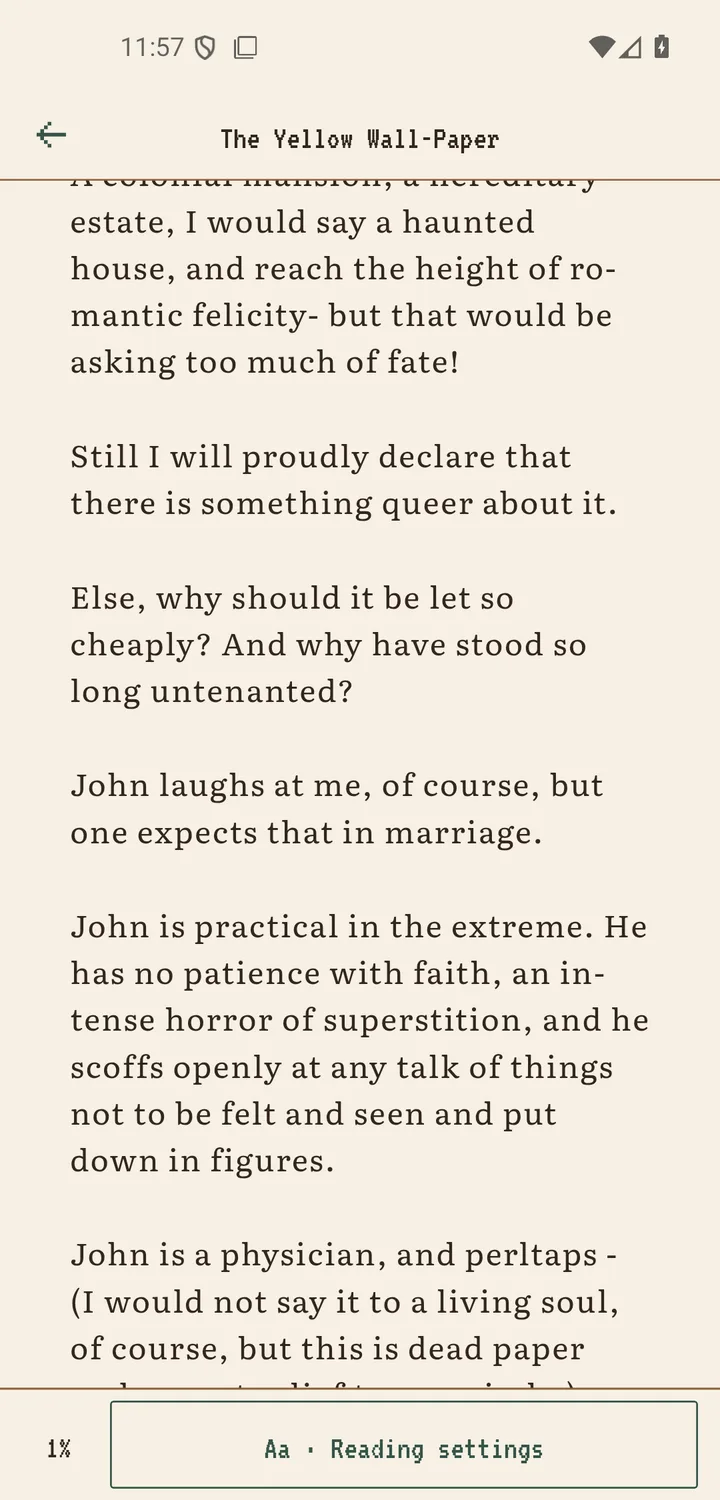
Quando a camada de texto é utilizável, o Scroll+ pode preparar esse texto no seu aparelho e ajustá-lo à largura do celular. É o melhor ponto de partida para romances, relatórios e outros documentos em sua maioria lineares. Leia texto fluido de PDF ou página original antes de escolher um modo para um documento de formatação complexa.
2. O que é um PDF digitalizado ou só de imagens?
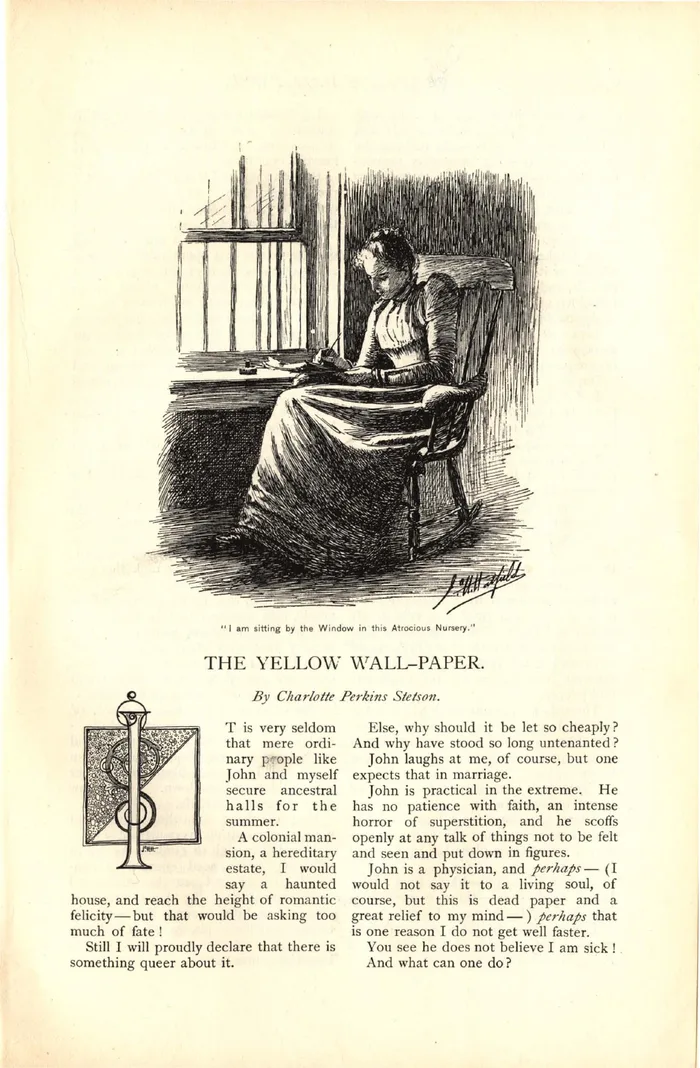
Um PDF digitalizado contém imagens das páginas. Você vê as palavras impressas, mas o arquivo pode não ter essas palavras como texto legível por máquina. Um livro fotocopiado, um recibo fotografado ou uma digitalização antiga de arquivo costumam funcionar assim. Deixar a imagem mais nítida não cria uma camada de texto, e a extração comum de texto não consegue transformar essa imagem em parágrafos de forma confiável.
O Scroll+ não promete converter páginas só de imagem em texto. Se a extração gerar quase nenhuma palavra, o app pode identificar o baixo volume de texto e abrir o livro na visualização PDF original, em vez de deixar uma visualização de leitura vazia. As páginas originais continuam visíveis, mas pode ser preciso dar zoom e arrastar numa tela pequena.
3. Faça estas três verificações no Android
Primeiro, mantenha pressionada uma frase nítida e veja se dá para selecionar palavras individuais. Segundo, busque uma palavra característica impressa na página. Terceiro, dê bastante zoom: o texto que existe só como imagem costuma ficar visivelmente pixelado, enquanto o texto renderizado digitalmente em geral continua nítido. Use mais de um teste, porque um PDF misto pode ter texto de verdade e páginas digitalizadas.
Você também pode importar o arquivo e deixar o Scroll+ testar o resultado na prática. Siga o guia para importar PDF e EPUB no Android. O processamento acontece no celular, então um documento longo ou denso pode demorar mais num aparelho antigo ou com pouca memória.
4. Por que alguns PDFs ficam no meio do caminho
Nem todo documento cabe numa categoria única. Um PDF pode ter um sumário digital seguido de capítulos digitalizados, ou texto selecionável no corpo com gráficos incorporados como imagens. Artigos de várias colunas, notas de rodapé, notação matemática, codificações incomuns e páginas giradas também podem gerar texto na ordem errada. Por isso, conseguir selecionar o texto não garante um texto fluido perfeito.
Escolha o modo pelo que você precisa preservar. Se o texto corrido sem interrupções é o mais importante, tente Somente texto ou Texto e imagens. Se números de página, figuras, equações ou relações espaciais carregam significado, escolha PDF original. Você pode guardar o PDF original e mudar de abordagem, em vez de forçar todo documento ao mesmo estilo de leitura.
5. O que o Scroll+ faz com cada tipo
O Scroll+ guarda o PDF e pode processá-lo no seu aparelho. Arquivos baseados em texto podem ser preparados como conteúdo de leitura com texto fluido. Arquivos digitalizados ou com pouco texto podem voltar à visualização de página original. O processamento local não envia arquivos de livros; assinantes também podem mandar um PDF para o processamento opcional no servidor. O app exige entrar com o Google uma vez e, depois disso, a leitura funciona offline.
A alternativa para arquivos digitalizados foi melhorada no Scroll+ 0.9.0; o guia de importação de PDF e EPUB explica como funcionam a detecção e a fila em segundo plano. Essa alternativa protege a legibilidade, mas não garante que todo PDF malformado, criptografado ou muito grande vá abrir com sucesso.
Escolha o modo que combina com o documento
Um PDF com texto costuma ser o melhor candidato a um layout de leitura amigável para o celular. Um PDF digitalizado costuma ficar mais seguro na visualização da página original. Teste primeiro a seleção e a busca e depois avalie o que importa mais: o layout ou o texto ajustável. Essa decisão simples evita boa parte da frustração que as pessoas atribuem ao próprio leitor de PDF.