Como importar arquivos PDF e EPUB para o Scroll+ no Android
O Scroll+ foi feito para livros que você já tem permissão para ler. Você escolhe um PDF ou EPUB pelo seletor de arquivos do sistema Android, e o app o copia para uma biblioteca de leitura local. EPUB e PDF seguem caminhos de preparação um pouco diferentes, por isso este guia explica o que você vai ver e como saber que cada etapa deu certo.
1. Confira o arquivo antes de importar
Veja se o arquivo termina em .pdf ou .epub e se abre no app Arquivos ou no local de origem. Atualmente, o Scroll+ aceita PDFs de até 30 MB e arquivos EPUB de até 50 MB. Arquivos criptografados, protegidos por direitos, danificados ou empacotados de forma incomum ainda podem falhar, mesmo abaixo do limite de tamanho.
Guarde o arquivo original. O Scroll+ copia os livros compatíveis para o armazenamento do próprio app; ele não transforma a biblioteca em um backup na nuvem. Se privacidade e funcionamento offline são sua prioridade, leia o que a leitura com prioridade local significa e o que ela não significa.
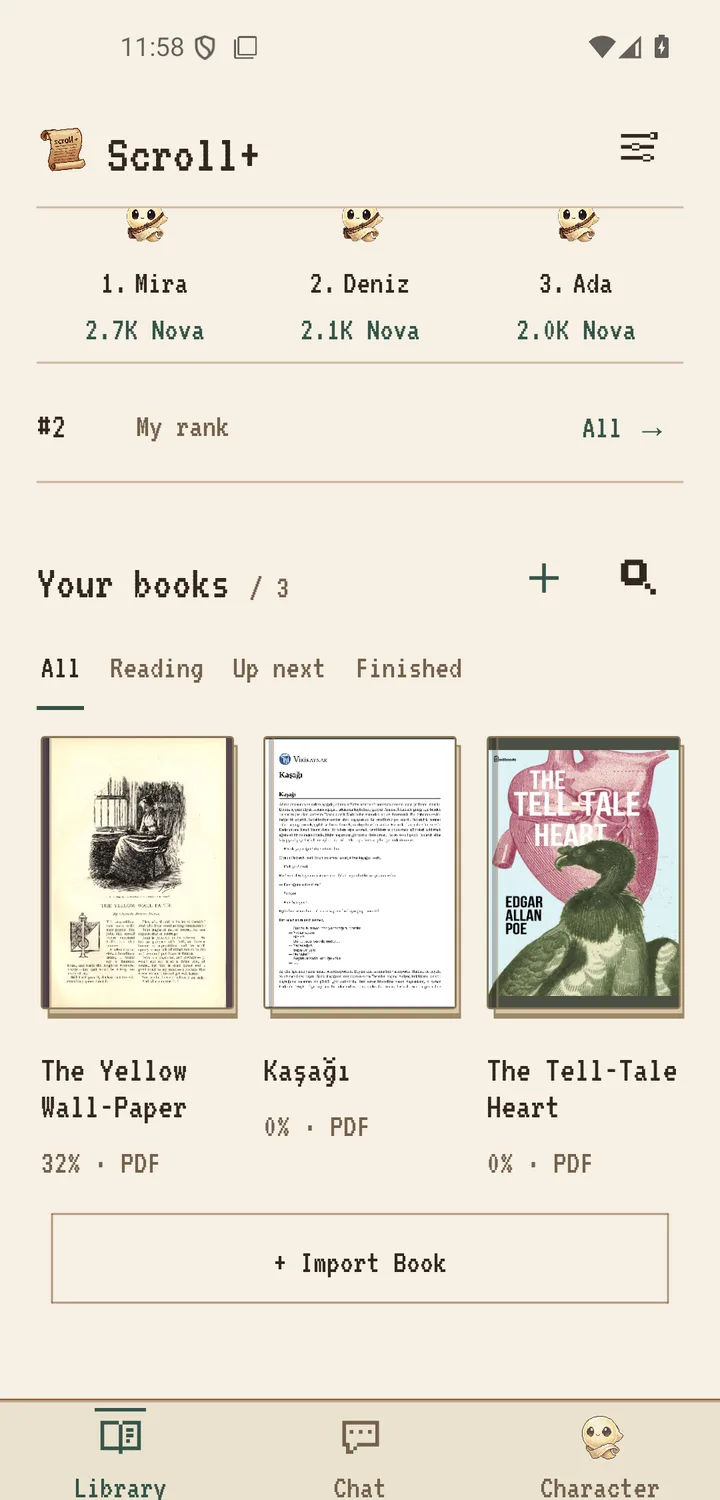
2. Abra o seletor de arquivos do Android
Na biblioteca do Scroll+, toque no controle de importação. O seletor de arquivos do Android será aberto. Navegue até Downloads, Documentos ou outro provedor mostrado pelo Android e selecione um PDF ou EPUB. Quando o livro aparecer na sua biblioteca, a cópia deu certo. A origem pode ser uma pasta ligada à nuvem, mas o processamento do livro pelo Scroll+ acontece no aparelho depois da seleção.
Se o arquivo não aparecer, confirme a extensão e espere o provedor na nuvem terminar de baixá-lo para o celular. Um arquivo listado por um provedor nem sempre já está salvo localmente. Se o Android não conseguir fornecer o arquivo, o Scroll+ não consegue importá-lo.
3. O que acontece quando você escolhe um EPUB
O Scroll+ lê localmente o pacote EPUB, os metadados do livro, a ordem dos capítulos e a capa, se houver. Uma importação bem-sucedida adiciona o título à aba EPUB. Abra-o e confira a lista de capítulos, o primeiro capítulo e os caracteres especiais. Um empacotamento ruim na origem ainda pode causar capítulos ou estilos ausentes.
O EPUB costuma ser a escolha mais fácil para ler no celular conteúdo com muito texto, porque ele se adapta à tela. Se a sua fonte oferece os dois formatos, use o guia para escolher entre EPUB e PDF antes de importar as duas cópias.
4. Escolha um modo de leitura para o PDF
Depois de selecionar um PDF, o Scroll+ pergunta como abri-lo. Escolha Texto e imagens ou Somente texto para romances e texto corrido, quando a tipografia ajustável importa. Escolha PDF original para artigos, digitalizações, imagens, tabelas, formulários ou layout de página preciso. O PDF original pode abrir sem extrair o texto; os modos de texto primeiro preparam uma cópia de leitura a partir da camada de texto disponível.
Se você não sabe que tipo de PDF tem, use as verificações rápidas para distinguir PDF digitalizado de PDF com texto. Uma página digitalizada pode parecer legível para você e não ter nenhuma palavra extraível. Nesse caso, o Scroll+ pode recorrer ao modo de página original.
5. Espere o processamento local terminar e confira o resultado
A preparação do texto do PDF roda em sequência no seu aparelho e mostra o progresso na biblioteca. O tempo depende do número de páginas, da complexidade do layout, da memória disponível e do desempenho do celular. Você pode ler outro livro já preparado enquanto a fila continua, mas não presuma que um PDF pendente está quebrado só porque um aparelho mais antigo demora mais.
Abra o livro pronto e confira várias páginas diferentes. Veja a ordem dos parágrafos, os títulos, os caracteres de outros idiomas e qualquer tabela de que você dependa. O Scroll+ 0.9.0 melhorou a fila e o tratamento de arquivos difíceis; para entender esses casos, veja o guia sobre PDF digitalizado e PDF com texto. Se a extração perder o sentido do conteúdo, use PDF original para esse arquivo.
Está pronto quando o livro passa por uma verificação em páginas reais
Um título na biblioteca confirma a importação, mas uma checagem rápida de páginas confirma a legibilidade. O EPUB deve mostrar seus capítulos. Um PDF focado em texto deve terminar a preparação e manter a ordem de leitura de que você precisa. Um PDF digitalizado ou de layout complexo deve continuar utilizável na visualização PDF original.