Gescannte PDFs auf dem Handy lesen: So geht es angenehmer
Eingescannte PDFs gehören zu den undankbarsten Dokumenten auf einem Handydisplay: Der Text lässt sich nicht auswählen, bei starker Vergrößerung wirkt er unscharf, und ein A4-Blatt auf einem Sechs-Zoll-Bildschirm zu verfolgen ist anstrengend. Dieser Guide fasst zusammen, was du realistisch tun kannst, um gescannte PDFs auf Android erträglicher zu lesen. Scroll+ öffnet gescannte PDFs in der Original-Seitenansicht; davon ausgehend geht es darum, was hilft und was nicht geht.
1. Zuerst prüfen: gescannt oder mit Textebene
Öffne das PDF und halte den Finger länger auf einem Satz. Lässt sich Text markieren, hat die Datei eine nutzbare Textebene, und Scroll+ bereitet sie als gut lesbaren, umbrochenen Text auf. Reagiert nichts, ist es ein gescanntes PDF und bleibt in der Original-Seitenansicht. Wie du beide Arten zuverlässig unterscheidest, steht im Guide Gescanntes PDF oder Text-PDF.
Aus Bildern wieder Text zu machen, übernimmt eine Texterkennung (OCR), und ihre Qualität hängt vom Scan selbst ab. Bevor du viel Mühe investierst: Prüfe, ob es dasselbe Dokument nicht ohnehin als Textfassung gibt.
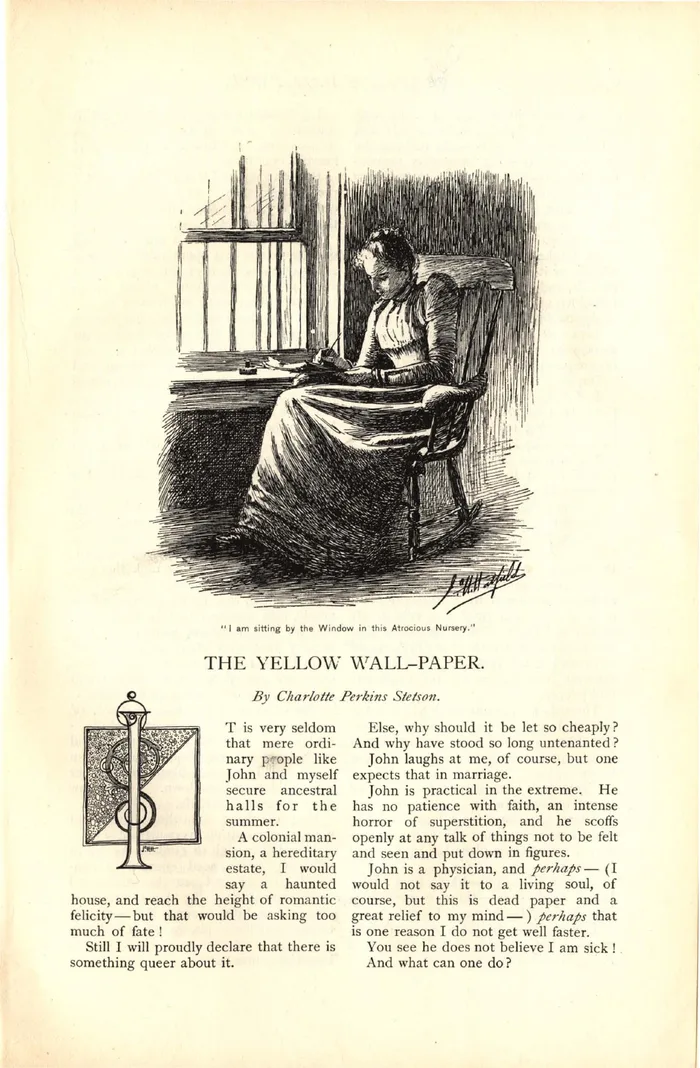
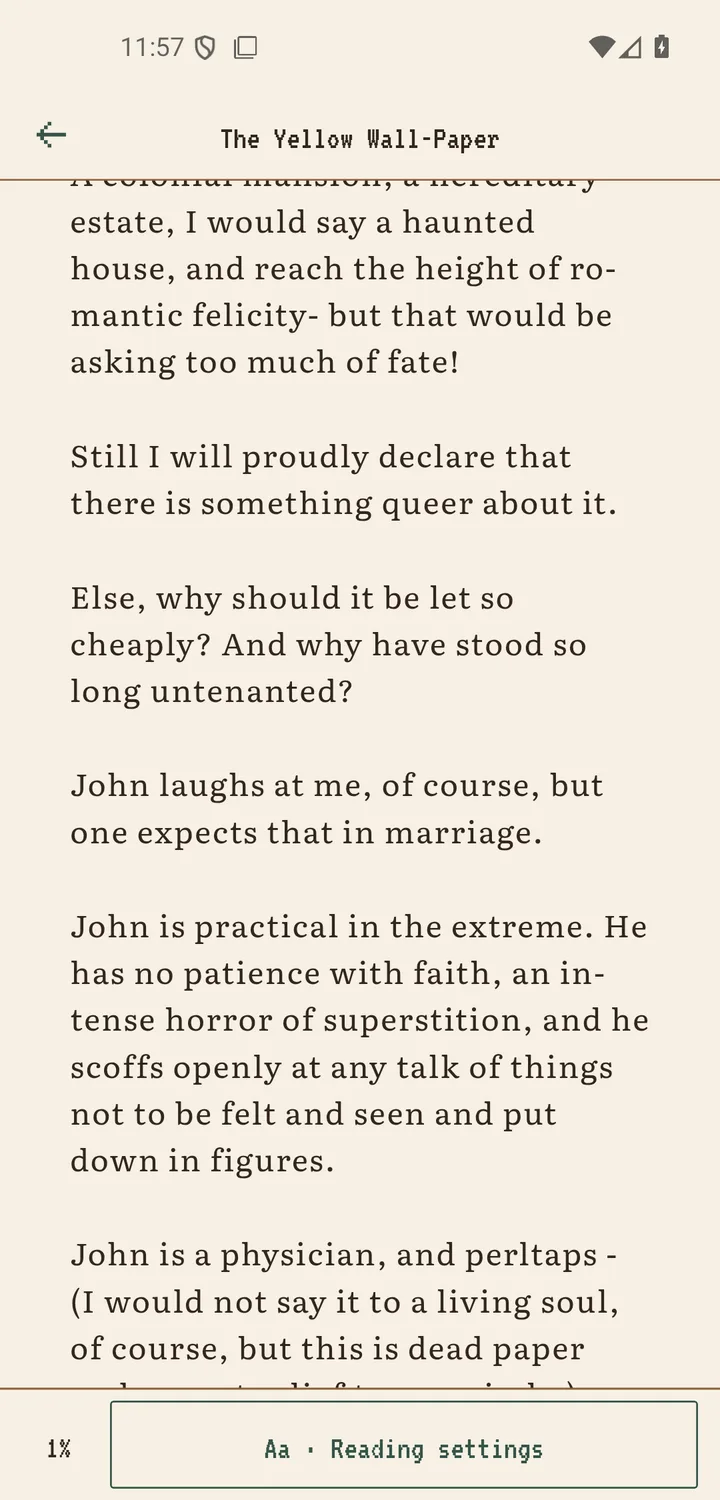
2. Grundlagen für die Seitenansicht
Im Querformat wird jede Zeile länger, und du blätterst seltener. Behalte danach eine feste Vergrößerung bei, bei der die Schrift etwas größer als gerade eben lesbar ist, statt ständig zu zoomen. Passe die Helligkeit dem Raum an und wähle abends wärmere Töne; manche empfinden das als weniger grell. Die Grundgedanken dazu stehen auch im Guide Leseeinstellungen auf Android.
Zu starkes Vergrößern bedeutet ständiges Verschieben und ermüdet schneller als kleinere Schrift. Besser ist es, eine Zeilenhöhe festzulegen und die Bewegung auf eine Richtung zu beschränken.
3. Klüger zoomen statt ständig mit zwei Fingern ziehen
Jedes Zoomen mit zwei Fingern unterbricht den Lesefluss. Praktisch ist: den Text in fester Vergrößerung lesen und nur für Schaubilder und Tabellen kurz hineinzoomen, danach wieder zurück. Genau dieses Vorgehen unterstützt die Seitenansicht in Scroll+ stabil. Wann umbrochener Text die bessere Wahl ist und wann die Seitenansicht, behandelt der Guide Reflow oder Seitenansicht.
Dokumente mit vielen Detailgrafiken lesen sich auf einem Tablet oder einem größeren Display spürbar entspannter als auf einem Handy. Das passende Gerät zu wählen gehört zum Lesekomfort und ist kein Eingeständnis.
4. Für langes Lesen: das Format wechseln
Wer ein gescanntes Dokument mit vielen Seiten wiederholt braucht, ist mit einer Text- oder EPUB-Fassung auf Dauer besser bedient; die Unterschiede erklärt EPUB oder PDF. Scroll+ verarbeitet Text-PDFs und EPUB direkt auf dem Gerät und liest sie offline; die Dateien verlassen das Gerät nicht.
Beim Umwandeln eigener Scans gilt: Was du selbst erstellt hast, darfst du auch selbst konvertieren. Bei fremden Werken ist die frei erhältliche Textfassung der richtige Weg.
Fazit: gescannte PDFs ohne Krampf lesen
Gescannte PDFs bleiben Bildseiten, kein Reader formatiert sie in fließenden Text um. Querformat, eine feste, sinnvolle Vergrößerung, angepasste Helligkeit und Zoomen nur bei Bedarf machen vieles davon trotzdem lesbar. Für lange oder wiederkehrende Lektüre ist der Wechsel zu Text-PDF oder EPUB die ehrliche Antwort, und ein größerer Bildschirm hilft bei Grafiken. Scroll+ verarbeitet Text-PDFs und EPUB lokal auf dem Gerät und zeigt gescannte PDFs unverändert in der Seitenansicht.
Weiterführende Hinweise
- Android-Hilfe zur Barrierefreiheit: Offizielle Anleitung zu Vergrößerung und Bildschirmgröße
- Material Design Accessibility: Grundsätze lesbarer Textdarstellung