Beste Leseeinstellungen für ein Android-Handy: ein praktischer Ausgangspunkt
Es gibt nicht die eine beste Schriftgröße, den einen besten Zeilenabstand oder das eine beste Farbschema für alle Leser. Was auf einem ruhigen Sofa klar wirkt, kann sich in einem fahrenden Bus beengt anfühlen. Bildschirmgröße, Raumlicht, das Format des Buchs und deine eigenen Vorlieben verändern die Antwort.
Am besten fängst du mit einer neutralen Einstellung an, änderst immer nur einen Regler und beurteilst das Ergebnis an einer ganzen Seite statt an einer Menüvorschau. In Scroll+ kannst du Schriftgröße, Textfarbe, Zeilen- und Absatzabstand, Textbreite, helle oder dunkle Designs und optionale Komfortvoreinstellungen für fließenden Text anpassen. Bleibt ein PDF an seine Originalseiten gebunden, lies zuerst den Beitrag über Reflow und originale PDF-Ansicht.
1. Beginne mit Schriftart und Textgröße
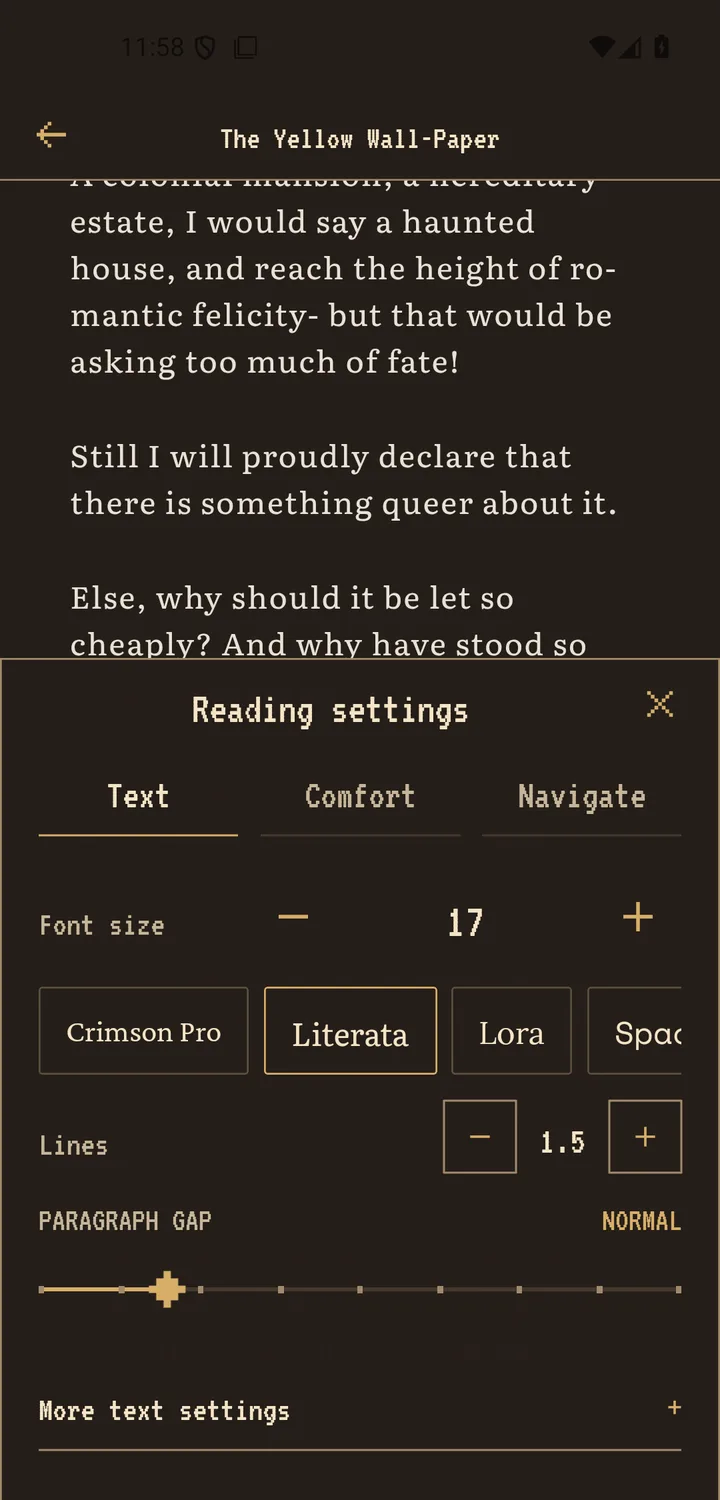
Nimm eine Leseschrift, deren Buchstaben bei deinem normalen Leseabstand klar unterscheidbar bleiben. Scroll+ bietet Serifenschriften für Fließtext wie Literata, Lora und Crimson Pro. Such dir eine aus und vergrößere dann den Text, bis du lesen kannst, ohne die Augen zusammenzukneifen oder das Handy näher heranzuholen.
Orientiere dich nicht an einer Zahl, die du vom Handy eines anderen übernommen hast. Pixeldichte und nutzbare Bildschirmbreite unterscheiden sich von Gerät zu Gerät. Wirken die Wörter zu groß und zerfällt jeder Satz in viele kurze Zeilen, geh eine Stufe zurück. Übersiehst du immer wieder kleine Satzzeichen oder liest Wörter doppelt, geh eine Stufe nach oben.
2. Stell als Nächstes Zeilen- und Absatzabstand ein
Starte ungefähr in der Mitte des Reglers für den Zeilenabstand. Erhöhe ihn, wenn dein Blick in die falsche Zeile springt, und verringere ihn, wenn jeder Absatz zusammenhanglos wirkt. Der Absatzabstand soll zeigen, wo ein Gedanke endet, ohne die Seite in lose Bruchstücke zu zerlegen.
Ändere nur einen Abstandsregler, lies eine ganze Seite und beurteile es erst dann. Ein überladenes Einstellungsfeld verleitet zum endlosen Herumprobieren; ein echter Absatz zeigt dir, ob die Einstellung hilft. Warum manche Dateien sich bei fließendem Text berechenbarer verhalten als andere, erklärt der Beitrag EPUB oder PDF.
3. Passe Textbreite und Design an die Situation an
Eine schmalere Textspalte macht Zeilenwechsel leichter nachvollziehbar, ist sie aber zu schmal, bricht der Text ständig um. Beginne mit mittleren Seitenrändern. In einem hellen Raum wirkt eine helle oder pergamentfarbene Seite oft natürlich, in einem abgedunkelten Raum kann ein dunkles oder warmes Design ruhiger sein. Keines der beiden Designs ist automatisch das beste.
Stell die Bildschirmhelligkeit getrennt von der Seitenfarbe ein. Eine dunkle Seite kann bei maximaler Helligkeit des Geräts immer noch grell wirken, während eine helle Seite bei passender Helligkeit angenehm sein kann. Für eine Routine bei wenig Licht, ganz ohne medizinische Versprechen, hilft die Checkliste für angenehmes Lesen bei Nacht.
4. Behalte eine Grundeinstellung und passe sie nur leicht an die Situation an
Wenn sich zwei oder drei Seiten mühelos lesen lassen, hör auf zu justieren und behalte das als deine Alltagseinstellung. Im Bus willst du vielleicht etwas größeren Text, für ein Nachschlagedokument eine breitere Spalte, und nachts reichen oft eine geringere Helligkeit und ein anderes Design.
Sieht das Layout nur in einem Buch falsch aus, liegt es vielleicht an der Datei und nicht an deinen globalen Einstellungen. Prüfe, ob es ein PDF mit festem Layout oder ein gescanntes PDF ist, bevor du die ganze Einrichtung umbaust. Der Import-Leitfaden für PDF und EPUB beschreibt, wie du schwierige Dateien in der originalen Seitenansicht öffnen kannst.
Die beste Einstellung ist die, die du nicht mehr bemerkst
Ein gutes Leselayout verschwindet hinter dem Buch. Beginne mit Schriftart und Größe, dann kommen Abstand, Breite und Design. Ändere immer nur eine Sache und teste sie an echten Seiten. Wenn du dem Text folgen kannst, ohne an die Oberfläche zu denken, speichere die Einstellung und lies weiter.
Nützliche Quellen zur Android-Anzeige
- Android-Hilfe zur Barrierefreiheit: Der Lesemodus von Android bietet Einstellungen für Schriftart, Größe, Design und Zeilenabstand; PDF-Dateien werden dabei nicht unterstützt.
- Android-Hilfe zur Barrierefreiheit: Die Text- und Anzeigegröße des Android-Systems lässt sich in den Einstellungen zur Barrierefreiheit in der Vorschau ansehen und zurücksetzen.