So liest du abends und nachts am Handy angenehmer
Zum Lesen bei Nacht braucht es keinen dramatischen „perfekten“ Modus. Meist kommt es darauf an, den Unterschied zwischen hellem Bildschirm und dunklem Raum zu verringern, den Text gut lesbar zu halten und Störungen zu vermeiden. Die richtige Kombination ist Geschmackssache: Manche mögen warme Papiertöne, andere dunklen Text auf gedämpftem Hintergrund, und wieder andere empfinden reines Schwarz als weniger angenehm als ein weiches Grau.
Scroll+ bietet neben den Schrifteinstellungen optional warme, pergamentfarbene, dunkle und E-Ink-artige Darstellungen. Das sind Anzeigeeinstellungen, keine medizinische Behandlung und keine Garantie gegen Augenbelastung oder Auswirkungen auf den Schlaf. Die vollständige Reihenfolge der Schrifteinstellungen findest du im Leitfaden zu Leseeinstellungen auf Android.
1. Stell Raum- und Bildschirmhelligkeit ein, bevor du ein Design wählst
Beginne mit der Helligkeit des Handys. Senke sie, bis die Seite den Raum nicht mehr beherrscht, achte aber darauf, dass genug Kontrast bleibt, um Satzzeichen und feine Buchstabenformen zu erkennen. Dimme das Display nicht so stark, dass du es ausgleichen musst, indem du das Handy näher heranholst oder blinzelst.
Ein Seitendesign kann eine unpassende Geräthelligkeit nicht allein ausgleichen. Ändere immer nur eine Kleinigkeit, lies einen Absatz und gib den Augen einen Moment Zeit, bevor du erneut nachjustierst. Auf unterstützten Geräten bietet Android außerdem Anzeigeeinstellungen und die Funktion „Extradunkel“; was verfügbar ist, hängt von deinem Handy und der Android-Version ab.
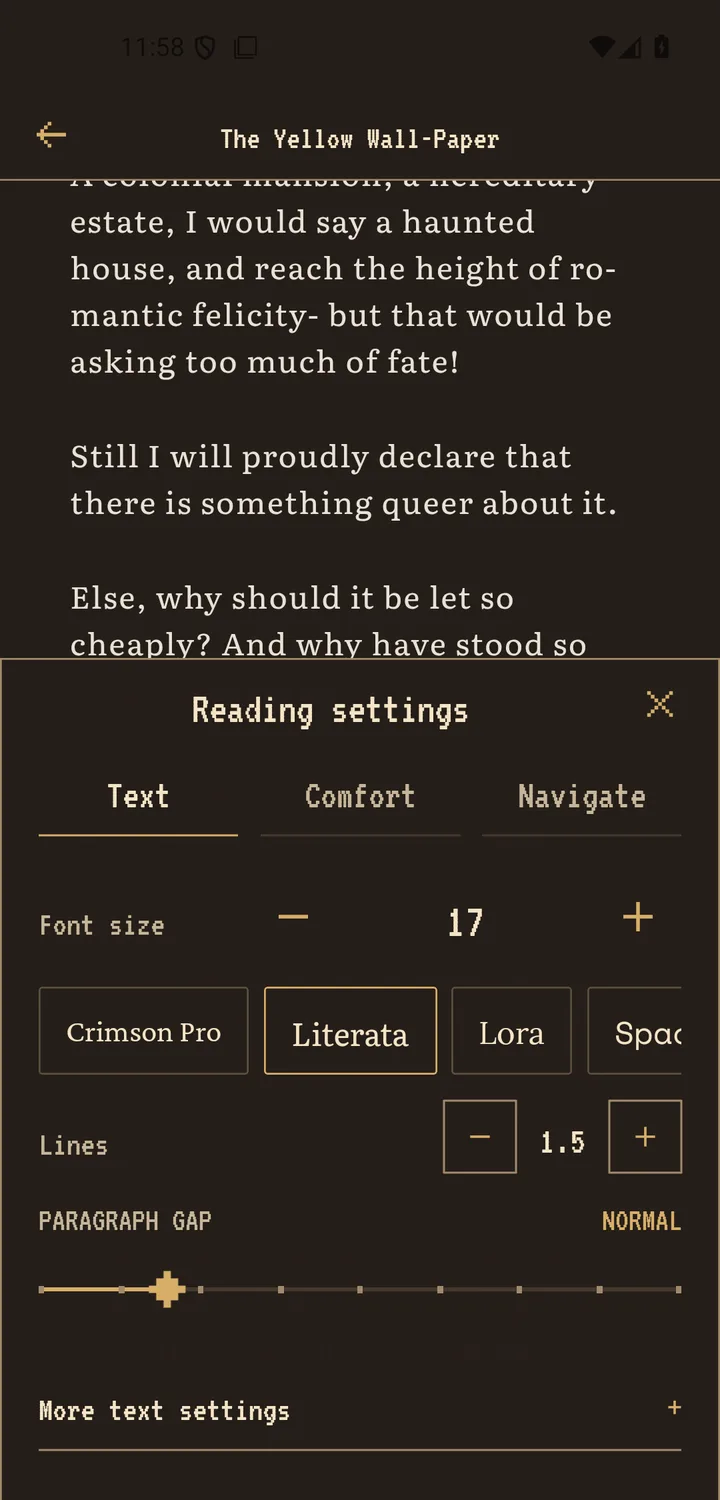
2. Wähle das Seitendesign nach Wohlbefinden, nicht nach Bezeichnung
Probiere das dunkle, warme, pergamentfarbene oder E-Ink-artige Design von Scroll+ mit demselben Absatz aus. Achte darauf, ob der Fließtext klar erkennbar bleibt und Überschriften leicht zu finden sind. Ein dunkles Design ist eine Möglichkeit, keine Regel; vielleicht passt eine helle Seite mit gedämpftem Licht besser zu dir.
Versprich dir nicht zu viel: Farbfilter verändern, wie die Seite aussieht, sind aber weder Augenschutz noch Behandlung. Welche Bücher dir die meiste Kontrolle über Schrift und Seitenfarbe geben, erfährst du im Beitrag EPUB oder PDF zum Lesen am Handy.
3. Sorge dafür, dass der Text aus normaler Entfernung gut lesbar ist
Vergrößere die Schrift, wenn du das Handy immer näher an dich heranholst. Erhöhe den Zeilenabstand etwas, wenn du beim Wechsel zwischen den Zeilen die Stelle verlierst, und nutze mittlere Seitenränder, damit die Zeilen weder extrem lang sind noch alle paar Wörter umbrechen. Fließender EPUB-Text und extrahierter PDF-Text lassen sich besser anpassen als feste Originalseiten.
Verändere nicht nur den Bildschirm, sondern auch deine Haltung. Stütze das Handy so ab, dass deine Hand entspannt bleibt, halte einen angenehmen Abstand und lies nicht in einer Haltung, die du nicht lange durchhältst. Wenn ein PDF mit festem Layout dich ständig zum Zoomen zwingt, vergleiche Reflow und originale PDF-Ansicht, bevor du dem Design die Schuld gibst.
4. Schaffe dir eine ruhige Lesezeit mit klarem Ende
Nutze die Benachrichtigungseinstellungen von Android oder „Bitte nicht stören“, wenn dich Nachrichten immer wieder herausreißen. Leg dir vor dem Start einen kleinen Haltepunkt fest, etwa ein Kapitel, einen Abschnitt oder ein paar Seiten. Ziel ist ein ruhiges Zeitfenster zum Lesen, keine Punktzahl, die du verteidigen musst.
Deine importierten Bücher bleiben in Scroll+ offline verfügbar, zum Lesen selbst brauchst du also keine Verbindung. Konto- und Nova-Funktionen werden möglicherweise synchronisiert, sobald wieder eine Verbindung besteht. Wenn es dir hilft, mit weniger Online-Ablenkung in ein Buch zu finden, lies den Leitfaden zum privaten Offline-Reader.
Komfort ist eine Rückmeldung, keine Auszeichnung
Eine brauchbare Einrichtung für die Nacht ist eine, mit der du lesen kannst, ohne gegen den Bildschirm zu kämpfen. Gleiche Raum- und Geräthelligkeit an, wähle ein klares Design, vergrößere und lockere den Text nach Bedarf und räume Störungen aus dem Weg. Wer sich durch Unbehagen quält, bekommt keinen Preis dafür; mach eine Pause und überprüfe die Einstellung, wenn sie sich nicht richtig anfühlt.
In diesem Leitfaden erwähnte Android-Funktionen
- Android-Hilfe zur Barrierefreiheit: Systemanleitung zu Schriftgröße, Anzeigegröße, dunklem Design, Farbkorrektur und der Funktion „Extradunkel“ auf unterstützten Android-Geräten.
- Android-Hilfe zur Barrierefreiheit: Der Lesemodus bietet für unterstützte Inhalte anpassbares Design, Schriftart, Fettdruck und Zeilenabstand, jedoch nicht für PDFs.