Privates Offline-Lesen von E-Books auf Android: Eine praktische Checkliste
Ein E-Book-Reader kann offline arbeiten und trotzdem nicht völlig von Online-Diensten getrennt sein. Er kann außerdem Buchdateien lokal halten und dennoch ein Profil oder einen Fortschrittswert synchronisieren. Diese Unterschiede sind wichtig, wenn du persönliche Dokumente liest. Dieser Leitfaden erklärt die Grenzen in einfachen Worten und zeigt, was du prüfen solltest, bevor du einem Android-Reader deine Bibliothek anvertraust.
1. Buchdaten von Kontodaten trennen
Beim Datenschutz lautet die erste Frage nicht nur, ob eine App das Internet nutzt, sondern was gesendet wird. In Scroll+ bleiben das Buch selbst und die PDF/EPUB-Verarbeitung auf dem Android-Gerät. Die Google-Anmeldung dient Profil und Spielelementen, nicht dem Hochladen des Buchs oder der Übertragung deiner Position auf ein anderes Handy. Ein PDF verlässt das Gerät nur, wenn du die optionale Serververarbeitung wählst.
Diese Grenze ist nützlicher als ein absoluter Datenschutz-Slogan. Netzwerkdienste und Android-Geräte lassen sich nicht als risikofrei versprechen. Lies die aktuelle Datenschutzerklärung, schütze dein Google-Konto, wenn du Online-Funktionen nutzt, und importiere keine Dokumente, die du laut deiner Organisation nicht auf einem privaten Gerät speichern darfst.
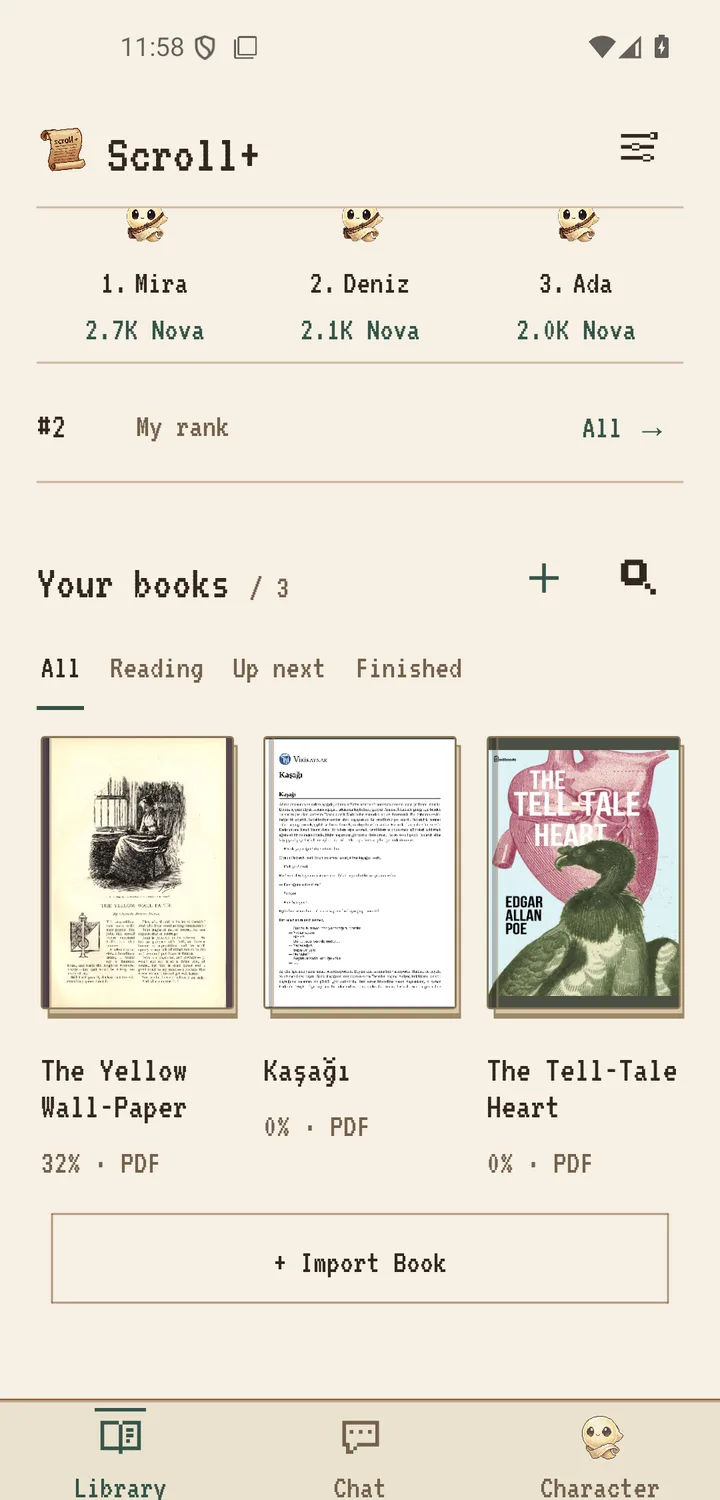
2. Teste das Offline-Lesen, bevor du es brauchst
Importiere und öffne jedes Buch einmal, solange du Zeit zur Fehlersuche hast. Lass die Textvorbereitung für PDFs abschließen, blättere zu ein paar Seiten, schließe die App, schalte den Flugmodus ein und öffne den Titel erneut. Kommen Buch und Leseposition zurück, ist dein wichtigster Leseweg fertig. Online-Informationen zu Nova oder Rangliste können mit der Synchronisierung warten, bis wieder eine Verbindung besteht.
Besonders nützlich ist dieser Test vor einem Flug oder einer Reise. Die Checkliste fürs Offline-Lesen auf Reisen behandelt Akku, Speicher und eine kleine Ersatz-Leseliste, damit ein schwieriges Dokument nicht die ganze Reise blockiert.
3. Wisse, woher die Quelldatei stammt
Die Dateiauswahl von Android kann lokale Ordner und Speicheranbieter von Drittanbietern anzeigen. Wählst du eine Datei bei einem Cloud-Anbieter aus, lädt dieser die Quelle möglicherweise auf dein Handy herunter, bevor Scroll+ sie erhält. Scroll+ kopiert und verarbeitet das unterstützte Buch dann lokal, kann aber die Datenschutzregeln des Ortes nicht ändern, an dem du die Datei ursprünglich abgelegt hast.
Für einen strikt offline geführten Ablauf legst du die rechtmäßig erworbene Quelldatei zuerst im lokalen Gerätespeicher ab, trennst die Verbindung und importierst sie dann. Folge den Schritten zum Import in Scroll+ auf Android und prüfe, ob sich das fertige Buch ohne Verbindung öffnet.
4. Auch der lokale Speicher braucht Schutz
Wenn ein Dokument nicht auf einem Verarbeitungsserver landet, verringert das einen möglichen Weg nach außen, schützt aber kein entsperrtes oder kompromittiertes Handy. Nutze eine Displaysperre, halte Android aktuell, installiere Apps nur aus vertrauenswürdigen Quellen und lösche ein vertrauliches Buch, wenn du es nicht mehr brauchst. Sei bei vertraulichem Material vorsichtig mit Screenshots, freigegebenen Ordnern, Geräte-Backups und Benachrichtigungsvorschauen.
Local-First bedeutet auch, dass es keine Scroll+-Cloud-Kopie gibt, die sich wiederherstellen ließe. Bewahre eine verschlüsselte oder anderweitig geeignete Sicherung der Dateien auf, die du behalten darfst. Bevor du App-Daten löschst oder das Handy wechselst, plane ein, die Bücher aus deiner eigenen Quelle erneut zu importieren. Der Leitfaden zur Organisation der Offline-Bibliothek bietet eine einfache Ordnerroutine.
5. Verstehe die Verarbeitung auf dem Gerät
Das Entpacken von EPUB-Dateien und die Textvorbereitung von PDFs beanspruchen Prozessor und Speicher des Handys. Deshalb unterscheidet sich die Verarbeitungsgeschwindigkeit je nach Datei und Gerät. Ein langes, dichtes PDF kann auf älterer Hardware spürbar länger dauern. Scroll+ verarbeitet PDF-Aufträge nacheinander, damit die Bibliothek den Fortschritt anzeigen kann, statt das Dokument zur Umwandlung auf einen fremden Server zu schicken.
Gescannte oder komplexe Dateien nutzen unter Umständen die originale Seitenansicht, wenn kein brauchbares Textergebnis vorliegt. Die Anleitung zum Import beschreibt diesen Ausweichmodus. Er sichert den Zugriff auf die Seite; er verspricht nicht, dass sich jeder Scan in bearbeitbaren Text umwandeln lässt.
Privatsphäre entsteht durch klare Grenzen und gute Gerätegewohnheiten
Bei Scroll+ ist die Grenze klar: Lokale Bücher und die Verarbeitung auf dem Gerät bleiben auf dem Handy, das Konto dient Profil und Spielelementen, und ein PDF wird nur hochgeladen, wenn du die Serververarbeitung wählst. Prüfe den Offline-Zugriff selbst, kenne den Speicheranbieter der Quelle, halte eine sichere Sicherung bereit und schütze das Handy, auf dem jetzt deine Bibliothek liegt.