So organisierst du eine Offline-E-Book-Bibliothek auf Android
Eine Offline-E-Book-Bibliothek wird aus einem simplen Grund unübersichtlich: Dateien heißen final-v2.pdf, doppelte Kopien sammeln sich an, und das Buch, das du als Nächstes lesen wolltest, geht im Raster unter. Dafür brauchst du keinen aufwendigen Katalog. Eine kleine Routine vor und nach dem Import reicht.
Scroll+ behält importierte PDF- und EPUB-Dateien auf deinem Android-Gerät. Das ergibt eine klare Aufteilung: Ordne zuerst die Quelldateien, nutze beim Lesen die Format-Tabs der Bibliothek und bewahre von allem, was du nicht ersetzen kannst, eine getrennte Sicherung auf. Wenn du mit einer leeren Bibliothek anfängst, folge zuerst der Anleitung zum Import von PDF und EPUB.
1. Gib jeder Datei vor dem Import einen aussagekräftigen Namen
Bei PDFs verwendet Scroll+ den Dateinamen als Titel in der Bibliothek. Benenne unklare Dateien vor dem Import nach einem einfachen Muster um, zum Beispiel Autor - Kurztitel.pdf. Halte den Titel kurz genug, damit man ihn auf dem Handybildschirm erkennt. Bei Reihen hilft eine feste Nummer: Le Guin - Earthsea 01.epub.
EPUB-Dateien können eigene Metadaten zu Titel, Autor und Cover enthalten, deshalb stammt der angezeigte Name möglicherweise aus dem Buch selbst und nicht aus dem Dateinamen. Sind diese Metadaten falsch, korrigiere das ursprüngliche EPUB vor dem Import mit einem vertrauenswürdigen Bibliotheksprogramm am Computer. Das ist auch ein guter Moment, um zu entscheiden, ob EPUB oder PDF besser zu deiner Art zu lesen passt.
2. Sieh das Handy als aktives Regal, nicht als einziges Archiv
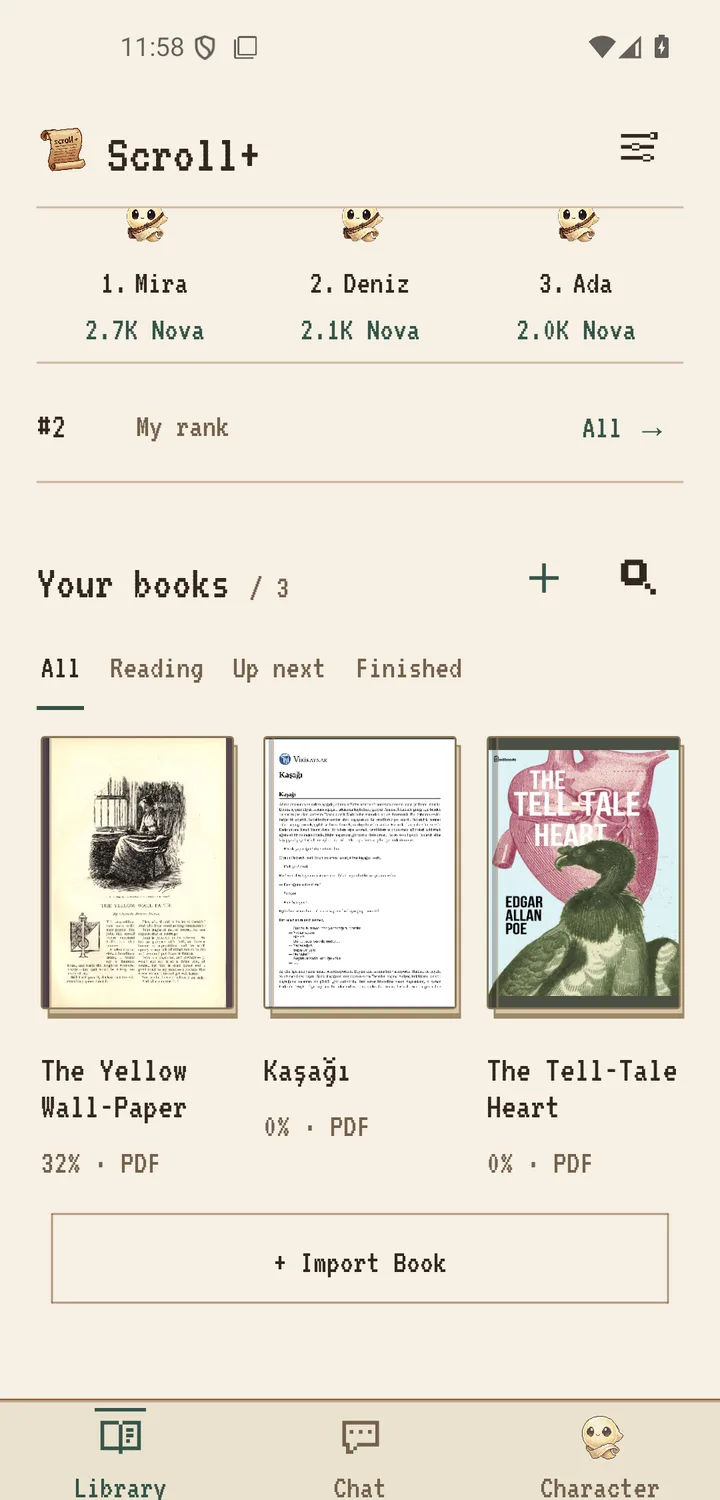
Behalte auf dem Handy die Bücher, die du gerade liest, die nächsten paar Bücher und wichtige Nachschlagedokumente. Ein kleineres aktives Regal verhindert doppelte Importe und macht die nächste Wahl leicht. Entferne fertig gelesene Bücher erst, wenn du dich vergewissert hast, dass die Originaldatei in deinem Hauptarchiv liegt.
Eine Local-First-App ist kein Backup-Dienst. Wer eine App deinstalliert, ihre Daten löscht, das Handy verliert oder den Speicher beschädigt, kann lokale Inhalte verlieren. Bewahre unersetzliche Originale auf einem anderen Gerät oder an einem anderen Speicherort auf, den du kontrollierst. Wichtig ist: Scroll+ lädt deine Buchdateien nicht hoch, es sei denn, du wählst für ein PDF die optionale Serververarbeitung; der Leitfaden zum privaten Offline-Reader erklärt diese Grenze.
3. Nutze die Format-Tabs als einfache Ablage
Die Bibliothek von Scroll+ hat die Tabs Alle, PDF und EPUB. Nimm „Alle“, wenn du das Cover oder den Titel kennst, „PDF“ für Berichte und Material mit festem Layout und „EPUB“ für Bücher, deren Text sich dem Bildschirm anpasst. Das ist bewusst einfacher, als viele Ordner oder Tags zu pflegen.
Erfinde keine Kategorien, die du nicht pflegst. Wenn du immer wieder überlegst, wohin ein Buch gehört, ist das System zu kompliziert. Für eine Bibliothek auf dem Handy reichen meist ein Dateiname, ein Format und ein kleines aktives Regal. Die tiefere Ordnerstruktur kann im Quellarchiv liegen.
4. Bereite anspruchsvolle PDFs vor, bevor du sie brauchst
Die Textvorbereitung für PDFs läuft auf deinem Gerät, Dauer und Ergebnis hängen also von der Datei und dem Handy ab. PDFs mit Textebene können zu fließendem Lesetext werden; gescannte oder komplexe Dateien bleiben unter Umständen in der Originalseitenansicht. Öffne wichtige PDFs frühzeitig und prüfe, ob die gewählte Ansicht gut nutzbar ist.
Müssen mehrere PDFs vorbereitet werden, stelle sie in die Warteschlange, während du das Handy nicht für etwas Dringendes brauchst. Scroll+ 0.9.0 hat die gesammelte PDF-Extraktion und einen besseren Umgang mit gescannten Dateien ergänzt; Grenzen und Ausweichmöglichkeiten erklärt die Anleitung zum Import.
Eine Bibliothek, der du vertraust, ist besser als eine große Bibliothek
Ziel ist nicht, jedes Dokument, das du besitzt, auf ein Handy zu packen. Ziel ist, zu wissen, was verfügbar ist, es schnell zu finden und nie die einzige Kopie zu verlieren. Vor dem Import umbenennen, das aktive Regal klein halten, die Format-Tabs nutzen und schwierige PDFs vorab testen. Diese Routine bleibt auch dann nützlich, wenn deine Sammlung wächst.