So importierst du PDF- und EPUB-Dateien in Scroll+ auf Android
Scroll+ ist für Bücher gedacht, die du ohnehin lesen darfst. Du wählst eine PDF- oder EPUB-Datei über die Dateiauswahl von Android aus, und die App kopiert sie in deine lokale Lesebibliothek. EPUB und PDF werden etwas unterschiedlich vorbereitet. Dieser Leitfaden zeigt dir, was du siehst und woran du erkennst, dass jeder Schritt geklappt hat.
1. Prüfe die Datei vor dem Import
Die Datei sollte auf .pdf oder .epub enden und sich aus der Dateien-App oder von ihrem Speicherort aus öffnen lassen. Scroll+ nimmt derzeit PDFs bis 30 MB und EPUB-Dateien bis 50 MB an. Verschlüsselte, rechtegeschützte, beschädigte oder ungewöhnlich aufgebaute Dateien können auch unter der Größengrenze scheitern.
Behalte die Originaldatei. Scroll+ kopiert unterstützte Bücher in den eigenen App-Speicher; deine Bibliothek wird dadurch nicht zum Cloud-Backup. Wenn dir Datenschutz und Offline-Betrieb wichtig sind, lies was Local-First-Lesen bedeutet und was nicht.
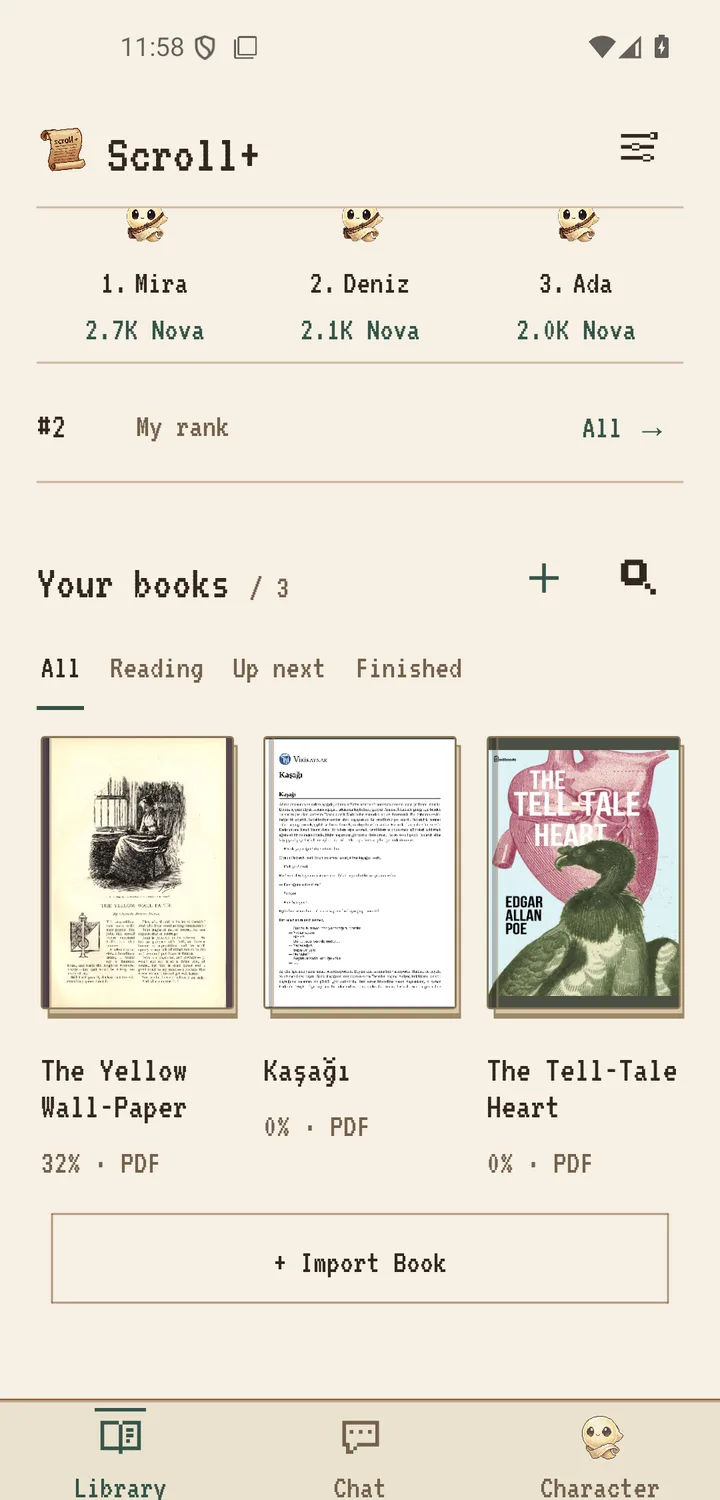
2. Öffne die Dateiauswahl von Android
Tippe in der Scroll+-Bibliothek auf die Import-Schaltfläche. Die Dateiauswahl von Android öffnet sich. Wechsle zu „Downloads“, „Dokumente“ oder einem anderen Speicherort, den Android anzeigt, und wähle ein PDF oder EPUB aus. Erscheint das Buch in deiner Bibliothek, hat das Kopieren geklappt. Die Quelle kann ein Ordner mit Cloud-Anbindung sein, die eigentliche Verarbeitung des Buchs durch Scroll+ läuft nach der Auswahl aber auf dem Gerät.
Wird die Datei nicht angezeigt, prüfe die Dateiendung und warte, bis ein Cloud-Anbieter den Download aufs Handy abgeschlossen hat. Eine beim Anbieter aufgelistete Datei liegt nicht immer schon lokal vor. Kann Android die Datei nicht bereitstellen, kann Scroll+ sie nicht importieren.
3. Was passiert, wenn du ein EPUB wählst
Scroll+ liest das EPUB-Paket, die Metadaten des Buchs, die Kapitelreihenfolge und das vorhandene Cover lokal ein. Nach einem erfolgreichen Import erscheint der Titel im Tab „EPUB“. Öffne das Buch und prüfe die Kapitelliste, das erste Kapitel und Sonderzeichen. Eine mangelhaft aufgebaute Quelldatei kann trotzdem dazu führen, dass Kapitel oder Formatierungen fehlen.
EPUB ist meist die einfachste Wahl für textlastiges Lesen am Handy, weil sich der Inhalt an den Bildschirm anpassen kann. Bietet deine Quelle beide Formate an, lies die Entscheidungshilfe EPUB oder PDF, bevor du beide Kopien importierst.
4. Wähle einen PDF-Lesemodus
Nachdem du ein PDF gewählt hast, fragt Scroll+, wie es geöffnet werden soll. Wähle Text und Bilder oder Nur Text für Romane und fortlaufenden Text, wenn anpassbare Schrift wichtig ist. Wähle Original-PDF für wissenschaftliche Arbeiten, Scans, Bilder, Tabellen, Formulare oder ein genaues Seitenlayout. Original-PDF öffnet sich auch ohne Textextraktion; die Textmodi erstellen zuerst eine Lesekopie aus der vorhandenen Textebene.
Wenn du nicht weißt, was für ein PDF du hast, nutze die schnellen Prüfungen für gescannte und Text-PDFs. Eine gescannte Seite kann für dich lesbar aussehen, obwohl sie keine extrahierbaren Wörter enthält. In diesem Fall kann Scroll+ auf den Originalseitenmodus zurückgreifen.
5. Warte, bis die lokale Verarbeitung fertig ist, und prüfe dann das Ergebnis
Die Textvorbereitung für PDFs läuft nacheinander auf deinem Gerät und zeigt den Fortschritt in der Bibliothek an. Die Dauer hängt von Seitenzahl, Komplexität des Layouts, freiem Speicher und der Leistung des Handys ab. Du kannst ein anderes, bereits vorbereitetes Buch lesen, während die Warteschlange weiterläuft. Geh aber nicht davon aus, dass ein wartendes PDF kaputt ist, nur weil ein älteres Gerät länger braucht.
Öffne das fertige Buch und sieh dir mehrere verschiedene Seiten an. Prüfe die Reihenfolge der Absätze, die Überschriften, Zeichen aus anderen Sprachen und alle Tabellen, auf die du angewiesen bist. Scroll+ 0.9.0 hat die Warteschlange und den Umgang mit schwierigen Dateien verbessert; woran du erkennst, was für ein PDF du hast, steht im Leitfaden zu gescannten und Text-PDFs. Verliert die Extraktion den Sinn des Textes, nutze für diese Datei Original-PDF.
Du bist startklar, wenn das Buch den Test an echten Seiten besteht
Ein Titel in der Bibliothek bestätigt den Import, eine kurze Seitenprüfung bestätigt die Lesbarkeit. Ein EPUB sollte seine Kapitel zeigen. Ein textbasiertes PDF sollte die Vorbereitung abschließen und die Lesereihenfolge beibehalten, die du brauchst. Ein layoutlastiges oder gescanntes PDF sollte in der Ansicht Original-PDF nutzbar bleiben.