EPUB oder PDF zum Lesen am Handy: Wähle das Format, das zum Buch passt
Wenn ein Buch sowohl als EPUB als auch als PDF angeboten wird, wirkt die Dateiendung wie eine rein technische Frage. In der Praxis führen die beiden Formate zu sehr unterschiedlichen Leseerlebnissen. Ein EPUB ist meist darauf ausgelegt, sich deinem Bildschirm anzupassen. Ein PDF soll die Seite so erhalten, wie sie gestaltet wurde. Welches Format passt, hängt davon ab, ob dir anpassbarer Text oder ein festes Seitenbild wichtiger ist.
1. Warum sich EPUB am Handy meist natürlich anfühlt
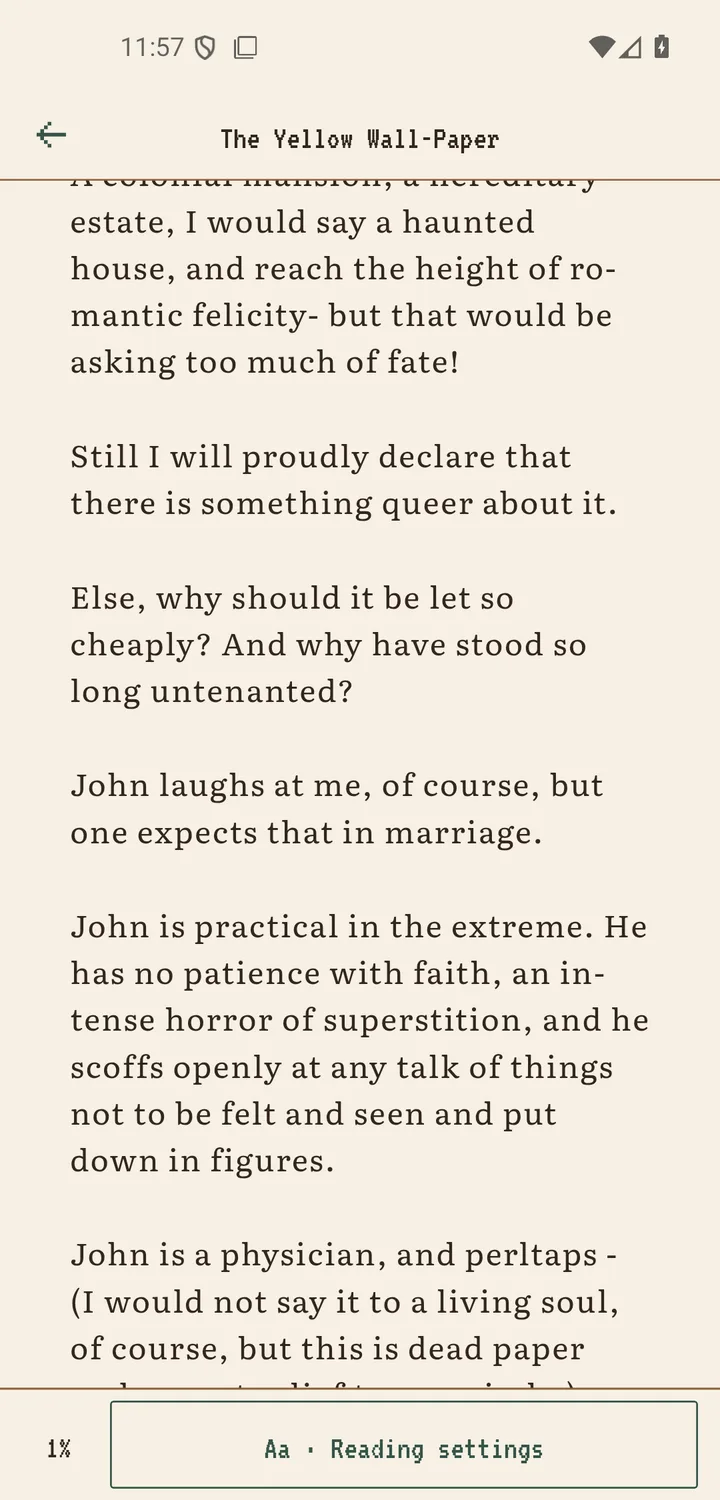
Die meisten EPUB-Bücher enthalten die Kapitel als strukturierten Text und HTML, nicht als Stapel fester Seiten im Papierformat. Der Reader kann die Zeilen für einen schmalen Bildschirm umbrechen und deine Schriftart und Abstände anwenden. Scroll+ liest Kapitelreihenfolge und verfügbare Metadaten des Buchs direkt auf deinem Gerät. Ein gut gemachtes EPUB ist daher meist die einfachste Wahl für längere Texte.
Ein EPUB ist nicht automatisch perfekt. Schlecht produzierte Bücher haben mitunter fehlende Navigation, fehlerhafte Formatierung, falsche Metadaten oder eingebettete Elemente, die sich nicht gut anpassen. Dateien mit nicht unterstütztem digitalem Kopierschutz lassen sich eventuell gar nicht importieren. Bewahre eine rechtmäßige Originalkopie auf, damit du eine andere Ausgabe probieren kannst, falls die Datei fehlerhaft ist.
2. Wann PDF das bessere Format ist
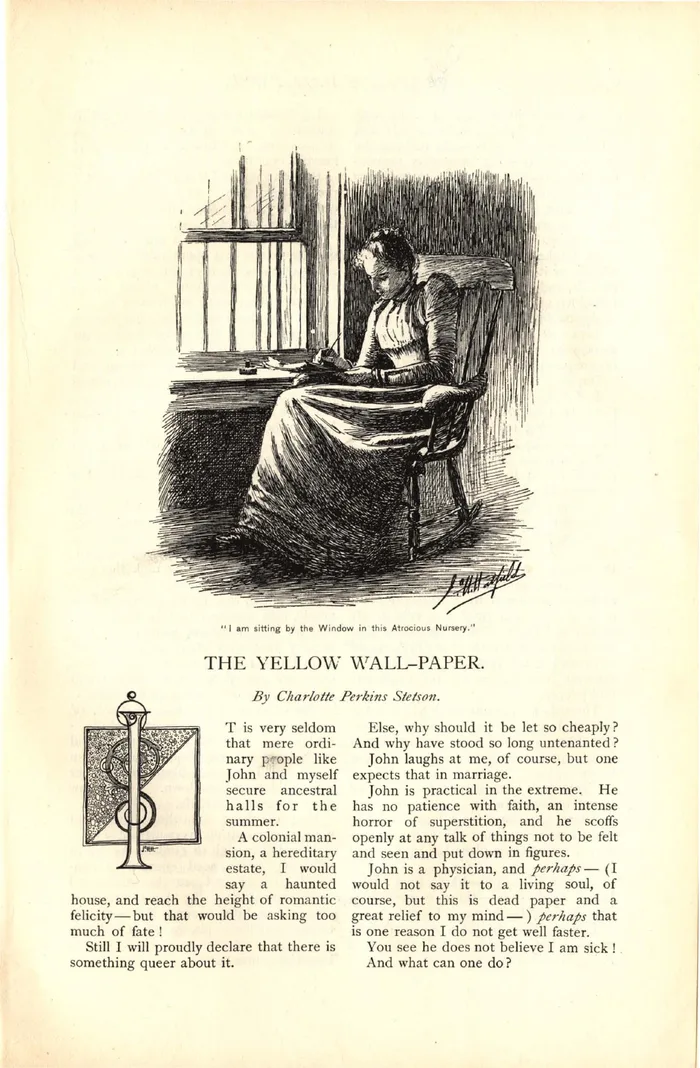
Ein PDF behält die Seitengeometrie des Autors bei. Das ist nützlich für wissenschaftliche Arbeiten, Handbücher, Noten, Formulare, Bildbände und alle Unterlagen, bei denen eine Bildunterschrift neben dem Bild stehen muss. Außerdem bekommst du feste Seitenzahlen, wenn ein Lehrer, ein Kollege oder ein Zitat auf eine bestimmte Seite verweist.
Dieselbe feste Geometrie kann eine ganze Seite auf dem Handy winzig machen. Der Text muss eventuell gezoomt werden, und ein Scan enthält möglicherweise keine markierbaren Wörter. Scroll+ bietet zwei Wege für PDFs; vergleiche sie im Beitrag PDF-Reflow oder originale Seitenansicht, bevor du entscheidest, welcher zu deinem Dokument passt.
3. Entscheide nach Verwendungszweck, nicht nach Dateigröße
Für einen Roman, eine Essaysammlung oder eine Biografie ist EPUB die bessere Wahl. Für einen Zeitschriftenartikel mit Abbildungen, ein Arbeitsbuch, ein Antragsformular, einen Comic oder ein druckfertiges Handout ist es PDF. Bei einem Lehrbuch schau dir den Inhalt an: Eine textlastige Ausgabe ist als EPUB oft angenehmer, eine layoutlastige als PDF oft sicherer. Bei Nachschlagewerken kann es sinnvoll sein, beide Formate zu behalten, wenn der Verlag beide rechtmäßig anbietet.
Konvertiere eine Datei nicht nur, um die Endung zu ändern. Eine schwache Konvertierung kann Überschriften, Anmerkungen oder Bilder durcheinanderbringen. Wenn du nur ein PDF hast, prüfe mit dem Leitfaden zu gescannten und Text-PDFs, ob es eine nutzbare Textebene hat.
4. Wie Scroll+ mit EPUB und PDF umgeht
Beide Formate werden über die Android-Dateiauswahl importiert und in die lokale Bibliothek der App kopiert. EPUB-Kapitel werden auf dem Gerät entpackt und vorbereitet. Bei PDFs wählst du zwischen anpassbarem Text und den Originalseiten. Diese lokale Verarbeitung sendet keine Buchdateien an den Scroll+-Server; hochgeladen wird nur ein PDF, das du selbst an die optionale Serververarbeitung (Mitgliedschaft) schickst.
Wie lange es dauert, hängt vom Dokument und von deinem Handy ab. EPUB-Dateien mit vielen Medien und PDFs mit vielen dicht gefüllten Seiten brauchen mehr lokale Rechenarbeit. Folge der Schritt-für-Schritt-Anleitung zum Import in Scroll+ und warte, bis die Vorbereitung abgeschlossen ist, bevor du die Textansicht eines PDFs beurteilst.
5. Bewahre die Originaldatei außerhalb des Readers auf
Scroll+ arbeitet lokal und synchronisiert deine Bücher nicht zwischen Geräten. Die App ist also kein Cloud-Backup. Bewahre das ursprüngliche EPUB oder PDF an einem Ort auf, den du selbst kontrollierst, besonders bevor du das Handy wechselst, App-Daten löschst oder eine konvertierte Ausgabe testest.
Stelle außerdem sicher, dass du die Datei nutzen darfst. Die Unterstützung eines Formats hebt weder das Urheberrecht noch Beschränkungen durch digitale Rechteverwaltung auf. Eine saubere, rechtmäßig erworbene Datei lässt sich mit höherer Wahrscheinlichkeit zuverlässig importieren und später leichter wiederherstellen.
Eine einfache Regel für die meisten Bücher
Nimm EPUB, wenn sich der Text an das Handy anpassen soll. Nimm PDF, wenn das Handy die Seite so zeigen soll, wie sie gestaltet wurde. Wenn beides wichtig ist, behalte beide Formate oder nutze für unterschiedliche Situationen den Textmodus und die originalen Seiten von Scroll+.