PDF-Reflow oder originale Seitenansicht: Was ist auf dem Handy besser?
Es gibt nicht den einen besten Weg, jedes PDF auf dem Handy anzuzeigen. Beim Reflow wird der extrahierte Text an einen schmalen Bildschirm angepasst. Die originale Seitenansicht erhält das Dokument genau so, wie es gesetzt ist. Der eine Modus verringert das Zoomen, der andere schützt den Zusammenhang. Die nützliche Frage lautet nicht, welcher Modus grundsätzlich besser ist, sondern welche Informationen dein Dokument nicht verlieren darf.
1. Was sich beim PDF-Reflow ändert
Eine feste PDF-Seite hat eine vorgegebene Breite und Höhe. Beim Reflow wird der nutzbare Text von dieser Seite übernommen, und die Zeilen werden an die Breite deines Handys angepasst. In Scroll+ bereiten die Textmodi den Text lokal vor, sodass du ihn eher wie ein EPUB lesen kannst: Das Leselayout kann auf Schriftgröße und andere Anzeigeoptionen reagieren, statt eine ganze Papierseite zu verkleinern.
Der Preis dafür ist die Originaltreue. Die Extraktion kann Überschriften und Absätze vereinfachen, während Spalten, Fußnoten, Kopfzeilen, Tabellen, Abbildungen und ungewöhnliche Zeichenkodierungen in falscher Reihenfolge erscheinen oder in der Textansicht fehlen können. Wenn du nicht sicher bist, ob die Datei nutzbaren Text enthält, beginne mit dem Test auf gescanntes PDF oder Text-PDF.
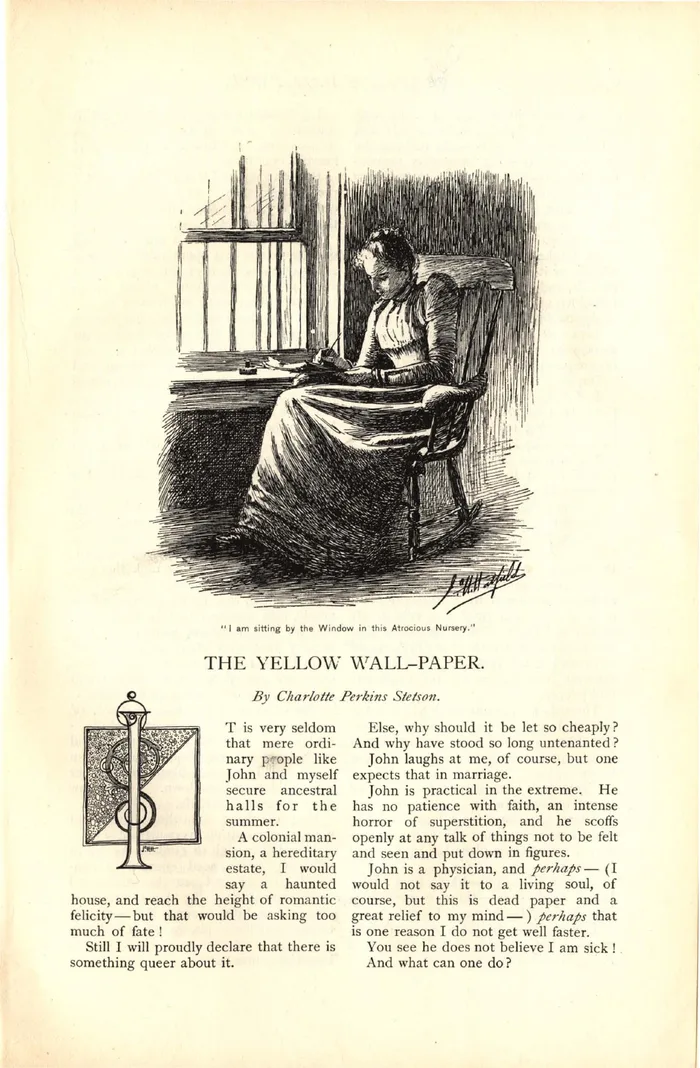
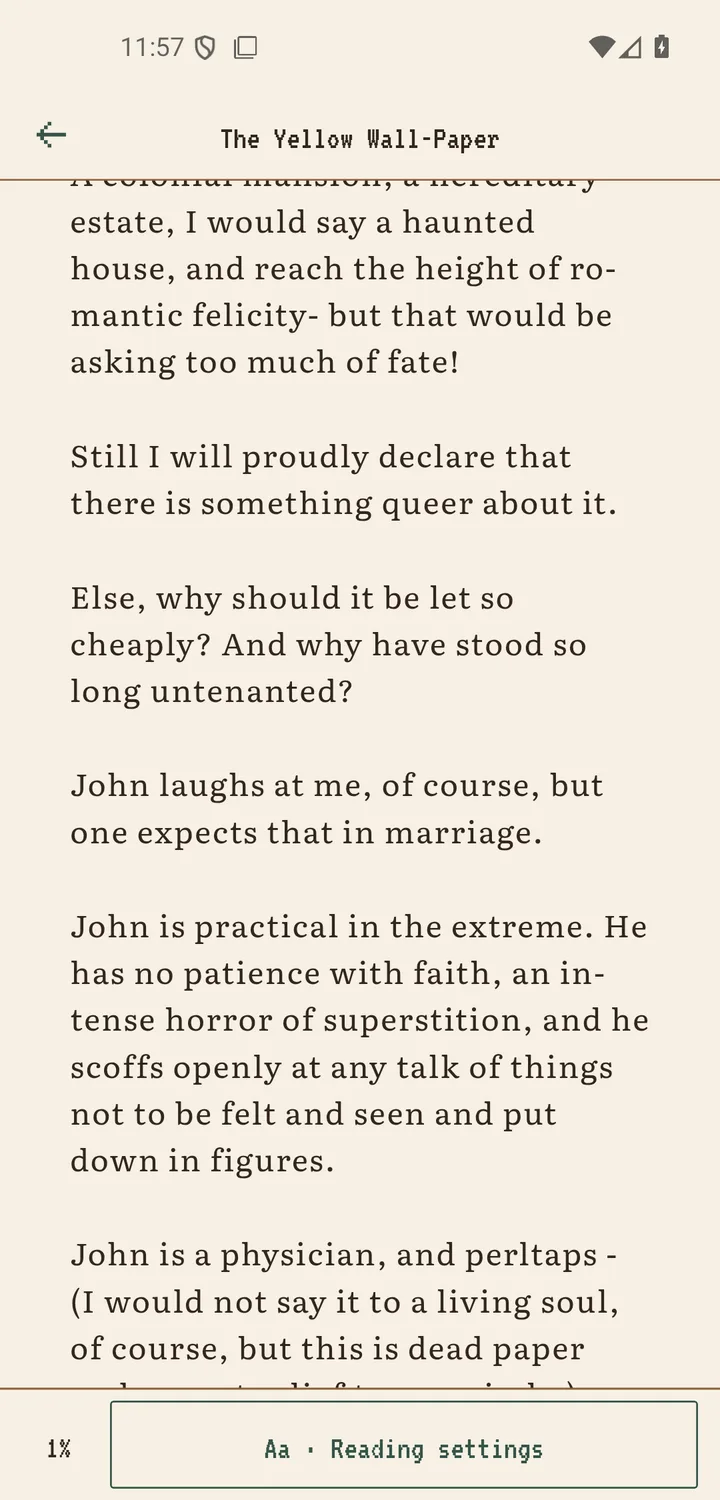
2. Was die originale Seitenansicht bewahrt
Die Ansicht Original-PDF stellt die PDF-Seiten dar, ohne ihren Textfluss neu aufzubauen. So bleiben Diagramme neben ihren Beschriftungen, Tabellen und Seitenzahlen bleiben erhalten, und eine gescannte Seite wird so gezeigt, wie sie erfasst wurde. Das ist die sicherere Wahl, wenn du eine Seite zitieren oder einen bildlichen Zusammenhang verstehen musst.
Auf einem kleinen Handy ist der Preis die Bedienung. Eine ganze Seite verlangt womöglich Zoomen und seitliches Verschieben. Anzeigeeinstellungen, die auf extrahiertem Text beruhen, können die Seite nicht umformen. Der Modus ist exakt am Layout der Datei orientiert, aber nicht automatisch angenehm für langes, ununterbrochenes Lesen.
3. Wähle den Modus passend zum Dokument
Bei einem Roman, der als sauberes PDF exportiert wurde, beginnst du mit Text und Bilder. Bei einer zweispaltigen Forschungsarbeit probierst du die Extraktion aus, prüfst aber Formeln, Literaturangaben und Lesereihenfolge am Original. Bei einem Arbeitsheft, einem Formular, einem Comic, einer Zeitschrift, einem bebilderten Handbuch oder einem gescannten Buch beginnst du mit Original-PDF. Bei einer gemischten Datei nimmst du den Modus, der die Seiten schützt, auf die du dich am meisten verlässt.
Gibt es denselben Titel als EPUB, kann dieses Format den Kompromiss bei textlastigem Lesen aus der Welt schaffen. Der Beitrag EPUB oder PDF auf dem Handy erklärt, wann es besser ist, ein anderes Ausgangsformat zu wählen, statt eine feste Seite zu reparieren.
4. Verarbeitungszeit und Grenzen des Geräts
Die Textmodi leisten echte Arbeit auf dem Android-Gerät. Ein kurzes, einfaches PDF ist vielleicht schnell fertig; eine lange, dichte, gedrehte oder ungewöhnlich kodierte Datei kann länger dauern. Geschwindigkeit des Geräts und freier Speicher spielen eine Rolle, weil die Standardmodi den Text auf deinem Handy vorbereiten; nur die optionale Serververarbeitung, Teil der Mitgliedschaft, sendet ein PDF an unseren Server. Den Fortschritt der Vorbereitung siehst du in der Bibliothek, während die Dateien nacheinander abgearbeitet werden.
Die originale Seitenansicht umgeht den Extraktionsschritt, doch auch das Darstellen großer oder bildlastiger Seiten kann Speicher beanspruchen. Hat einer der beiden Modi Probleme, schließe andere anspruchsvolle Apps, probiere die Originalansicht und prüfe, ob sich die Quelldatei an anderer Stelle korrekt öffnen lässt. Kein Reader kann jedes beschädigte oder verschlüsselte PDF reparieren.
5. Ein verlässlicher Ablauf mit zwei Modi
Behalte das Quell-PDF. Importiere es, wähle Nur Text oder Text und Bilder, wenn der Fließtext Vorrang hat, und sieh dir nach der Vorbereitung mehrere typische Seiten an. Prüfe eine Überschrift, einen Absatz, eine Tabelle und eine Seite mit Sonderzeichen. Ist Bedeutung verloren gegangen, wechsle für dieses Dokument zurück zur originalen Seitenansicht.
Scroll+ 0.9.0 hat den Umgang mit dichten Seiten und den Ausweichmodus für reine Bilddateien verbessert. Was sich geändert hat, steht in der Anleitung zum Import. Diese Verbesserungen verringern fehlgeschlagene Lesewege; sie machen den Reflow aber nicht identisch mit dem Quelllayout.
Komfort, wo es geht, Originaltreue, wo es sein muss
Reflow ist am besten, wenn die Wörter das Dokument sind. Die originale Seitenansicht ist am besten, wenn die Seite selbst zur Bedeutung gehört. Je nach Material zwischen den Modi zu wechseln ist kein Kompromiss, sondern der praktische Weg, eine gemischte PDF-Bibliothek auf dem Handy zu lesen.