Gescanntes PDF oder Text-PDF auf Android: Ein schneller, praktischer Test
Zwei Dateien können beide auf .pdf enden und sich auf dem Handy völlig unterschiedlich verhalten. In der einen ist jedes Wort als Text gespeichert. In der anderen besteht jede Seite womöglich nur aus einem Foto. Dieser Unterschied entscheidet, ob sich der Text an deinen Bildschirm anpassen lässt oder ob du die Originalseite ansehen musst. Hier erfährst du, wie du beide Arten erkennst, bevor du Zeit mit der Fehlersuche verbringst.
1. Was ist ein textbasiertes PDF?
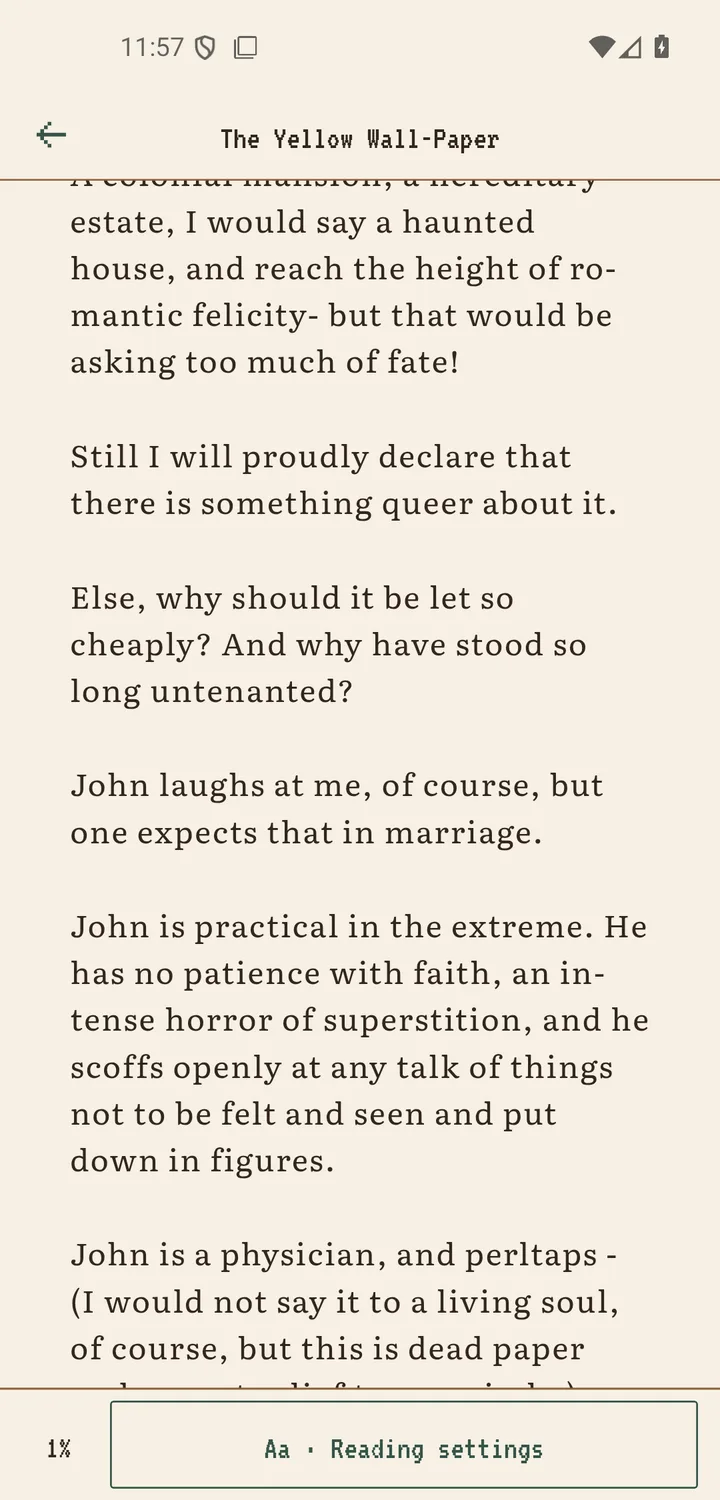
Ein textbasiertes PDF speichert Buchstaben und Wörter als markierbaren Inhalt. Es wurde vielleicht aus einem Textverarbeitungsprogramm, einem Satzprogramm oder einem digitalen Dokumentensystem exportiert. Unter Android kannst du oft lange auf einen Satz drücken und ziehen, ihn kopieren oder mit der Suche finden. Das sind nützliche Hinweise, aber kein sicherer Beweis: Berechtigungen, ungewöhnliche Schriften oder eine beschädigte Datei können die Auswahl trotzdem blockieren.
Ist die Textebene nutzbar, kann Scroll+ den Text auf deinem Gerät vorbereiten und auf die Breite deines Handys umbrechen. Das ist der bessere Ausgangspunkt für Romane, Berichte und andere überwiegend fortlaufende Dokumente. Lies PDF-Reflow oder originale Seitenansicht, bevor du für ein Dokument mit komplexer Formatierung einen Modus wählst.
2. Was ist ein gescanntes oder reines Bild-PDF?
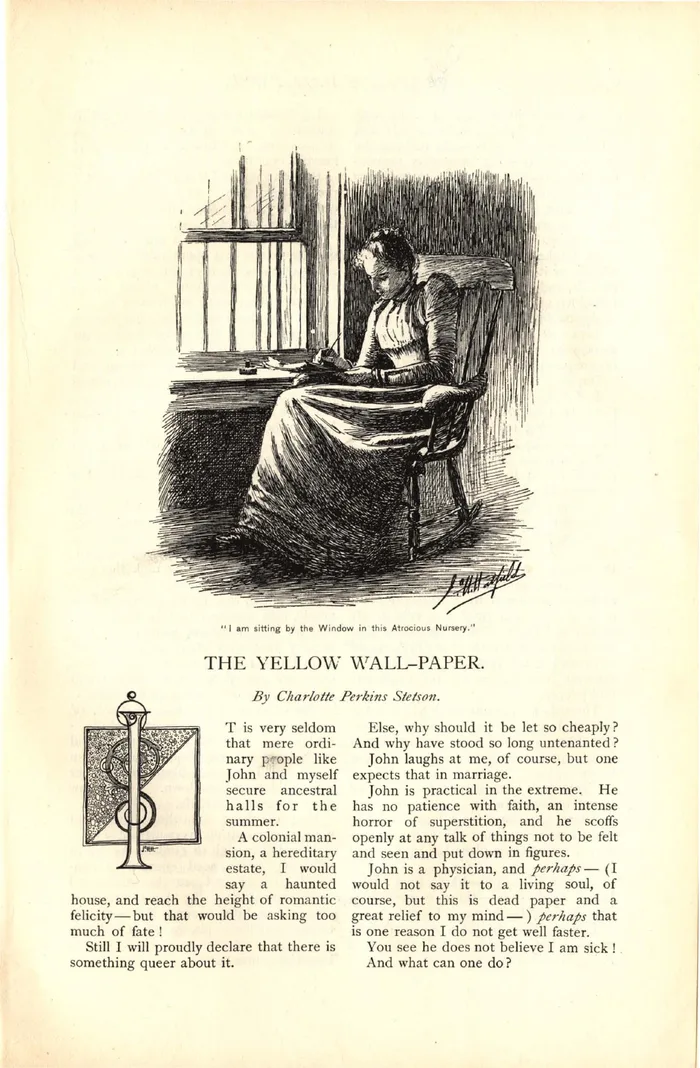
Ein gescanntes PDF enthält Bilder von Seiten. Du siehst die gedruckten Wörter, die Datei enthält sie aber möglicherweise nicht als maschinenlesbaren Text. Ein fotokopiertes Buch, eine fotografierte Quittung oder ein alter Archivscan sind oft so aufgebaut. Ein schärferes Bild erzeugt keine Textebene, und die normale Textextraktion kann das Bild nicht zuverlässig in Absätze verwandeln.
Scroll+ verspricht nicht, reine Bildseiten in Text umzuwandeln. Liefert die Extraktion fast keine Wörter, kann die App die geringe Textmenge erkennen und das Buch in der Ansicht Original-PDF öffnen, statt eine leere Leseansicht zu hinterlassen. Die Originalseiten bleiben sichtbar, auf einem kleinen Bildschirm musst du aber möglicherweise zoomen und verschieben.
3. Mach diese drei Prüfungen auf Android
Drücke erstens lange auf einen gut erkennbaren Satz und sieh nach, ob sich einzelne Wörter markieren lassen. Suche zweitens nach einem markanten Wort, das auf der Seite steht. Zoome drittens nah heran: Reiner Bildtext wird oft sichtbar pixelig, während digital erzeugter Text meist scharf bleibt. Nutze mehr als einen Test, denn ein gemischtes PDF kann sowohl echten Text als auch gescannte Seiten enthalten.
Du kannst die Datei auch importieren und Scroll+ das praktische Ergebnis zeigen lassen. Folge der Anleitung zum Import von PDF und EPUB auf Android. Die Verarbeitung läuft auf deinem Handy, bei einem langen oder dichten Dokument kann sie auf einem älteren Gerät oder einem mit weniger Speicher also länger dauern.
4. Warum manche PDFs irgendwo dazwischen liegen
Nicht jedes Dokument lässt sich eindeutig einordnen. Ein PDF kann ein digitales Inhaltsverzeichnis haben, gefolgt von gescannten Kapiteln, oder einen markierbaren Haupttext mit Diagrammen, die als Bilder eingebettet sind. Auch mehrspaltige Arbeiten, Fußnoten, mathematische Notation, ungewöhnliche Kodierungen und gedrehte Seiten können dazu führen, dass Text in falscher Reihenfolge erscheint. Ein bestandener Markierungstest garantiert deshalb keinen perfekten Reflow.
Wähle den Modus danach, was du erhalten willst. Kommt es vor allem auf einen durchgehenden Haupttext an, probiere Nur Text oder Text und Bilder. Haben Seitenzahlen, Abbildungen, Formeln oder räumliche Beziehungen eine Bedeutung, wähle Original-PDF. Du kannst das Quell-PDF behalten und dein Vorgehen ändern, statt jedes Dokument in denselben Lesestil zu zwingen.
5. Was Scroll+ mit jedem Typ macht
Scroll+ speichert das PDF und kann es auf deinem Gerät verarbeiten. Textbasierte Dateien lassen sich als umfließender Lesetext aufbereiten. Gescannte oder textarme Dateien fallen auf die Original-Seitenansicht zurück. Die lokale Verarbeitung lädt keine Buchdateien hoch; Mitglieder können ein PDF zusätzlich an die optionale Serververarbeitung senden. Die App braucht eine einmalige Google-Anmeldung, danach funktioniert das Lesen offline.
Der Ausweichmodus für gescannte Dateien wurde in Scroll+ 0.9.0 verbessert; die Anleitung zum Import erklärt die Erkennung und die Warteschlange im Hintergrund. Dieser Ausweichmodus sichert die Lesbarkeit, garantiert aber nicht, dass sich jedes fehlerhafte, verschlüsselte oder ungewöhnlich große PDF öffnen lässt.
Wähle den Modus, der zum Dokument passt
Ein Text-PDF ist meist der bessere Kandidat für ein handyfreundliches Leselayout. Ein gescanntes PDF ist in der originalen Seitenansicht meist besser aufgehoben. Teste zuerst Markieren und Suchen und überlege dann, ob dir Layout oder anpassbarer Text wichtiger ist. Diese einfache Entscheidung erspart dir den Ärger, den viele fälschlich dem PDF-Reader selbst zuschreiben.