スキャンPDFをAndroidで読む方法:ページ表示と読みやすい設定
紙の本や資料をスキャンしたPDFは、スマホだと読みにくいと感じられがちです。文字を選択できず、拡大してもかすれて見え、小さな画面でA4のページを追いかけるのは大変です。このガイドでは、スキャンPDFをAndroidでできるだけ快適に読むための現実的な方法をまとめます。Scroll+では、スキャンPDFは元のページ表示で開かれます。その前提で、何ができて何ができないかを整理します。
1. まず確認:スキャンPDFかテキストPDFか
PDFを開いて文章を長押しし、文字が選択できるなら、そのPDFにはテキスト層があります。Scroll+はテキスト層のあるPDFを本のように読める形式へ整えます。選択できない場合はスキャンPDFで、元のページ表示で開かれます。詳しい見分け方はスキャンPDFとテキストPDFの違いのガイドにまとめてあります。
スキャンPDFを文字データに変換するにはOCR(光学文字認識)が必要で、認識精度は元の画質に依存します。読みやすさを求めるなら、そもそもテキスト版の資料を入手できないか先に確認する価値があります。
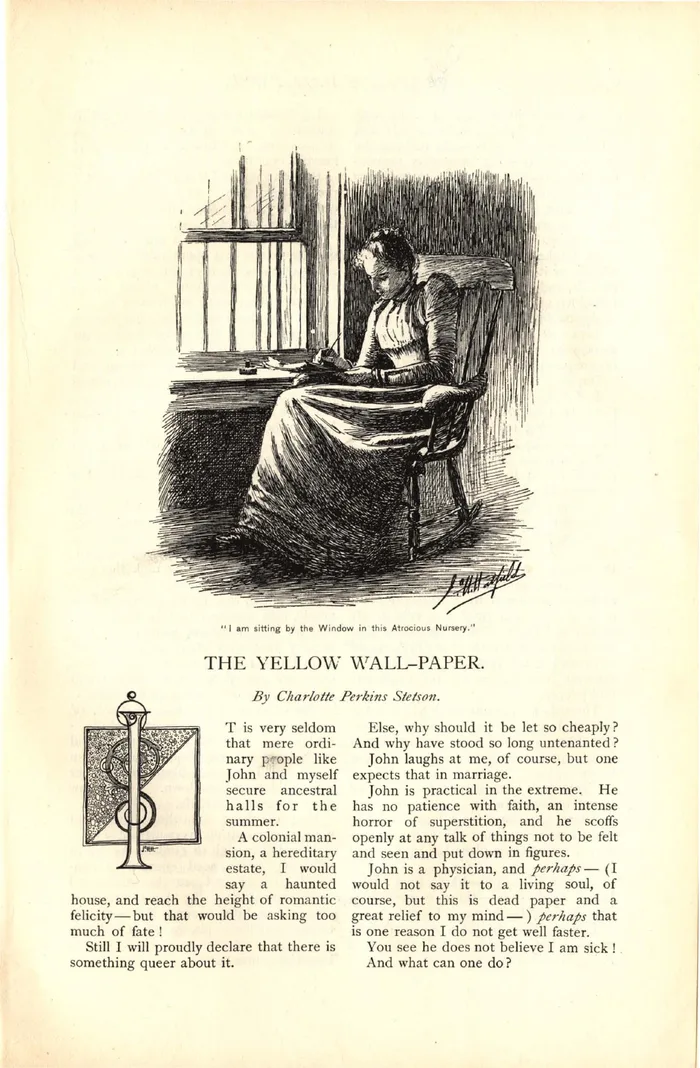
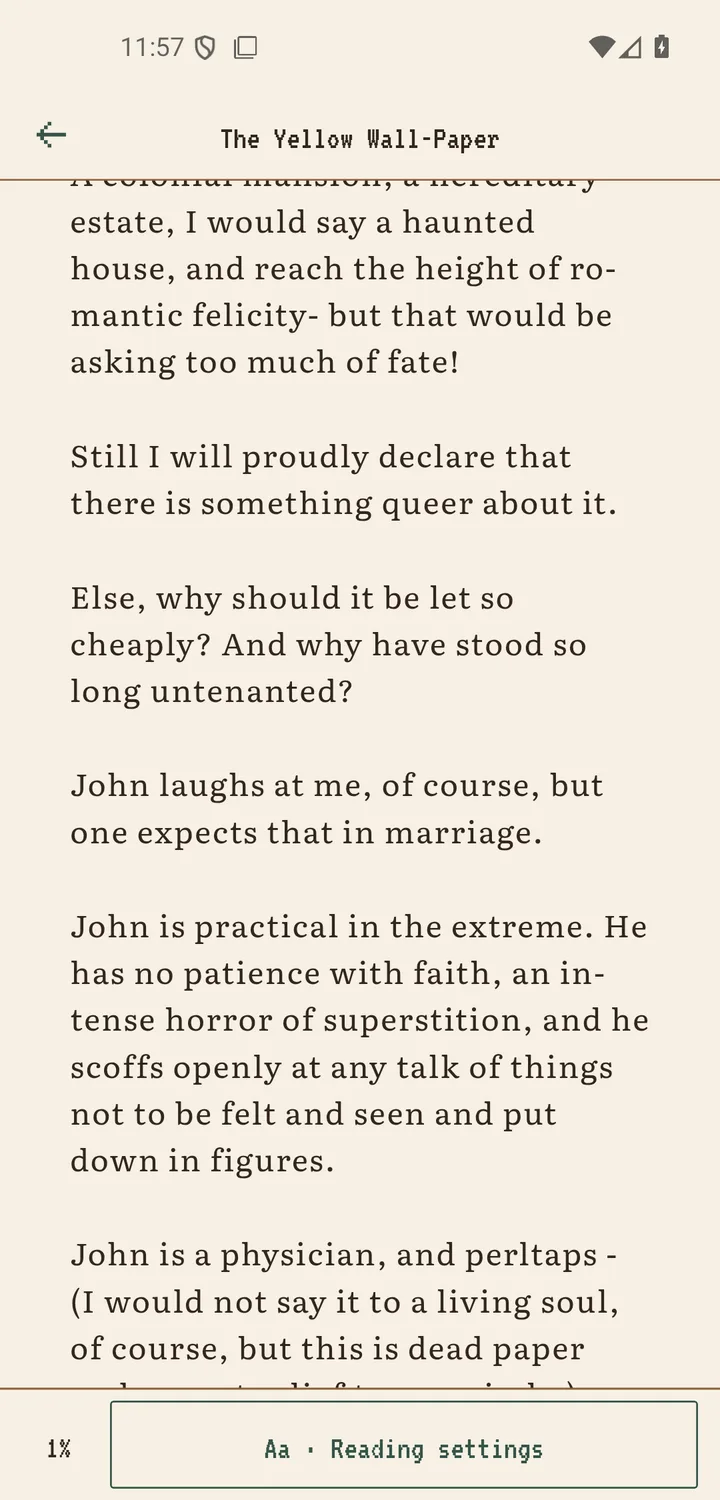
2. ページ表示で読みやすくする基本設定
スキャンPDFをページ表示で読むときは、まず画面を横向きにすると1行の長さが伸び、スクロール回数が減ります。次に余白の調整です。ページ全体を画面に収めず、読んでいる部分を中心に拡大しておくと、目の移動が減って楽になります。明るさは室内の明るさに合わせ、夜は暖色寄りにするとまぶしさが減って読み続けやすくなります。設定の基本はAndroidでの読書設定のガイドにも共通の考え方があります。
拡大しすぎるとページ内の移動が増えてかえって疲れます。文字がぎりぎり読める大きさではなく、少し余裕のある大きさで固定し、移動は縦方向だけにまとめるのがコツです。
3. 拡大のしかた:ピンチズームを減らす
頻繁なピンチズームは読書の流れを切ります。図や表をじっくり見たい場面だけ拡大し、本文は一定の倍率を保つのが現実的です。Scroll+ではスキャンPDFをページ表示のまま固定倍率で読み続けられ、図表のときだけ一時的に拡大して戻す、という使い方が安定します。PDFの読み方の選択についてはリフローとページ表示の使い分けも参照してください。
どうしても拡大と移動が多い資料は、タブレットや画面の大きい端末で読むほうが効率的です。スマホで無理に読み続けるより、端末を使い分ける判断も読書の快適さの一部です。
4. 長く読むなら:形式を替える選択肢
数十ページあるスキャン資料を繰り返し読む予定があるなら、テキスト版やEPUB版を探す、出版社の電子版を買う、といった置き換えが結局いちばん楽です。EPUBとPDFの違いはEPUBとPDFの使い分けにまとめてあります。Scroll+ではEPUBとテキストPDFを端末内で処理し、オフラインで読めます。
手元にある資料をどう形式替えするかは、著作権にも関わる問題です。自分が権利を持つ資料や、公開されているテキスト版を利用するのが基本です。
まとめ:スキャンPDFと上手に付き合う
スキャンPDFは、文字を並べ直せないという制約を前提に読む資料です。横向き表示、適度な固定倍率、明るさの調整、そして必要な場面だけの拡大。この4つでスマホでも十分読める場面は増えます。それでも長丁場になる資料は、テキストPDFやEPUBに置き換えるか、大きい画面で読むのが現実的な選択です。Scroll+はテキストPDFとEPUBを端末内で処理し、スキャンPDFはページ表示でそのまま扱います。
参考資料
- Android ユーザー補助ガイド: 画面の拡大と表示サイズの公式ガイド
- Material Design アクセシビリティ: 読みやすいテキスト表示の設計指針