AndroidのScroll+にPDFとEPUBを取り込む方法
Scroll+は、すでに読む権利のある本のためのアプリです。Androidの標準のファイル選択画面でPDFまたはEPUBを選ぶと、アプリがそれをアプリ内の読書ライブラリにコピーします。EPUBとPDFでは準備の流れが少し違うため、このガイドでは、画面に何が表示されるか、各手順がうまくいったかをどう確かめるかを説明します。
1. 取り込む前にファイルを確認する
ファイルの拡張子が .pdf または .epub で、ファイルアプリや元の保存場所から開けることを確認してください。Scroll+が現在受け付けるのは、30 MBまでのPDFと50 MBまでのEPUBです。暗号化されたファイル、権利保護のあるファイル、壊れたファイル、特殊な構成のファイルは、サイズが上限以下でも失敗することがあります。
元のファイルは残しておいてください。Scroll+は、対応する本をアプリ専用の保存領域にコピーします。ライブラリがクラウドのバックアップになるわけではありません。プライバシーとオフラインでの使い勝手を重視するなら、ローカル優先の読書で何ができて、何ができないかもお読みください。
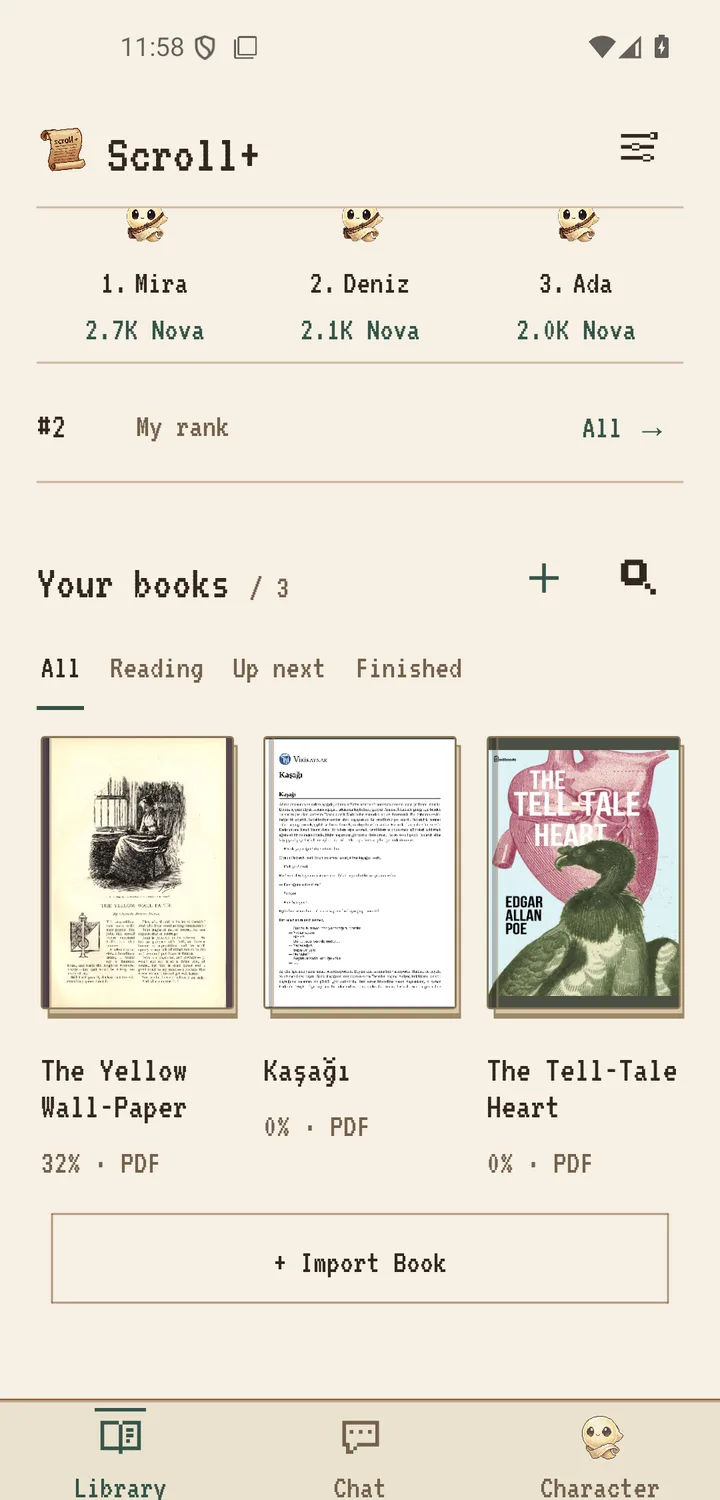
2. Androidのファイル選択画面を開く
Scroll+のライブラリで、取り込みボタンをタップします。Androidのファイル選択画面が開きます。ダウンロード、ドキュメント、またはAndroidが表示するそのほかの保存場所を開き、PDFかEPUBを1つ選びます。ライブラリに本が表示されたら、コピーは成功です。元のファイルがクラウド連携のフォルダーにあっても、Scroll+自体の本の処理は、選択した後に端末内で行われます。
ファイルが表示されない場合は、拡張子を確認し、クラウドサービスがスマホへのダウンロードを終えるまで待ってください。サービス上に一覧表示されていても、まだ端末に保存されていないことがあります。Androidがファイルを渡せない場合、Scroll+は取り込めません。
3. EPUBを選ぶとどうなるか
Scroll+は、EPUBのパッケージ、本のメタデータ、章の順序、利用できる表紙を端末内で読み取ります。取り込みに成功すると、EPUBタブにタイトルが追加されます。開いて、章の一覧、最初の章、特殊な文字を確認してください。元のEPUBの作りが悪いと、章やスタイルが抜けることもあります。
EPUBは、内容が画面に合わせて変わるため、文章の多い本をスマホで読むときはたいてい最も手軽です。入手先が両方の形式を提供している場合は、両方を取り込む前に、EPUBとPDFの選び方を参考にしてください。
4. PDFの読み方を選ぶ
PDFを選ぶと、Scroll+がどう開くかを尋ねます。小説や一続きの文章で、文字の見た目を調整したいときは、「テキストと画像」または「テキストのみ」を選びます。論文、スキャン、画像、表、フォーム、ページのレイアウトを正確に保ちたいときは、「元のPDF」を選びます。「元のPDF」はテキストを抽出せずに開けます。テキストのモードは、まず使えるテキスト層から読書用のコピーを準備します。
手元のPDFがどちらのタイプか分からないときは、スキャンPDFとテキストPDFの簡単な見分け方を使ってください。スキャンしたページは、人の目には読めても、抽出できる文字がないことがあります。その場合、Scroll+は元のページ表示に切り替わることがあります。
5. 処理が終わるまで待ち、確認する
PDFのテキスト準備は端末内で順番に実行され、進み具合はライブラリに表示されます。処理にかかる時間は、ページ数、レイアウトの複雑さ、空きメモリ、スマホの性能で変わります。待ち行列が進んでいる間、すでに準備できた別の本は読めます。古い端末で時間がかかっているだけで、待機中のPDFが壊れたと決めつけないでください。
できあがった本を開いて、ページをいくつか確認します。段落の順序、見出し、英語以外の文字、頼りにしている表を見てください。Scroll+ 0.9.0では、待ち行列と扱いにくいファイルの処理が改善されました。詳しくはリリースノートをご覧ください。抽出で意味が失われている場合は、そのファイルには「元のPDF」を使いましょう。
実際のページを確認できれば準備完了
ライブラリにタイトルが表示されれば取り込みは完了ですが、読めるかどうかは、ページを少し確認して初めて分かります。EPUBは章が表示されるはずです。文章中心のPDFは準備が終わり、必要な読む順序が保たれているはずです。レイアウトが凝ったPDFやスキャンしたPDFは、「元のPDF」表示で引き続き使えるはずです。