AndroidのスキャンPDFとテキストPDF:すぐできる見分け方
どちらも拡張子は .pdf なのに、スマホでは動きがまったく違うファイルがあります。片方は、すべての文字がテキストとして保存されています。もう片方は、ページ全体が1枚の写真でしかないこともあります。この違いによって、画面に合わせて文字サイズを変えられるのか、元のページのまま見るしかないのかが決まります。原因を探して時間を使う前に、まずどちらのタイプかを確かめる方法を紹介します。
1. テキストPDFとは?
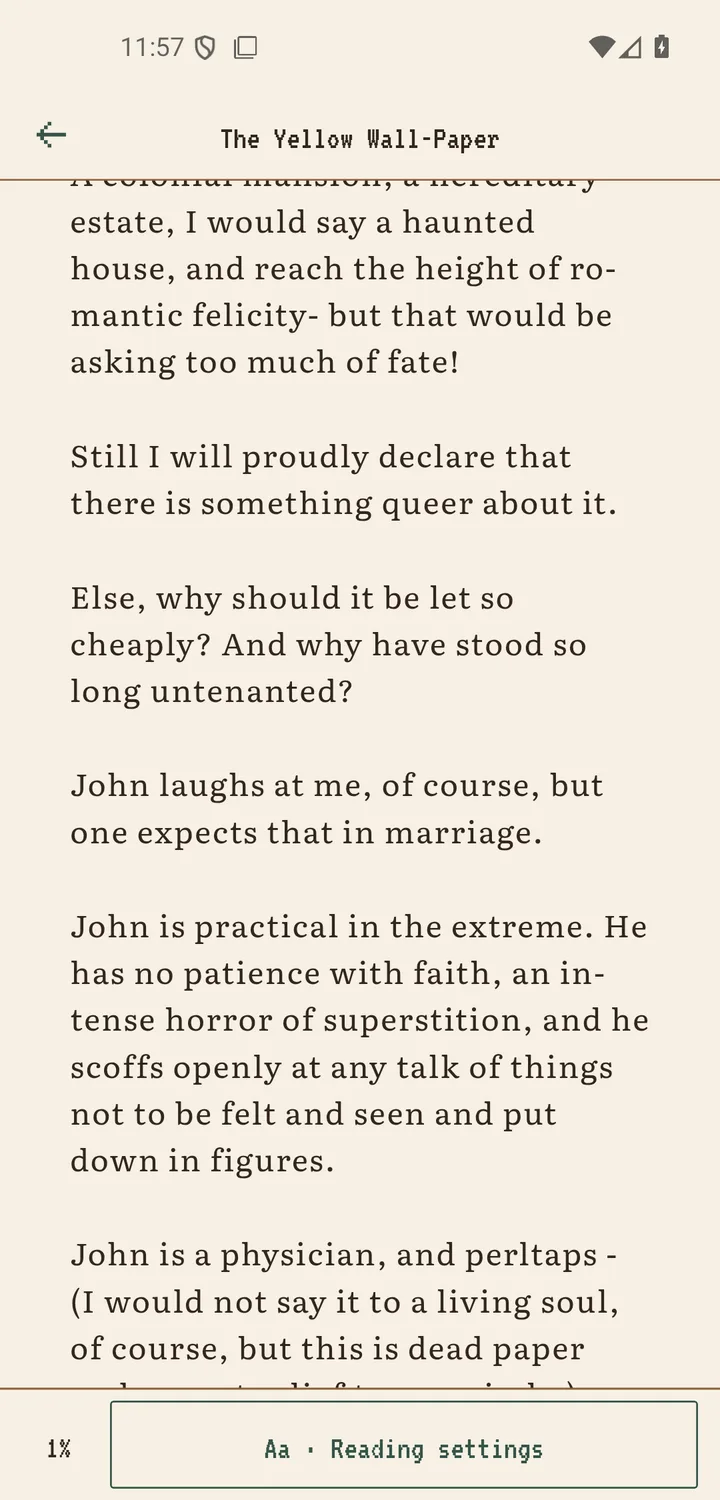
テキストPDFでは、文字や単語が選択できるデータとして保存されています。ワープロソフトや出版用ツール、文書管理システムから書き出されたものが多いです。Androidでは、文をなぞって選択したりコピーしたり、検索で見つけたりできることがよくあります。ただし、これらは手がかりであって確実な証拠ではありません。権限の設定や特殊なフォント、ファイルの破損で、選択できないこともあります。
テキスト層が使える場合、Scroll+は端末の中でその文字を準備し、スマホの幅に合わせて折り返して表示できます。小説やレポートなど、ほぼ一方向に流れる文書に向いた出発点です。レイアウトが複雑な文書で表示方法を選ぶ前に、PDFのリフロー表示と元のページ表示の違いもお読みください。
2. スキャンPDF(画像だけのPDF)とは?
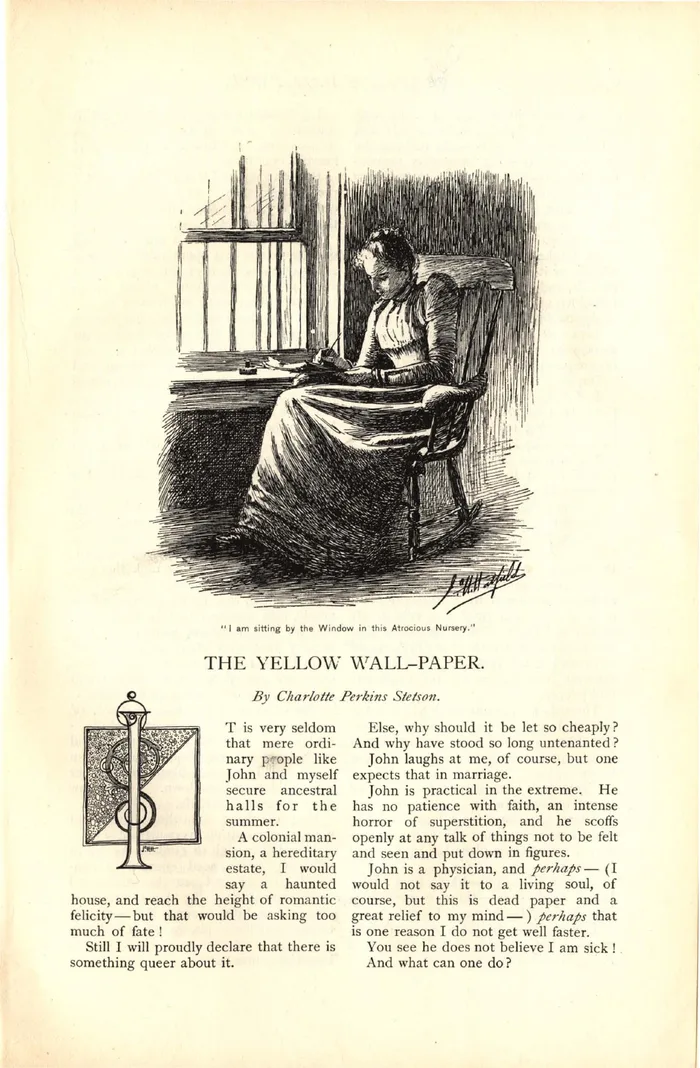
スキャンPDFには、ページの写真が入っています。印刷された文字は見えても、ファイルの中にコンピューターが読める形の文字データはないことがあります。コピーした本、撮影したレシート、古い資料のスキャンはこの形式になっていることが多いです。画像をくっきりさせてもテキスト層はできませんし、通常のテキスト抽出で画像を確実に段落へ変えることもできません。
Scroll+は、画像だけのページをテキストに変換するとは約束していません。抽出してもほとんど文字が得られない場合、アプリはテキストが少ないと判断し、空の読書画面のままにせず、本を「元のPDF」表示に切り替えることがあります。元のページはそのまま表示されますが、小さな画面ではズームや移動が必要になる場合があります。
3. Androidでできる3つのチェック
1つ目は、はっきりした文を長押しして、単語ごとに選択できるか確かめます。2つ目は、ページに印刷されている目立つ単語を検索します。3つ目は、思い切り拡大してみます。画像だけの文字は粗いドットが目立つことが多く、デジタルで描かれた文字は通常くっきりしたままです。実際の文字とスキャンしたページが混ざったPDFもあるので、テストは1つだけでなく複数行ってください。
ファイルを取り込んで、Scroll+で実際の結果を確かめることもできます。AndroidでPDFとEPUBを取り込む方法を参考にしてください。処理はスマホの中で行われるため、長い文書や情報量の多い文書は、古い端末やメモリの少ない端末では時間がかかることがあります。
4. どちらとも言えるPDFがある理由
すべての文書がきれいに分類できるわけではありません。目次はデジタルなのに、その後の章がスキャンだったり、本文は選択できるのに図表が画像として埋め込まれていたりするPDFがあります。段組みが複数ある論文、脚注、数式、特殊な文字コード、回転したページなども、文字の順序が崩れる原因になります。そのため、選択テストに成功しても、きれいなリフロー表示になるとは限りません。
残したいものに合わせてモードを選びます。途切れない本文がいちばん大事なら、「テキストのみ」か「テキストと画像」を試してください。ページ番号、図、数式、位置関係に意味がある場合は、「元のPDF」を選びます。元のPDFは残しておけるので、すべての文書を同じ読み方に当てはめず、読み方を変えれば大丈夫です。
5. Scroll+でのタイプ別の扱い
Scroll+はPDFを保存し、端末内で処理できます。テキストのあるファイルはリフロー表示にでき、スキャンや文字の少ないファイルは元のページ表示に切り替わる場合があります。端末内の処理で本のファイルがアップロードされることはありません。メンバーは、PDFを任意のサーバー処理に送ることもできます。アプリでは一度だけGoogleでサインインする必要があり、その後はオフラインでも読めます。
スキャンファイルへの切り替えはScroll+ 0.9.0で改善されました。検出とバックグラウンドの待ち行列については、0.9.0のリリースノートで説明しています。この切り替えは読みやすさを守るためのものですが、壊れたPDF、暗号化されたPDF、極端に大きいPDFがすべて開けるという保証ではありません。
文書に合ったモードを選ぶ
テキストPDFは、スマホ向けの読みやすいレイアウトに向いていることが多いです。スキャンPDFは、元のページ表示のほうが安全なことがほとんどです。まず選択と検索を試し、次にレイアウトと文字サイズの調整のどちらが大事かを考えてください。この簡単な判断だけで、PDFリーダーのせいにされがちな不満の大半は防げます。