Androidスマホのおすすめ読書設定:まず試したい出発点
すべての人にとって最適なフォントサイズ、行間、配色というものはありません。静かなソファの上では見やすい設定でも、揺れるバスの中では窮屈に感じることがあります。画面の大きさ、部屋の明るさ、本の形式、そして自分の好みによって、答えは変わります。
おすすめの進め方は、標準的な設定から始め、一度に1つだけ変更し、メニューのプレビューではなく1ページ分の文章で確かめることです。Scroll+では、フォントサイズ、文字色、行間と段落の間隔、文章の幅、ライトテーマとダークテーマ、リフロー表示向けの快適さのプリセット(任意)を調整できます。PDFが元のページのまま固定されている場合は、先にリフロー表示と元のページ表示の違いをお読みください。
1. フォントと文字サイズから始める
いつもの距離で見たときに、字形の違いがはっきり分かる読書向けのフォントを選びましょう。Scroll+には、Literata、Lora、Crimson Proといった、本向けのセリフ体があります。1つ選んだら、目を細めたりスマホを近づけたりしなくても読めるところまで、文字サイズを大きくします。
他人のスマホの設定値をそのまま追いかけないでください。画面の密度や使える幅は、端末ごとに違います。文字が大きすぎて、1文が短い行にたくさん分かれてしまうときは、1段階小さくします。小さな句読点を見落としたり、同じ単語を読み返したりするときは、1段階大きくします。
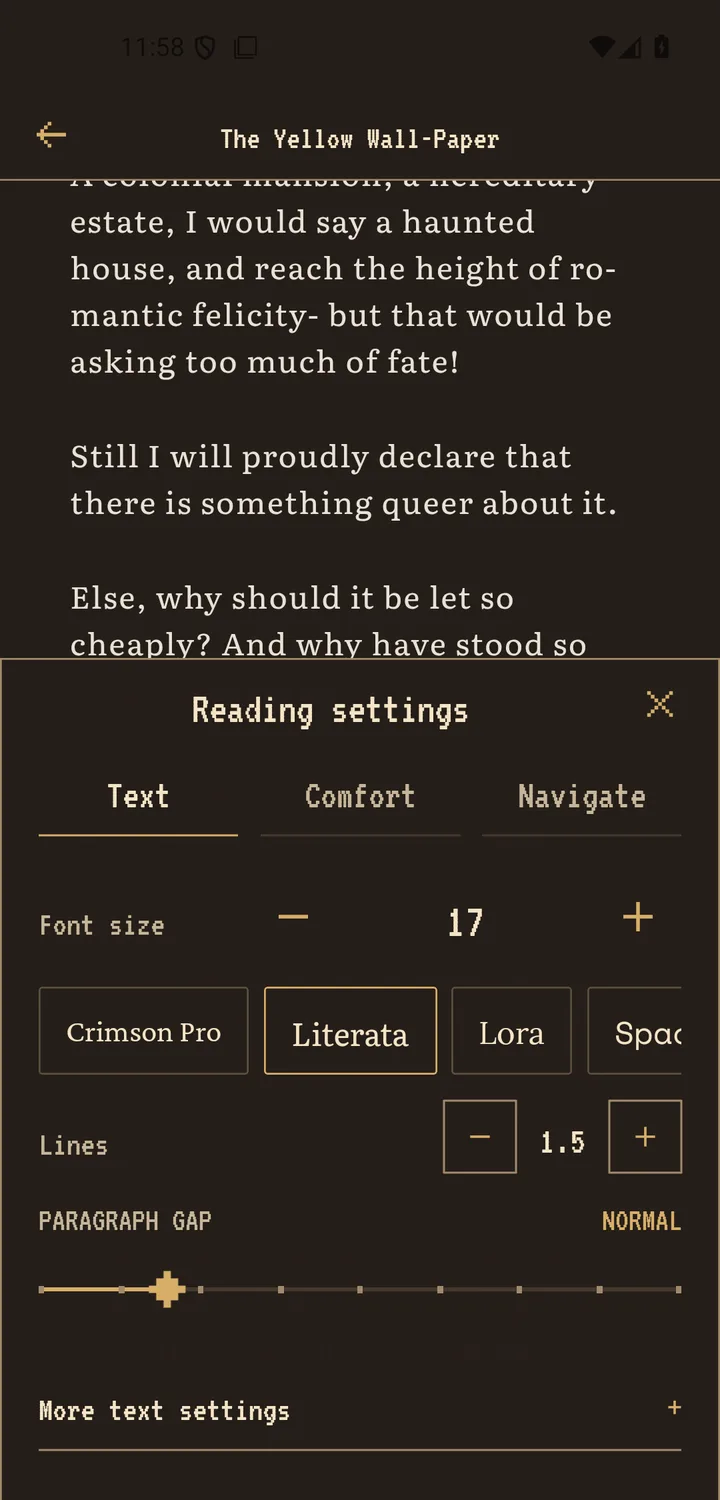
2. 次に行間と段落の間隔を調整する
行間のつまみは、中央付近から始めます。目が違う行に飛んでしまうなら広げ、段落ごとにバラバラに感じるなら狭めます。段落の間隔は、話のまとまりが切れる場所が分かる程度にして、ページが断片だらけにならないようにします。
間隔を1つ変えたら、1ページ分読んでから判断しましょう。設定画面を眺めていると、いつまでも調整を続けたくなります。実際の段落を読めば、その設定が役に立つかどうか分かります。リフロー表示できる文章については、スマホで読むならEPUBとPDFのどちらかで、ファイルによって反応が予測しやすいものと、そうでないものがある理由を説明しています。
3. 文章の幅とテーマを状況に合わせる
文章の幅を狭くすると、行の切り替わりを追いやすくなることがありますが、狭すぎると改行ばかりになってしまいます。余白は中程度から始めましょう。明るい部屋では、明るいページや生成り色のページが自然に感じられるでしょう。暗い部屋では、ダークや暖色の見た目のほうが落ち着くかもしれません。どちらのテーマが常に最適、ということはありません。
画面の明るさは、ページの色とは別に設定してください。端末の明るさを最大にしたままでは、暗いページでもまぶしく感じることがありますし、適切な明るさなら明るいページでも快適なことがあります。医学的な効果をうたわない、暗い場所での読書の工夫は、夜に快適に読むためのチェックリストをご覧ください。
4. 基準になる設定をひとつ決めて、状況に応じて少しだけ変える
2、3ページ読んで楽に追えると感じたら、調整はそこでやめます。それを普段の基準にしましょう。バスの中では文字を少し大きくしたり、資料を読むときは幅を広げたり、夜は明るさを下げてテーマを変えるだけで十分だったりします。
レイアウトがおかしいのが1冊だけなら、全体の設定ではなく、そのファイルに原因があるのかもしれません。設定を全部やり直す前に、固定レイアウトのPDFやスキャンしたPDFではないか確認してください。扱いにくいファイルが元のページ表示に切り替わる仕組みは、Scroll+ 0.9.0のリリースノートで説明しています。
いちばんよい設定は、気にならなくなる設定
よい読書レイアウトは、本の陰に隠れて意識されません。まずフォントとサイズ、次に間隔、幅、テーマの順に決めます。一度に変えるのは1つだけにして、実際のページで試してください。画面のことを考えずに文章を追えるようになったら、その設定を保存して、読書に戻りましょう。
Androidの表示設定に関する参考資料
- Androidユーザー補助ヘルプ: Androidの読み取りモードでは、フォント、サイズ、テーマ、行間を調整できます。PDFファイルには対応していません。
- Androidユーザー補助ヘルプ: Androidシステムの文字サイズと表示サイズは、ユーザー補助の設定からプレビューしたり、元に戻したりできます。