Android でオフライン電子書籍ライブラリを整理する方法
オフラインの電子書籍ライブラリが使いにくくなるのは、よくある理由からです。final-v2.pdf のような名前のファイルが届き、同じ本のコピーが増え、次に読むはずだった本が一覧に埋もれてしまいます。これを直すのに、複雑な蔵書管理は必要ありません。取り込みの前後に、ちょっとした習慣を加えるだけで十分です。
Scroll+は、取り込んだPDFとEPUBをAndroid端末の中に保存します。そのため、考え方ははっきりしています。まず元のファイルを整理し、読むときはライブラリの形式別タブを使い、代わりのきかないものは別の場所にバックアップしておきます。ライブラリがまだ空の場合は、先にPDFとEPUBの取り込み方法をご覧ください。
1. 取り込む前に、わかりやすいファイル名を付ける
PDFの場合、Scroll+はファイル名をそのままライブラリのタイトルとして使います。あいまいな名前のファイルは、取り込む前に 著者名 - 短いタイトル.pdf のような簡単な形式に直しましょう。スマホの画面でも判別できる長さにしておくのがコツです。シリーズものは、番号をそろえて付けます:Le Guin - Earthsea 01.epub。
EPUBには、タイトル、著者、表紙といった情報が本の中に入っていることがあります。その場合、表示される名前はファイル名ではなく、本の中の情報になることがあります。その情報が間違っているときは、取り込む前に、信頼できるパソコン用の電子書籍管理ツールで元のEPUBを直してください。この機会に、自分の読み方にEPUBとPDFのどちらが合うかを考えてみるのもよいでしょう。
2. スマホは唯一の保管場所ではなく、今読む本の棚と考える
スマホには、今読んでいる本、次に読む数冊、手放せない参考資料だけを入れておきます。棚が小さければ、重複して取り込むことが減り、次に読む本も選びやすくなります。読み終えた本は、元のファイルが保管用のアーカイブにあることを確認してから削除してください。
ローカル優先のアプリは、バックアップサービスではありません。アプリのアンインストール、データの消去、スマホの紛失、ストレージの故障などで、端末内のデータが消えることがあります。代わりのきかない元のファイルは、自分で管理できる別の端末や保存場所に置いてください。大切なのは、PDFに任意のサーバー処理を自分で選ばない限り、Scroll+は本のファイルをアップロードしないという点です。この境界線についてはAndroidでオフラインかつプライベートに読む方法で説明しています。
3. 形式別のタブを手軽な整理に使う
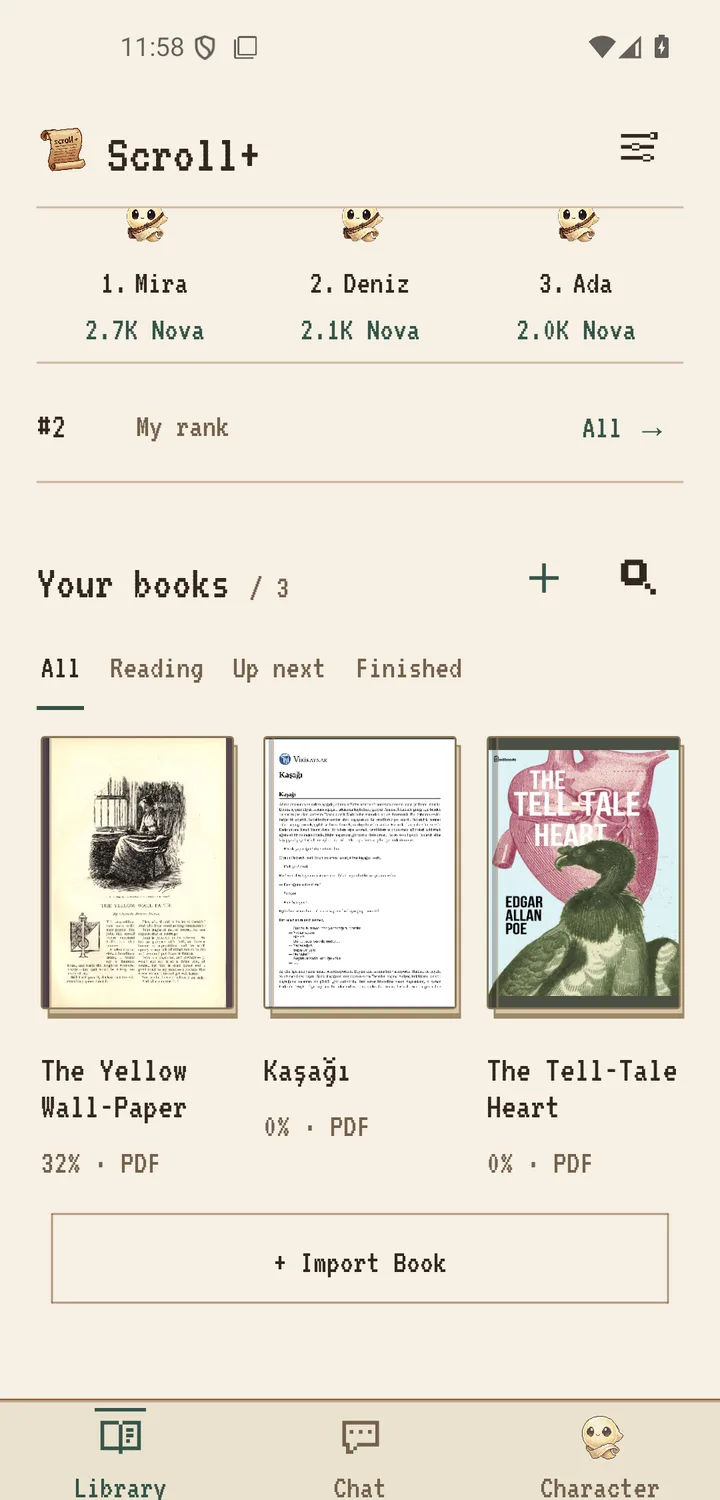
Scroll+のライブラリには、すべて、PDF、EPUBのタブがあります。表紙やタイトルが分かっているときは「すべて」、レポートやレイアウトが固定された資料はPDF、文字が画面に合わせて変わる本はEPUBを使います。たくさんのフォルダーやタグを管理するより、あえて単純にしています。
続けられない分類は、最初から作らないでください。本をどこに入れるかで何度も迷うなら、仕組みが複雑すぎます。スマホのライブラリなら、ファイル名、形式、小さな棚の3つで足りることがほとんどです。細かいフォルダー分けは、元のファイルを保管するアーカイブ側に任せましょう。
4. 負荷の大きいPDFは、必要になる前に準備しておく
PDFのテキスト準備は端末の中で行われるため、かかる時間や結果は、ファイルとスマホによって変わります。テキストのPDFはリフロー表示できる文章になり、スキャンや複雑なファイルは元のページ表示のままになることがあります。大事なPDFは早めに開いて、選んだ表示で読めるか確認しておきましょう。
複数のPDFを準備する必要があるときは、スマホを急ぎの用事に使わない間に、まとめて順番待ちに入れておきます。Scroll+ 0.9.0では、PDFをまとめて抽出する機能が加わり、スキャンファイルの扱いも改善されました。制限や切り替えの仕組みは、0.9.0のリリースノートで説明しています。
大きなライブラリより、信頼できるライブラリ
目標は、持っている文書をすべて1台のスマホに入れることではありません。何があるかを把握し、すぐに見つけられ、たった1つのコピーを失わないようにすることです。取り込む前に名前を直し、棚を小さく保ち、形式別のタブを使い、扱いにくいPDFは事前に試しておきます。この習慣は、蔵書が増えても役に立ちます。