スマホでの夜の読書を快適にする方法
夜の読書に、特別な「完璧なモード」は必要ありません。大事なのは、たいてい、明るい画面と暗い部屋の差を小さくし、文字を追いやすく保ち、邪魔が入らないようにすることです。合う組み合わせは人それぞれです。温かみのある紙のような色が好きな人もいれば、落ち着いた背景に暗い文字を好む人もいます。真っ黒より、やわらかいグレーのほうが楽だと感じる人もいます。
Scroll+には、文字の設定に加えて、暖色、パーチメント、ダーク、E-Ink風の表示(いずれも任意)があります。これらは表示の好みを選ぶためのもので、治療ではなく、目の疲れや睡眠への影響を防ぐ保証でもありません。文字の設定を順番に確認するには、まずAndroidスマホのおすすめ読書設定をご覧ください。
1. テーマを選ぶ前に、部屋と画面の明るさを整える
まず、スマホ本体の明るさから調整します。ページが部屋の中で目立ちすぎなくなるまで下げますが、句読点や細かい字形が読めるだけのコントラストは残してください。暗くしすぎて、画面に顔を近づけたり目を細めたりしなければ読めない状態は避けましょう。
ページのテーマだけでは、合っていない端末の明るさを補えません。少しだけ調整して、1段落読み、目が慣れるのを待ってから、もう一度調整しましょう。Androidには、対応機種でシステムの表示設定や「さらに輝度を下げる」機能もあります。使えるかどうかは、機種とAndroidのバージョンによって異なります。
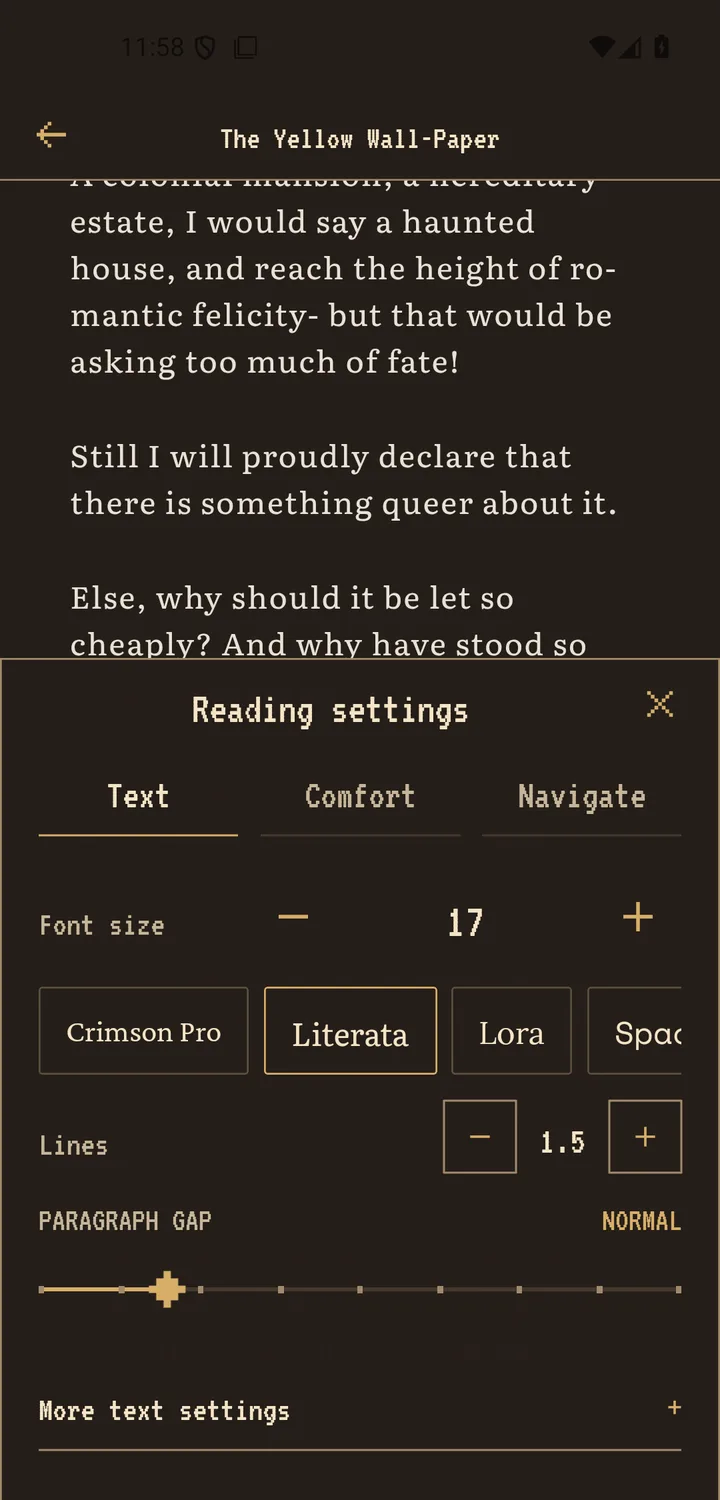
2. ページの見た目は、名前ではなく快適さで選ぶ
同じ段落で、Scroll+のダーク、暖色、パーチメント、E-Ink風の表示を試してみましょう。本文の文字がはっきり見えるか、見出しを見つけやすいかを確認します。ダークテーマは選択肢のひとつで、決まりではありません。落ち着いた色の明るいページのほうが合う人もいます。
期待しすぎないようにしましょう。カラーフィルターはページの見え方を変えますが、目を守ったり治したりするものではありません。文字やページの色を最も細かく調整しやすい本の形式を知りたい方は、スマホで読むならEPUBとPDFのどちらかをご覧ください。
3. いつもの距離でも文字を追いやすくする
スマホをどんどん顔に近づけてしまうなら、文字を大きくします。行を見失うときは行間を少し広げ、横の余白は、1行が極端に長くも、数語ごとに折り返されることもない程度にします。リフロー表示できるEPUBや、抽出したPDFのテキストは、固定された元のページより細かく調整できます。
画面だけでなく、姿勢も見直してみましょう。手が楽になるようにスマホを支え、無理のない距離を保ち、長く続けられない姿勢で読むのは避けてください。固定されたPDFで何度も拡大するはめになるなら、テーマのせいにする前に、リフロー表示と元のページ表示を比べてみてください。
4. 静かな読書の時間を区切る
メッセージで何度も中断されるときは、Androidの通知設定やサイレントモードを使いましょう。始める前に、1章、1節、数ページなど、小さな区切りを決めておきます。目指すのは落ち着いて読める時間であって、守らなければならない記録ではありません。
取り込んだ本はScroll+でオフラインでも読めるので、読むこと自体に通信は必要ありません。アカウントやNovaの機能は、通信が戻ったときに同期されることがあります。オンラインに頼る場面が少ないほうが本に集中しやすい方は、Androidで電子書籍をオフラインかつプライベートに読む方法をご覧ください。
快適さは勲章ではなく、体からの返事
夜に使いやすい設定とは、画面と格闘せずに読める設定です。部屋と端末の明るさのバランスをとり、はっきり見えるテーマを選び、必要に応じて文字を大きくして間隔を調整し、邪魔になるものを減らします。不快なのを我慢しても、得るものはありません。しっくりこないときは休んで、設定を見直しましょう。
このガイドで触れたAndroidの設定
- Androidユーザー補助ヘルプ: 対応するAndroid端末での、フォントサイズ、表示サイズ、ダークテーマ、色補正、「さらに輝度を下げる」設定についての公式ガイドです。
- Androidユーザー補助ヘルプ: 読み取りモードでは、対応するコンテンツについて、テーマ、フォント、太字、行間を調整できます。PDFは対象外です。