Android पर स्कैन PDF बनाम टेक्स्ट PDF: एक छोटी, काम की जाँच
दो फ़ाइलों का नाम .pdf पर खत्म हो सकता है, फिर भी फ़ोन पर दोनों बिल्कुल अलग चलती हैं। एक में हर शब्द टेक्स्ट के रूप में सेव होता है। दूसरी में हर पेज सिर्फ़ एक तस्वीर हो सकता है। इसी फ़र्क से तय होता है कि टेक्स्ट आपकी स्क्रीन के हिसाब से ढल सकता है या आपको मूल पेज ही देखना होगा। यह गाइड बताती है कि परेशानी सुलझाने में समय लगाने से पहले दोनों तरह की PDF को कैसे पहचानें।
1. टेक्स्ट वाली PDF क्या होती है?
टेक्स्ट वाली PDF में अक्षर और शब्द चुने जा सकने वाले टेक्स्ट के रूप में सेव होते हैं। ऐसी फ़ाइल किसी वर्ड प्रोसेसर, पब्लिशिंग टूल या डिजिटल दस्तावेज़ सिस्टम से एक्सपोर्ट की गई हो सकती है। Android पर आप अक्सर किसी वाक्य पर दबाकर खींच सकते हैं, उसे कॉपी कर सकते हैं या सर्च से ढूँढ सकते हैं। ये काम के संकेत हैं, पक्का सबूत नहीं: परमिशन, अजीब फ़ॉन्ट या ख़राब फ़ाइल की वजह से चुनना फिर भी रुक सकता है।
जब टेक्स्ट लेयर काम की हो, तो Scroll+ उस टेक्स्ट को आपके डिवाइस पर तैयार करके आपके फ़ोन की चौड़ाई के हिसाब से सजा सकता है। उपन्यास, रिपोर्ट और ज़्यादातर सीधे चलने वाले दस्तावेज़ों के लिए यह बेहतर शुरुआत है। जटिल फ़ॉर्मैटिंग वाले दस्तावेज़ का मोड चुनने से पहले PDF रीफ़्लो बनाम मूल पेज व्यू पढ़ें।
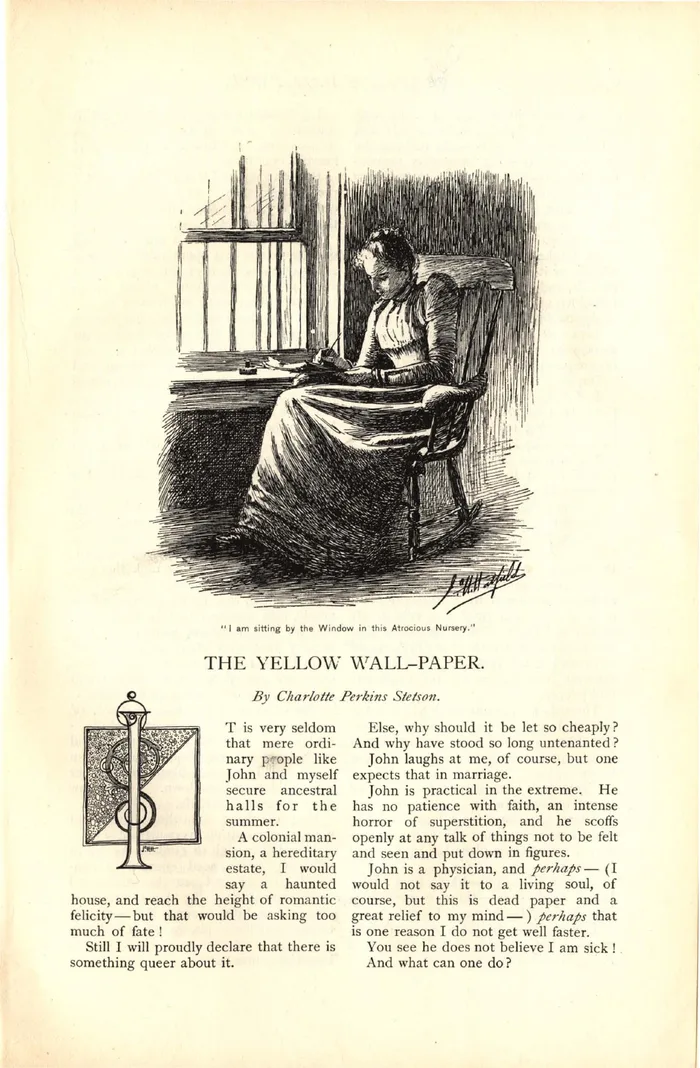
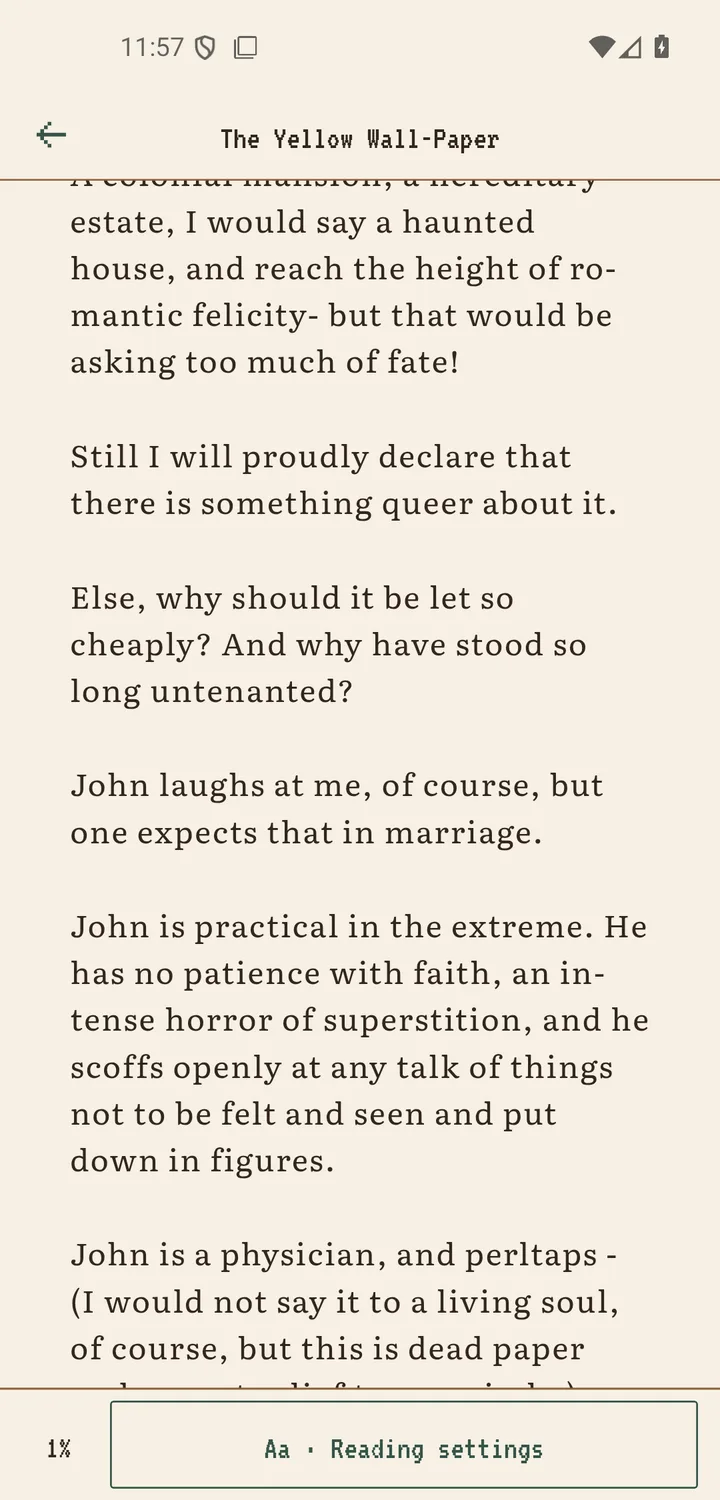
2. स्कैन की हुई या सिर्फ़ तस्वीरों वाली PDF क्या होती है?
स्कैन की हुई PDF में पेजों की तस्वीरें होती हैं। छपे हुए शब्द आपको दिखते हैं, लेकिन फ़ाइल में वे शब्द मशीन के पढ़ने लायक टेक्स्ट के रूप में नहीं होते। फ़ोटोकॉपी की हुई किताब, फ़ोटो खींची हुई रसीद या पुराने आर्काइव का स्कैन अक्सर ऐसा ही होता है। तस्वीर को ज़्यादा साफ़ कर देने से टेक्स्ट लेयर नहीं बन जाती, और आम टेक्स्ट निकालने की प्रक्रिया उस तस्वीर को भरोसे के साथ पैराग्राफ़ में नहीं बदल सकती।
Scroll+ तस्वीर वाले पेजों को टेक्स्ट में बदलने का वादा नहीं करता। अगर टेक्स्ट निकालने पर लगभग कोई शब्द न मिले, तो ऐप इसे पहचान सकता है और खाली रीडिंग व्यू छोड़ने के बजाय किताब को मूल PDF व्यू में खोल सकता है। मूल पेज दिखते रहते हैं, पर छोटी स्क्रीन पर आपको ज़ूम और खिसकाना पड़ सकता है।
3. Android पर ये तीन जाँच करें
पहली, किसी साफ़ वाक्य पर देर तक दबाएँ और देखें कि अलग-अलग शब्द चुने जा सकते हैं या नहीं। दूसरी, पेज पर छपा कोई खास शब्द खोजें। तीसरी, पास से ज़ूम करें: सिर्फ़ तस्वीर वाला टेक्स्ट अक्सर साफ़ तौर पर धुँधला या दानेदार दिखने लगता है, जबकि डिजिटल रूप में बना टेक्स्ट आमतौर पर साफ़ रहता है। एक से ज़्यादा जाँच करें, क्योंकि मिली-जुली PDF में असली टेक्स्ट और स्कैन किए पेज दोनों हो सकते हैं।
आप फ़ाइल इम्पोर्ट करके Scroll+ से भी असली नतीजा देख सकते हैं। इसके लिए Android पर PDF और EPUB इम्पोर्ट करने की गाइड देखें। प्रोसेसिंग आपके फ़ोन पर होती है, इसलिए लंबे या भारी दस्तावेज़ में पुराने या कम मेमोरी वाले डिवाइस पर ज़्यादा समय लग सकता है।
4. कुछ PDF दोनों के बीच की क्यों होती हैं
हर दस्तावेज़ किसी एक साफ़ श्रेणी में नहीं आता। किसी PDF में डिजिटल विषय-सूची के बाद स्कैन किए अध्याय हो सकते हैं, या चुने जा सकने वाला मुख्य टेक्स्ट और तस्वीर के रूप में जुड़े चार्ट। कई कॉलम वाले शोध-पत्र, फ़ुटनोट, गणित के चिह्न, अजीब एन्कोडिंग और घुमाए हुए पेज भी टेक्स्ट को गलत क्रम में दे सकते हैं। इसलिए चुनने की जाँच सफल होने का मतलब यह नहीं कि रीफ़्लो पूरी तरह सही होगा।
मोड इस आधार पर चुनें कि आपको क्या सुरक्षित रखना है। अगर बिना रुकावट का मुख्य टेक्स्ट सबसे ज़रूरी है, तो केवल टेक्स्ट या टेक्स्ट और छवियाँ आज़माएँ। अगर पेज नंबर, चित्र, समीकरण या चीज़ों की जगह से अर्थ बनता है, तो मूल PDF चुनें। हर दस्तावेज़ को एक ही तरीके से पढ़ने पर अड़ने के बजाय आप मूल PDF रखकर तरीका बदल सकते हैं।
5. Scroll+ हर तरह की PDF के साथ क्या करता है
Scroll+ PDF सहेजता है और उसे आपके डिवाइस पर प्रोसेस कर सकता है। टेक्स्ट वाली फ़ाइलें बहते टेक्स्ट में बदल सकती हैं। स्कैन की गई या कम टेक्स्ट वाली फ़ाइलें मूल पेज व्यू में खुल सकती हैं। लोकल प्रोसेसिंग किताबों की फ़ाइलें अपलोड नहीं करती; सदस्य किसी PDF को वैकल्पिक सर्वर प्रोसेसिंग के लिए भी भेज सकते हैं। ऐप के लिए एक बार Google साइन इन ज़रूरी है, उसके बाद पढ़ना ऑफ़लाइन चलता है।
स्कैन की हुई फ़ाइलों के लिए बैकअप तरीका Scroll+ 0.9.0 में बेहतर किया गया था; पहचान और बैकग्राउंड कतार की जानकारी रिलीज़ नोट्स में है। यह बैकअप तरीका पढ़ने लायक बनाए रखता है, पर इसकी गारंटी नहीं कि हर ख़राब, एन्क्रिप्टेड या बहुत बड़ी PDF खुल ही जाएगी।
दस्तावेज़ के हिसाब से मोड चुनें
फ़ोन पर पढ़ने लायक लेआउट के लिए टेक्स्ट PDF आमतौर पर बेहतर रहती है। स्कैन की हुई PDF आमतौर पर अपने मूल पेज व्यू में ज़्यादा सुरक्षित रहती है। पहले चुनकर और खोजकर जाँचें, फिर सोचें कि लेआउट ज़्यादा ज़रूरी है या बदला जा सकने वाला टेक्स्ट। यही सीधा फ़ैसला उस ज़्यादातर झुँझलाहट को रोक देता है जिसका दोष लोग PDF रीडर को देते हैं। अगर वही किताब EPUB में भी मिलती है, तो फ़ोन पर पढ़ने के लिए EPUB और PDF की तुलना भी देखें।