Android पर Scroll+ में PDF और EPUB फ़ाइलें कैसे इम्पोर्ट करें
Scroll+ उन किताबों के लिए बना है जिन्हें पढ़ने की अनुमति आपके पास पहले से है। आप Android के सिस्टम फ़ाइल पिकर से कोई PDF या EPUB चुनते हैं, और ऐप उसे अपनी लोकल रीडिंग लाइब्रेरी में कॉपी कर लेता है। EPUB और PDF की तैयारी थोड़ा अलग तरीके से होती है, इसलिए इस गाइड में बताया गया है कि आपको क्या दिखेगा और कैसे पता चलेगा कि हर कदम सही हुआ।
1. इम्पोर्ट से पहले फ़ाइल जाँच लें
देख लें कि फ़ाइल का नाम .pdf या .epub पर खत्म होता है और वह Files ऐप या अपनी मूल जगह से खुलती है। Scroll+ अभी 30 MB तक की PDF और 50 MB तक की EPUB फ़ाइलें लेता है। एन्क्रिप्टेड, अधिकारों से सुरक्षित, ख़राब या अजीब तरीके से पैक की गई फ़ाइलें आकार सीमा के भीतर होने पर भी इम्पोर्ट नहीं हो सकतीं।
मूल फ़ाइल संभालकर रखें। Scroll+ समर्थित किताबों को अपने ऐप स्टोरेज में कॉपी करता है; यह लाइब्रेरी का क्लाउड बैकअप नहीं बनाता। अगर आपके लिए गोपनीयता और ऑफ़लाइन पढ़ना ज़रूरी है, तो लोकल-फ़र्स्ट पढ़ने का क्या मतलब है और क्या नहीं पढ़ें।
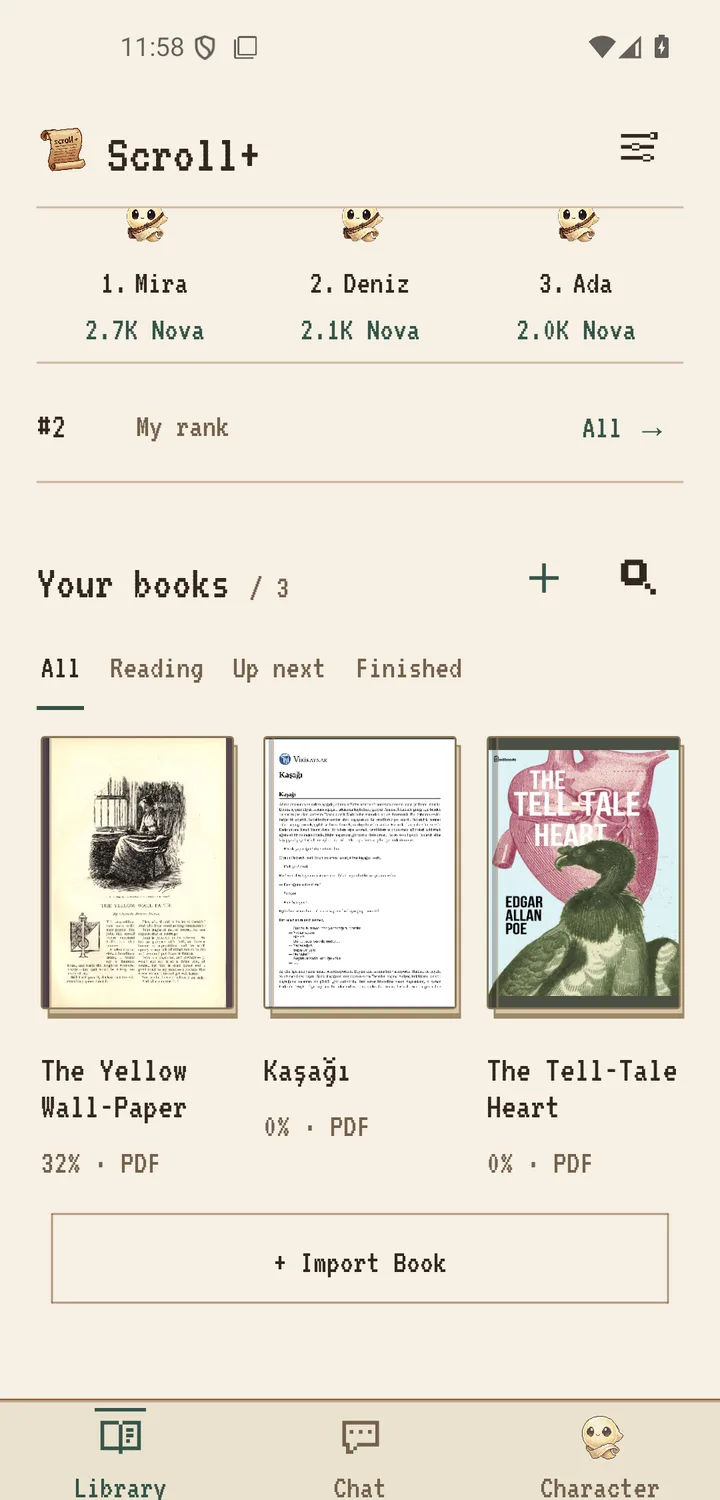
2. Android का फ़ाइल पिकर खोलें
Scroll+ की लाइब्रेरी में इम्पोर्ट बटन पर टैप करें। Android का फ़ाइल पिकर खुलेगा। Downloads, Documents या Android में दिख रही किसी और जगह पर जाकर एक PDF या EPUB चुनें। किताब आपकी लाइब्रेरी में दिख जाए, तो कॉपी करने का कदम सफल रहा। फ़ाइल किसी क्लाउड वाले फ़ोल्डर से आई हो सकती है, लेकिन चुनने के बाद Scroll+ अपनी प्रोसेसिंग डिवाइस पर ही करता है।
फ़ाइल न दिखे तो उसका एक्सटेंशन जाँचें और रुकें, क्योंकि क्लाउड सेवा को उसे फ़ोन पर डाउनलोड करना बाकी हो सकता है। किसी सेवा की सूची में दिखने वाली फ़ाइल का फ़ोन में सेव होना ज़रूरी नहीं है। अगर Android फ़ाइल दे ही नहीं पाता, तो Scroll+ उसे इम्पोर्ट नहीं कर सकता।
3. EPUB चुनने पर क्या होता है
Scroll+ डिवाइस पर ही EPUB पैकेज, किताब का मेटाडेटा, अध्यायों का क्रम और कवर (अगर हो) पढ़ता है। इम्पोर्ट सफल होने पर किताब EPUB टैब में जुड़ जाती है। उसे खोलकर अध्यायों की सूची, पहला अध्याय और खास अक्षर जाँच लें। मूल फ़ाइल की पैकेजिंग ख़राब हो, तो अध्याय या स्टाइल अब भी गायब हो सकते हैं।
ज़्यादा टेक्स्ट वाली किताबें फ़ोन पर पढ़ने के लिए EPUB आमतौर पर सबसे आसान विकल्प है, क्योंकि उसका टेक्स्ट स्क्रीन के हिसाब से ढल जाता है। अगर आपके पास दोनों फ़ॉर्मैट हैं, तो दोनों कॉपी इम्पोर्ट करने से पहले EPUB बनाम PDF चुनने की गाइड देख लें।
4. PDF पढ़ने का मोड चुनें
PDF चुनने के बाद Scroll+ पूछता है कि उसे कैसे खोलना है। उपन्यास और सीधे चलने वाले टेक्स्ट के लिए, जब फ़ॉन्ट वगैरह बदलना ज़रूरी हो, टेक्स्ट और छवियाँ या केवल टेक्स्ट चुनें। शोध-पत्र, स्कैन, तस्वीरों, तालिकाओं, फ़ॉर्म या पेज के सटीक लेआउट के लिए मूल PDF चुनें। मूल PDF टेक्स्ट निकाले बिना खुल सकता है; टेक्स्ट वाले मोड पहले उपलब्ध टेक्स्ट लेयर से पढ़ने की एक कॉपी तैयार करते हैं।
अगर आपको पता नहीं कि आपकी PDF किस तरह की है, तो स्कैन और टेक्स्ट PDF में फ़र्क पहचानने की जल्दी जाँच आज़माएँ। स्कैन किया हुआ पेज आपको पढ़ने लायक दिख सकता है, जबकि उसमें निकाले जा सकने वाले शब्द होते ही नहीं। ऐसे में Scroll+ मूल पेज वाले मोड पर लौट सकता है।
5. लोकल प्रोसेसिंग पूरी होने दें, फिर जाँचें
PDF के टेक्स्ट की तैयारी आपके डिवाइस पर एक-एक करके चलती है और प्रगति लाइब्रेरी में दिखती है। कितना समय लगेगा, यह पेजों की संख्या, लेआउट की जटिलता, खाली मेमोरी और फ़ोन की रफ़्तार पर निर्भर करता है। कतार चलने के दौरान आप कोई और तैयार किताब पढ़ सकते हैं, लेकिन पुराने फ़ोन पर ज़्यादा समय लगने से यह न मान लें कि इंतज़ार वाली PDF ख़राब है।
तैयार किताब खोलकर कई अलग-अलग पेज देखें। पैराग्राफ़ का क्रम, शीर्षक, अंग्रेज़ी के अलावा दूसरी लिपियों के अक्षर और जिस तालिका पर आप निर्भर हैं, उसे जाँचें। Scroll+ 0.9.0 में कतार और मुश्किल फ़ाइलों को संभालना बेहतर हुआ था; रिलीज़ नोट्स देखें। अगर टेक्स्ट निकालने में मतलब बिगड़ जाए, तो उस फ़ाइल के लिए मूल PDF इस्तेमाल करें।
किताब असली पेज की जाँच पास कर ले, तब आप तैयार हैं
लाइब्रेरी में किताब का नाम दिखना इम्पोर्ट की पुष्टि करता है, पर पढ़ने लायक है या नहीं, यह एक छोटी पेज जाँच से पता चलता है। EPUB में उसके अध्याय दिखने चाहिए। टेक्स्ट वाली PDF की तैयारी पूरी होनी चाहिए और पढ़ने का ज़रूरी क्रम बना रहना चाहिए। ज़्यादा लेआउट वाली या स्कैन की गई PDF मूल PDF व्यू में इस्तेमाल करने लायक रहनी चाहिए।