Android पर ऑफ़लाइन ई-बुक लाइब्रेरी कैसे सजाएँ
ऑफ़लाइन ई-बुक लाइब्रेरी को इस्तेमाल करना एक सीधी-सी वजह से मुश्किल हो जाता है: फ़ाइलें final-v2.pdf जैसे नामों के साथ आती हैं, एक ही किताब की कई कॉपी जमा हो जाती हैं, और जो किताब आप अगली पढ़ना चाहते थे वह ग्रिड में कहीं खो जाती है। इसे ठीक करने के लिए किसी जटिल सूची की ज़रूरत नहीं। इम्पोर्ट से पहले और बाद की एक छोटी आदत काफ़ी है।
Scroll+ इम्पोर्ट की हुई PDF और EPUB फ़ाइलें आपके Android डिवाइस पर रखता है। इससे एक साफ़ सीमा बनती है: पहले मूल फ़ाइलें सजाएँ, पढ़ते समय लाइब्रेरी के फ़ॉर्मैट टैब इस्तेमाल करें, और जिसे दोबारा पाना मुश्किल हो उसका अलग बैकअप रखें। अगर आप खाली लाइब्रेरी से शुरू कर रहे हैं, तो पहले PDF और EPUB इम्पोर्ट की गाइड देखें।
1. इम्पोर्ट से पहले हर फ़ाइल को काम का नाम दें
PDF के लिए Scroll+ फ़ाइल के नाम को ही लाइब्रेरी में शीर्षक बना लेता है। इम्पोर्ट से पहले धुँधले नामों को लेखक - छोटा शीर्षक.pdf जैसे सरल ढंग से बदल दें। शीर्षक इतना छोटा रखें कि फ़ोन की स्क्रीन पर पहचाना जा सके। किसी श्रृंखला के लिए एक पक्का क्रमांक जोड़ें: Le Guin - Earthsea 01.epub।
EPUB फ़ाइलों में अपना शीर्षक, लेखक और कवर का मेटाडेटा हो सकता है, इसलिए दिखने वाला नाम फ़ाइल के नाम के बजाय किताब के भीतर से आ सकता है। अगर वह मेटाडेटा गलत है, तो इम्पोर्ट से पहले मूल EPUB को किसी भरोसेमंद डेस्कटॉप लाइब्रेरी टूल से ठीक करें। यही मौका यह तय करने का भी है कि आपके पढ़ने के तरीके के लिए EPUB ठीक है या PDF।
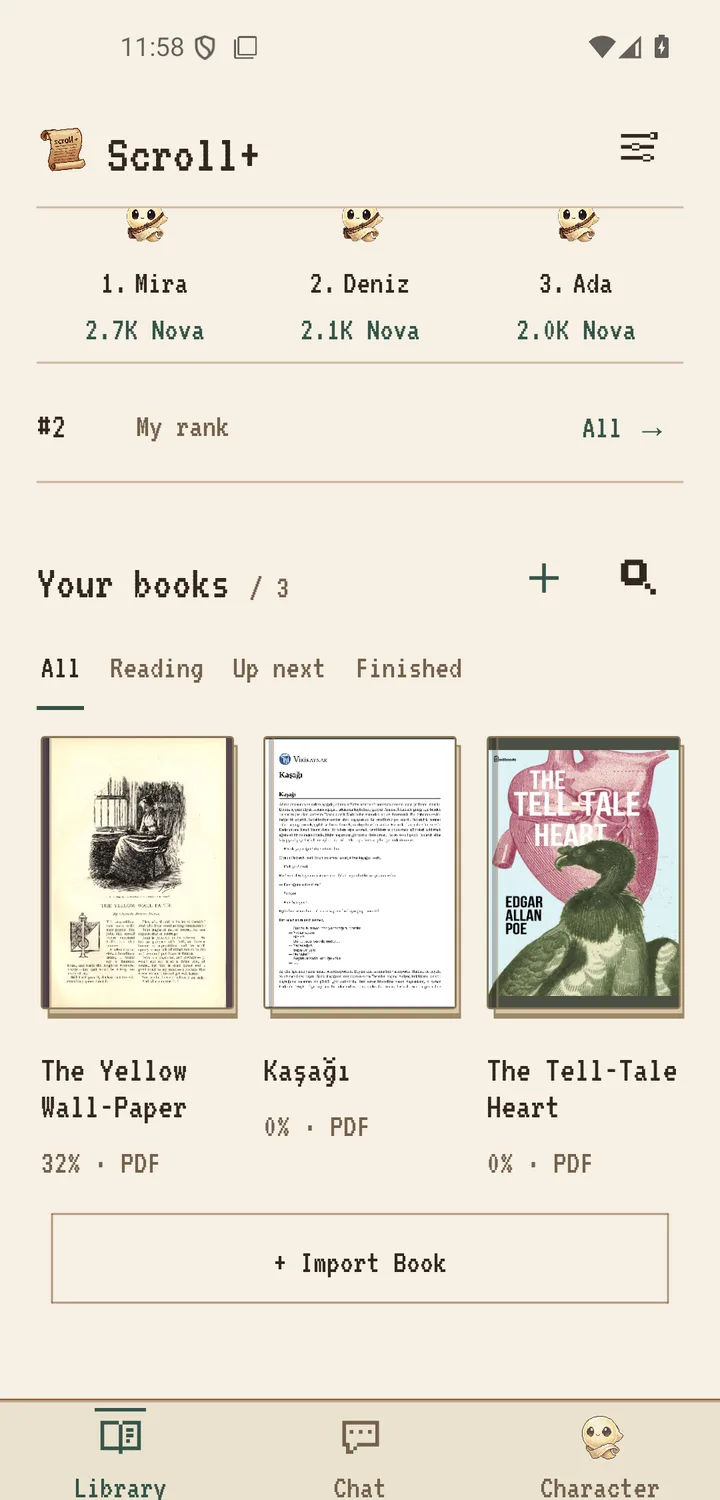
2. फ़ोन को चालू अलमारी समझें, इकलौता संग्रह नहीं
जो किताबें आप अभी पढ़ रहे हैं, अगली कुछ किताबें और ज़रूरी संदर्भ दस्तावेज़ फ़ोन पर रखें। छोटी अलमारी से एक ही किताब बार-बार इम्पोर्ट होना कम होता है और अगली किताब चुनना आसान हो जाता है। पूरी हो चुकी किताबें तभी हटाएँ जब पक्का हो जाए कि मूल फ़ाइल आपके मुख्य संग्रह में मौजूद है।
लोकल-फ़र्स्ट ऐप बैकअप सेवा नहीं होता। ऐप अनइंस्टॉल करने, उसका डेटा साफ़ करने, फ़ोन खोने या स्टोरेज ख़राब होने से लोकल सामग्री जा सकती है। जिन मूल फ़ाइलों को दोबारा पाना मुश्किल है, उन्हें किसी और डिवाइस या अपने नियंत्रण वाली स्टोरेज में रखें। ख़ास बात यह है कि Scroll+ आपकी किताबों की फ़ाइलें अपलोड नहीं करता, जब तक आप किसी PDF के लिए वैकल्पिक सर्वर प्रोसेसिंग न चुनें; निजी ऑफ़लाइन रीडर गाइड में यह सीमा समझाई गई है।
3. फ़ॉर्मैट टैब को हल्की फ़ाइलिंग की तरह इस्तेमाल करें
Scroll+ की लाइब्रेरी में All, PDF और EPUB टैब हैं। जब आपको कवर या शीर्षक याद हो तो All इस्तेमाल करें, रिपोर्ट और तय लेआउट की सामग्री के लिए PDF, और ऐसी किताबों के लिए EPUB जिनका टेक्स्ट स्क्रीन के हिसाब से ढलता है। यह जान-बूझकर बहुत सारे फ़ोल्डर या टैग संभालने से ज़्यादा सरल रखा गया है।
ऐसी श्रेणियाँ न बनाएँ जिन्हें आप संभाल नहीं पाएँगे। अगर किताब किस जगह रखनी है, इस पर आप बार-बार अटकते हैं, तो व्यवस्था ज़रूरत से ज़्यादा जटिल है। फ़ोन की लाइब्रेरी के लिए आमतौर पर फ़ाइल का नाम, फ़ॉर्मैट और एक छोटी चालू अलमारी काफ़ी है। गहरी फ़ोल्डर व्यवस्था आपके मुख्य संग्रह में रह सकती है।
4. भारी PDF को ज़रूरत से पहले तैयार कर लें
PDF के टेक्स्ट की तैयारी आपके डिवाइस पर चलती है, इसलिए समय और नतीजा फ़ाइल और फ़ोन पर निर्भर करते हैं। टेक्स्ट वाली PDF पढ़ने के लिए बदलते टेक्स्ट में बन सकती है; स्कैन की हुई या जटिल फ़ाइलें मूल पेज व्यू में रह सकती हैं। ज़रूरी PDF को पहले ही खोलकर देख लें कि चुना हुआ व्यू काम का है।
अगर कई PDF तैयार करनी हों, तो उन्हें तब कतार में लगाएँ जब आप फ़ोन पर किसी ज़रूरी काम के लिए निर्भर न हों। Scroll+ 0.9.0 में कई PDF का टेक्स्ट एक साथ निकालना और स्कैन की हुई फ़ाइलों को बेहतर संभालना जुड़ा था; सीमाएँ और बैकअप तरीका 0.9.0 के रिलीज़ नोट्स में बताए गए हैं।
भरोसेमंद लाइब्रेरी बड़ी लाइब्रेरी से बेहतर है
मकसद यह नहीं कि आपके पास जितने दस्तावेज़ हैं, सब एक फ़ोन में आ जाएँ। मकसद यह है कि पता रहे क्या उपलब्ध है, वह जल्दी मिल जाए, और इकलौती कॉपी खोने से बचे। इम्पोर्ट से पहले नाम बदलें, चालू अलमारी छोटी रखें, फ़ॉर्मैट टैब इस्तेमाल करें, और मुश्किल PDF को पहले से आज़मा लें। संग्रह बढ़ने पर भी यह आदत काम आती रहेगी।