Android फ़ोन के लिए पढ़ने की सबसे अच्छी सेटिंग: शुरुआत के लिए एक व्यावहारिक तरीका
हर पाठक के लिए कोई एक सबसे अच्छा फ़ॉन्ट साइज़, लाइन स्पेसिंग या रंग वाली थीम नहीं होती। शांत सोफ़े पर जो सेटिंग साफ़ लगती है, वही चलती बस में तंग लग सकती है। स्क्रीन का आकार, कमरे की रोशनी, किताब का फ़ॉर्मैट और आपकी अपनी पसंद, सब जवाब बदल देते हैं।
काम का तरीका यह है कि एक सामान्य सेटअप से शुरू करें, एक बार में एक ही कंट्रोल बदलें, और उसे मेन्यू के प्रीव्यू पर नहीं, पूरे पेज पर परखें। Scroll+ में आप फ़ॉन्ट साइज़, टेक्स्ट का रंग, लाइन और पैराग्राफ़ के बीच की जगह, टेक्स्ट की चौड़ाई, लाइट या डार्क थीम और रीफ़्लो होने वाले टेक्स्ट के लिए वैकल्पिक कम्फ़र्ट प्रीसेट बदल सकते हैं। अगर कोई PDF अपने मूल पेजों में ही बँधी रहती है, तो पहले रीफ़्लो बनाम मूल PDF व्यू के बारे में पढ़ें।
1. फ़ॉन्ट और टेक्स्ट साइज़ से शुरू करें
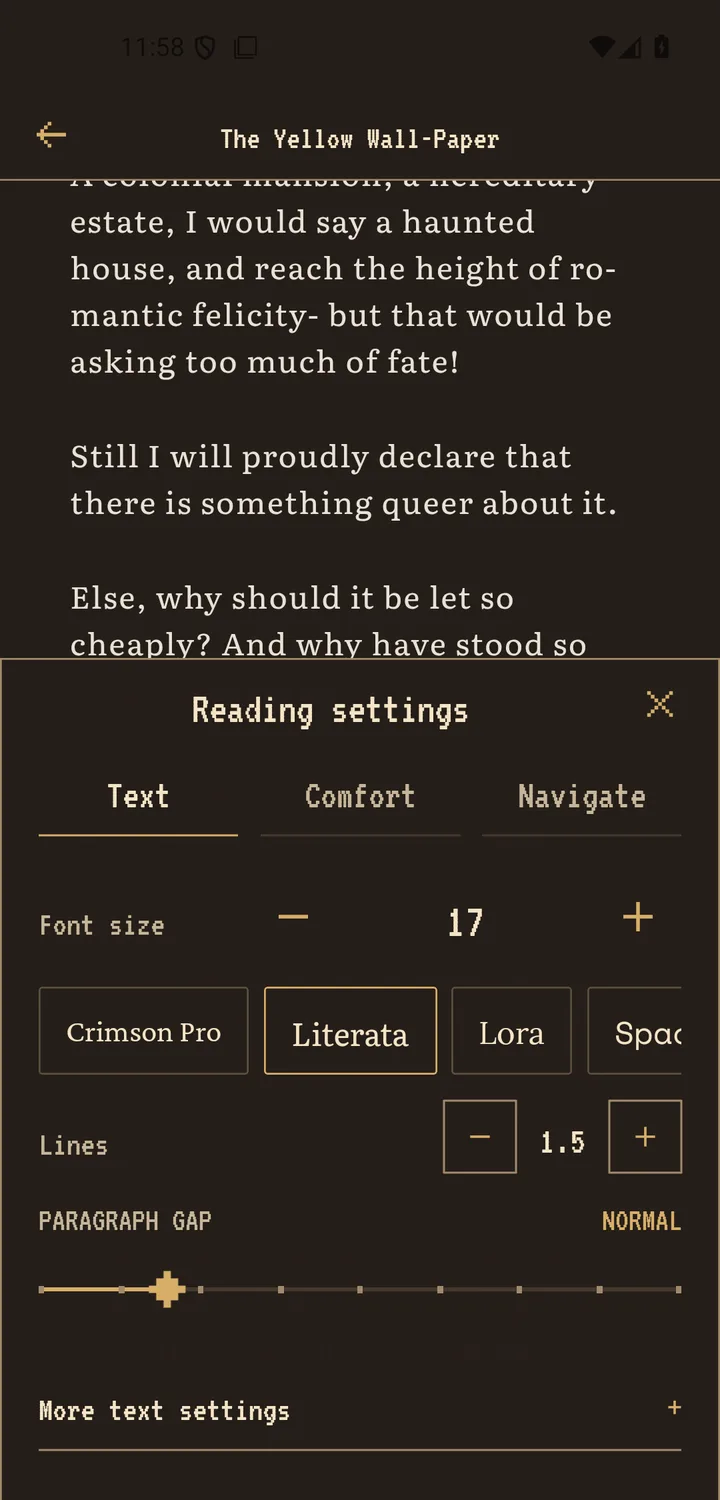
ऐसा फ़ॉन्ट चुनें जिसके अक्षरों की बनावट आपकी सामान्य दूरी पर अलग-अलग दिखती रहे। Scroll+ में Literata, Lora और Crimson Pro जैसे साहित्यिक सेरिफ़ फ़ॉन्ट हैं। एक चुनें, फिर टेक्स्ट का साइज़ तब तक बढ़ाएँ जब तक आप आँखें सिकोड़े या फ़ोन पास लाए बिना पढ़ न सकें।
किसी और के फ़ोन से कॉपी की गई संख्या के पीछे न भागें। अलग-अलग डिवाइस में डिस्प्ले की घनता और इस्तेमाल लायक स्क्रीन की चौड़ाई अलग होती है। अगर शब्द बहुत बड़े लगें और हर वाक्य कई छोटी पंक्तियों में टूटे, तो एक कदम पीछे जाएँ। अगर छोटे विराम-चिह्न बार-बार छूटें या शब्द दोबारा पढ़ने पड़ें, तो एक कदम आगे बढ़ें।
2. फिर लाइन और पैराग्राफ़ की जगह बदलें
लाइन स्पेसिंग के कंट्रोल के बीच के आसपास से शुरू करें। अगर आपकी नज़र गलत पंक्ति पर कूद जाती है, तो उसे बढ़ाएँ; अगर हर पैराग्राफ़ कटा-कटा लगे, तो घटाएँ। पैराग्राफ़ की जगह इतनी हो कि दिखे कि कोई बात कहाँ खत्म हुई, पर हर पेज बिखरे हुए टुकड़ों जैसा न लगे।
एक बार में एक स्पेसिंग कंट्रोल बदलें, पूरा पेज पढ़ें, और उसके बाद ही फ़ैसला करें। भरा हुआ सेटिंग पैनल अंतहीन छेड़छाड़ को बढ़ावा देता है; असली पैराग्राफ़ दिखाता है कि सेटिंग काम की है या नहीं। रीफ़्लो होने वाले टेक्स्ट के लिए EPUB बनाम PDF गाइड बताती है कि कुछ फ़ाइलें दूसरों से ज़्यादा अनुमान के मुताबिक क्यों बदलती हैं।
3. टेक्स्ट की चौड़ाई और थीम को हालात के हिसाब से चुनें
पतला टेक्स्ट कॉलम एक पंक्ति से अगली पर जाना आसान कर सकता है, पर बहुत पतला हुआ तो पंक्तियाँ लगातार टूटती रहती हैं। किनारों की मध्यम जगह से शुरू करें। तेज़ रोशनी वाले कमरे में हल्का या पर्चमेंट जैसा पेज स्वाभाविक लग सकता है; मंद रोशनी में गहरा या गर्म रंग ज़्यादा शांत लग सकता है। कोई भी थीम अपने-आप सबसे अच्छी नहीं होती।
स्क्रीन की ब्राइटनेस पेज के रंग से अलग तय करें। डिवाइस की पूरी ब्राइटनेस पर गहरा पेज भी चुभ सकता है, जबकि सही ब्राइटनेस पर हल्का पेज आरामदायक हो सकता है। कम रोशनी में पढ़ने की आदत के लिए, बिना किसी चिकित्सकीय दावे के, रात में आराम से पढ़ने की चेकलिस्ट देखें।
4. एक आधार सेटिंग रखें और हालात के हिसाब से छोटे बदलाव करें
जब दो-तीन पेज आसानी से पढ़ने लगें, तो बदलना बंद कर दें। उसे अपनी रोज़ की आधार सेटिंग रखें। बस में आपको थोड़ा बड़ा टेक्स्ट चाहिए हो सकता है; संदर्भ दस्तावेज़ के लिए चौड़ा कॉलम; और रात में शायद सिर्फ़ कम ब्राइटनेस और दूसरी थीम काफ़ी हो।
अगर लेआउट सिर्फ़ एक किताब में गलत दिखे, तो वजह आपकी सामान्य सेटिंग के बजाय वह फ़ाइल हो सकती है। पूरा सेटअप दोबारा बनाने से पहले देखें कि वह तय लेआउट वाली या स्कैन की हुई PDF तो नहीं। मुश्किल फ़ाइलें मूल पेज व्यू पर कैसे लौट सकती हैं, यह Scroll+ 0.9.0 के PDF नोट में बताया गया है।
सबसे अच्छी सेटिंग वह है जिसका आपको ध्यान ही न रहे
अच्छा रीडिंग लेआउट किताब के पीछे छिप जाता है। पहले फ़ॉन्ट और साइज़, फिर स्पेसिंग, चौड़ाई और थीम। एक बार में एक चीज़ बदलें और असली पेजों पर परखें। जब आप इंटरफ़ेस के बारे में सोचे बिना टेक्स्ट पढ़ पाएँ, तो वह सेटअप सेव कर लें और पढ़ाई पर लौट आएँ।
Android डिस्प्ले के काम के संदर्भ
- Android एक्सेसिबिलिटी सहायता: Android का Reading mode फ़ॉन्ट, साइज़, थीम और लाइन स्पेसिंग के कंट्रोल देता है; यह PDF फ़ाइलों को सपोर्ट नहीं करता।
- Android एक्सेसिबिलिटी सहायता: Android में सिस्टम के टेक्स्ट और डिस्प्ले साइज़ का प्रीव्यू देखा और एक्सेसिबिलिटी सेटिंग से रीसेट किया जा सकता है।