Comment rendre la lecture nocturne sur votre téléphone plus confortable
Pour lire la nuit, inutile de chercher un mode « parfait » spectaculaire. Ce qui compte en général, c'est de réduire l'écart entre l'écran lumineux et la pièce sombre, de garder un texte facile à suivre et de supprimer les interruptions. La bonne combinaison est personnelle : certains lecteurs préfèrent les tons de papier chauds, d'autres un texte foncé sur un fond atténué, et certains trouvent le noir pur moins confortable qu'un gris doux.
Scroll+ propose en option des apparences chaude, parchemin, sombre et de style E-Ink, ainsi que des réglages de typographie. Ce sont des préférences d'affichage, pas un traitement médical, et elles ne garantissent pas contre la fatigue oculaire ni contre les effets sur le sommeil. Pour connaître l'ordre complet des réglages de typographie, commencez par le guide des réglages de lecture Android.
1. Réglez la luminosité de la pièce et de l'écran avant de choisir un thème
Commencez par la luminosité du téléphone. Baissez-la jusqu'à ce que la page ne domine plus la pièce, mais gardez assez de contraste pour lire la ponctuation et les formes fines des lettres. Évitez de rendre l'écran si sombre que vous compensez en le rapprochant ou en plissant les yeux.
Un thème de page ne peut pas, à lui seul, corriger une luminosité mal adaptée. Faites un petit ajustement, lisez un paragraphe et laissez vos yeux s'habituer avant d'ajuster de nouveau. Android propose aussi des options d'affichage système et de luminosité réduite sur les appareils compatibles ; leur disponibilité dépend de votre téléphone et de la version d'Android.
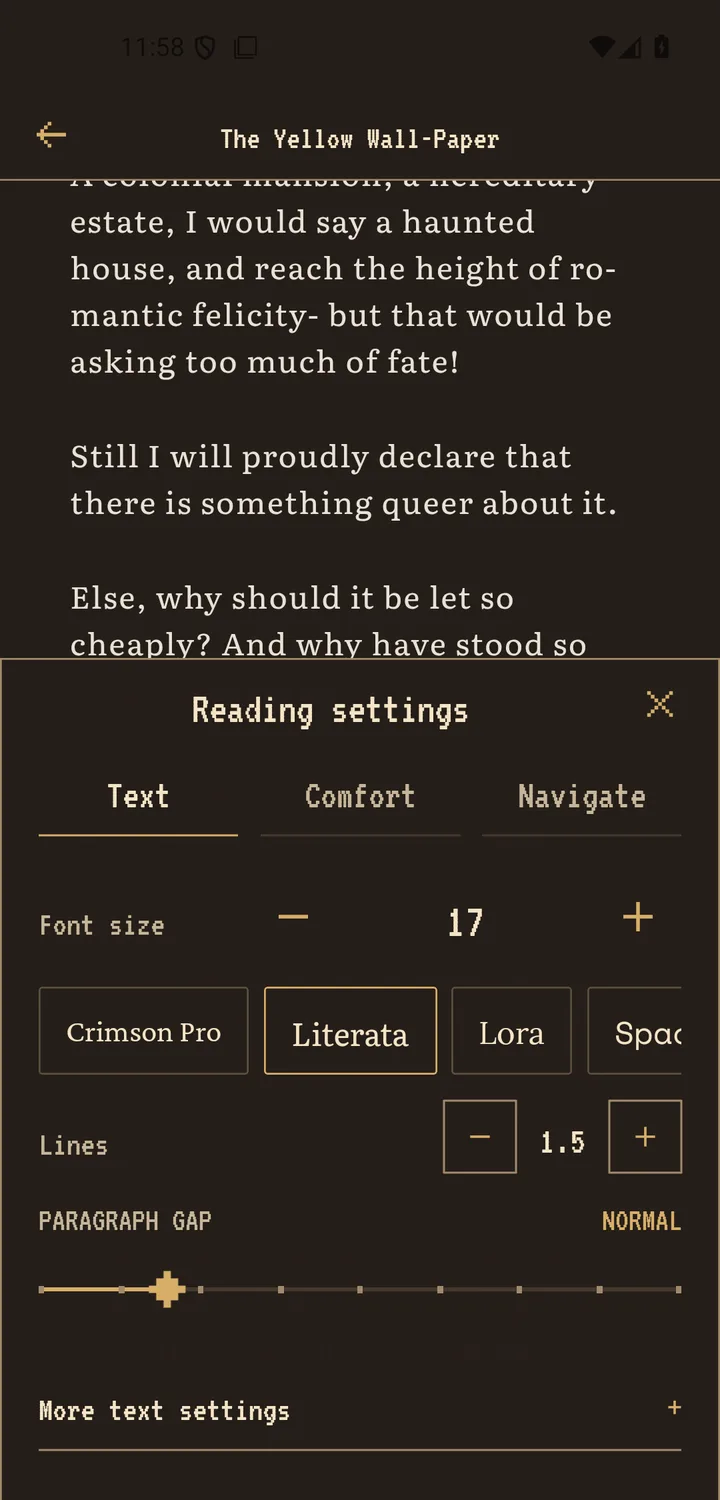
2. Choisissez l'apparence de la page par confort, pas par étiquette
Essayez l'apparence sombre, chaude, parchemin ou de style E-Ink de Scroll+ avec le même paragraphe. Vérifiez que le corps du texte reste net et que les titres restent faciles à repérer. Un thème sombre est une option, pas une règle ; une page claire et douce peut mieux vous convenir.
Ne promettez pas plus que de raison : les filtres de couleur changent l'aspect de la page, mais ce n'est ni une protection ni un traitement pour les yeux. Pour savoir quels livres vous laissent le plus de contrôle sur la typographie et la couleur de la page, consultez EPUB ou PDF pour lire sur téléphone.
3. Rendre le texte facile à suivre à une distance normale
Augmentez la taille du texte si vous rapprochez sans cesse le téléphone. Ajoutez un peu d'interligne si vous perdez votre ligne, et gardez des marges latérales modérées pour que les lignes ne soient ni très longues ni coupées tous les trois mots. L'EPUB à texte fluide et le texte extrait d'un PDF offrent plus de contrôle que les pages d'origine fixes.
Changez aussi de position, pas seulement l'écran. Soutenez le téléphone de façon à garder la main détendue, gardez une distance de lecture confortable et évitez une posture que vous ne pouvez pas tenir. Si un PDF fixe vous oblige à zoomer sans cesse, comparez texte fluide et affichage PDF d'origine avant d'accuser le thème.
4. Délimitez une séance calme
Utilisez les réglages de notifications ou Ne pas déranger d'Android si les messages vous détournent sans cesse. Décidez à l'avance d'un petit point d'arrêt, comme un chapitre, une section ou quelques pages. L'objectif est une plage de lecture calme, pas un score à défendre.
Vos livres importés restent disponibles hors ligne dans Scroll+ : la lecture elle-même ne demande pas de connexion. Les fonctions de compte et les Nova peuvent se synchroniser quand la connexion revient. Si dépendre moins du réseau vous aide à entrer dans un livre, lisez le guide de la lecture privée hors ligne.
Le confort est un retour d'information, pas une médaille
Une bonne configuration nocturne est celle que vous pouvez lire sans lutter contre l'écran. Équilibrez la luminosité de la pièce et celle de l'appareil, choisissez un thème clair, agrandissez et espacez le texte selon vos besoins, et supprimez les interruptions. Rien ne récompense celui qui s'obstine malgré l'inconfort ; faites une pause et revoyez vos réglages si quelque chose ne va pas.
Réglages Android mentionnés dans ce guide
- Aide sur l'accessibilité Android: Conseils du système pour la taille de la police, la taille d'affichage, le thème sombre, la correction des couleurs et la luminosité réduite sur les appareils Android compatibles.
- Aide sur l'accessibilité Android: Le mode lecture propose un thème, une police, un texte en gras et un interligne réglables pour les contenus pris en charge, mais pas pour les PDF.