Meilleurs paramètres de lecture pour un téléphone Android : un point de départ pratique
Il n'existe pas de taille de police, d'interligne ou de thème de couleur idéal pour tous les lecteurs. Un réglage qui paraît net sur un canapé tranquille peut sembler serré dans un bus en mouvement. La taille de l'écran, l'éclairage de la pièce, le format du livre et vos préférences changent tous la réponse.
La bonne approche consiste à partir d'une configuration neutre, à modifier un réglage à la fois et à le juger sur une page entière plutôt que sur l'aperçu d'un menu. Scroll+ vous permet d'ajuster la taille de la police, la couleur du texte, l'interligne et l'espacement des paragraphes, la largeur du texte, les thèmes clair ou sombre et des préréglages de confort facultatifs pour le texte fluide. Si un PDF reste figé sur ses pages d'origine, lisez d'abord texte fluide ou affichage PDF d'origine.
1. Commencez par la police et la taille du texte
Utilisez une police de lecture dont les lettres restent bien distinctes à votre distance habituelle. Scroll+ propose des polices à empattements littéraires comme Literata, Lora et Crimson Pro. Choisissez-en une, puis augmentez la taille du texte jusqu'à pouvoir lire sans plisser les yeux ni rapprocher le téléphone.
Ne cherchez pas à copier le chiffre d'un autre téléphone. La densité d'affichage et la largeur utile de l'écran varient d'un appareil à l'autre. Si les mots paraissent trop gros et que chaque phrase se coupe en beaucoup de lignes courtes, réduisez d'un cran. Si vous perdez sans cesse les petits signes de ponctuation ou relisez des mots, augmentez d'un cran.
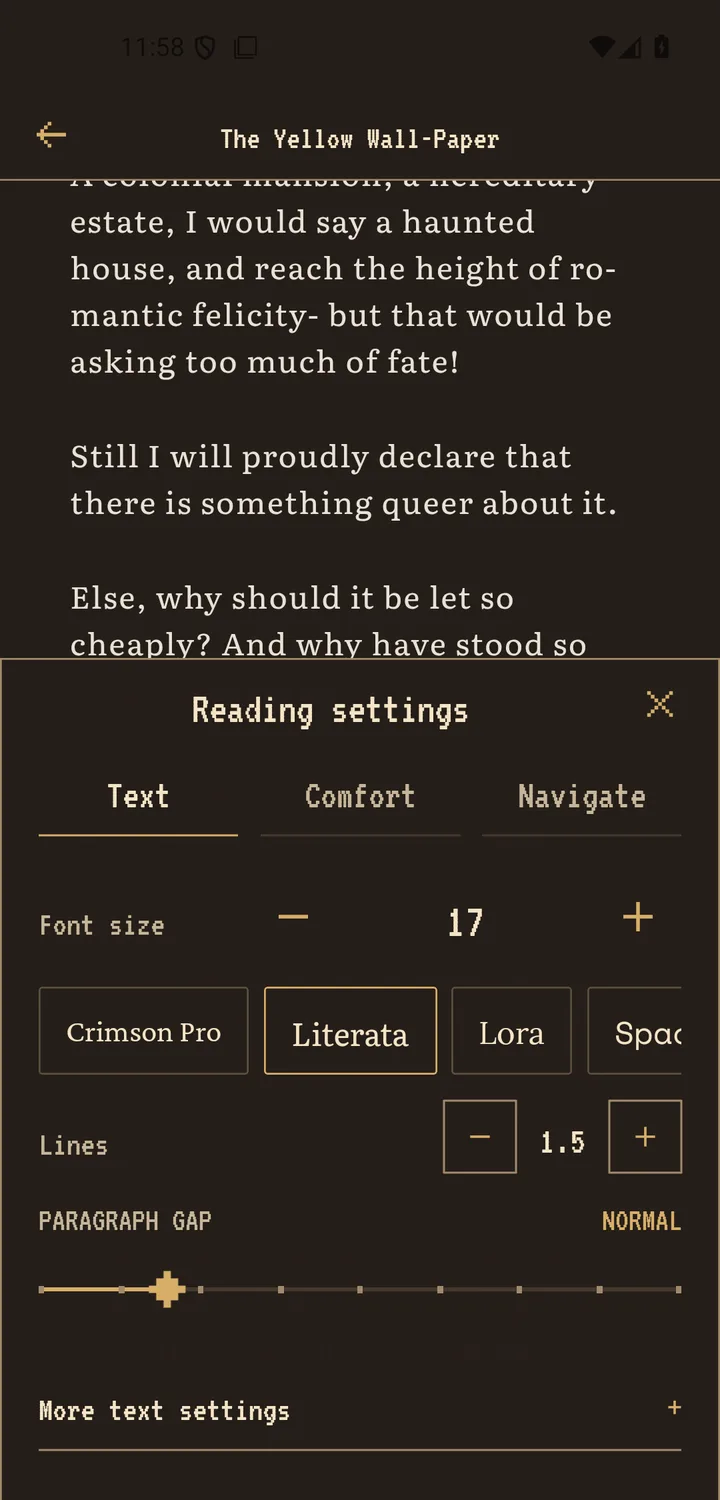
2. Réglez ensuite l'interligne et l'espacement des paragraphes
Commencez vers le milieu du réglage d'interligne. Augmentez-le si votre regard saute sur la mauvaise ligne ; réduisez-le si chaque paragraphe paraît détaché. L'espacement des paragraphes doit montrer où une idée se termine sans transformer chaque page en fragments dispersés.
Modifiez un seul réglage d'espacement, lisez une page entière, puis seulement jugez le résultat. Un panneau de réglages chargé pousse à ajuster sans fin ; un vrai paragraphe montre si le réglage aide. Pour le texte fluide, le guide EPUB ou PDF explique pourquoi certains fichiers réagissent de façon plus prévisible que d'autres.
3. Adaptez la largeur du texte et le thème à la situation
Une colonne de texte plus étroite peut faciliter le passage d'une ligne à l'autre, mais trop étroite, elle provoque des retours à la ligne constants. Commencez avec des marges latérales modérées. Dans une pièce lumineuse, une page claire ou couleur parchemin peut sembler naturelle ; dans une pièce sombre, un aspect sombre ou chaud peut paraître plus apaisant. Aucun des deux thèmes n'est automatiquement le meilleur.
Réglez la luminosité de l'écran séparément de la couleur de la page. Une page sombre avec la luminosité maximale de l'appareil peut rester agressive, tandis qu'une page claire avec une luminosité adaptée peut être confortable. Pour une routine en faible lumière sans promesse médicale, utilisez la liste de contrôle pour une lecture nocturne confortable.
4. Gardez une configuration de base et faites de petits ajustements selon la situation
Quand deux ou trois pages se suivent facilement, arrêtez d'ajuster. Gardez ce réglage comme base de tous les jours. Dans un bus, vous voudrez peut-être un texte un peu plus grand ; pour un document de référence, une colonne plus large ; la nuit, il suffira peut-être de baisser la luminosité et de changer de thème.
Si la mise en page paraît incorrecte dans un seul livre, la cause est peut-être le fichier plutôt que vos réglages généraux. Vérifiez s'il s'agit d'un PDF à mise en page fixe ou numérisé avant de refaire toute votre configuration. Le guide d'importation explique aussi comment les fichiers difficiles peuvent revenir à l'affichage de la page d'origine.
Le meilleur réglage est celui que vous finissez par ne plus remarquer
Une bonne mise en page de lecture s'efface derrière le livre. Commencez par la police et la taille, puis l'espacement, la largeur et le thème. Modifiez une variable à la fois et testez-la sur de vraies pages. Quand vous pouvez suivre le texte sans penser à l'interface, gardez cette configuration et reprenez votre lecture.
Références utiles sur l'affichage Android
- Aide sur l'accessibilité Android: Le mode lecture d'Android propose des réglages de police, de taille, de thème et d'interligne ; il ne prend pas en charge les PDF.
- Aide sur l'accessibilité Android: Le texte et les tailles d'affichage du système Android peuvent être prévisualisés et réinitialisés à partir des paramètres d'accessibilité.