PDF en texte fluide ou page d'origine : quel mode choisir sur un téléphone ?
Il n'existe pas de meilleure façon unique d'afficher tous les PDF sur un téléphone. Le texte fluide adapte le texte extrait à un écran étroit. L'affichage de la page d'origine conserve le document exactement tel qu'il a été mis en page. L'un réduit le zoom ; l'autre protège le contexte. La bonne question n'est pas de savoir quel mode est le meilleur en général, mais quelles informations votre document ne peut pas se permettre de perdre.
1. Ce que change le texte fluide
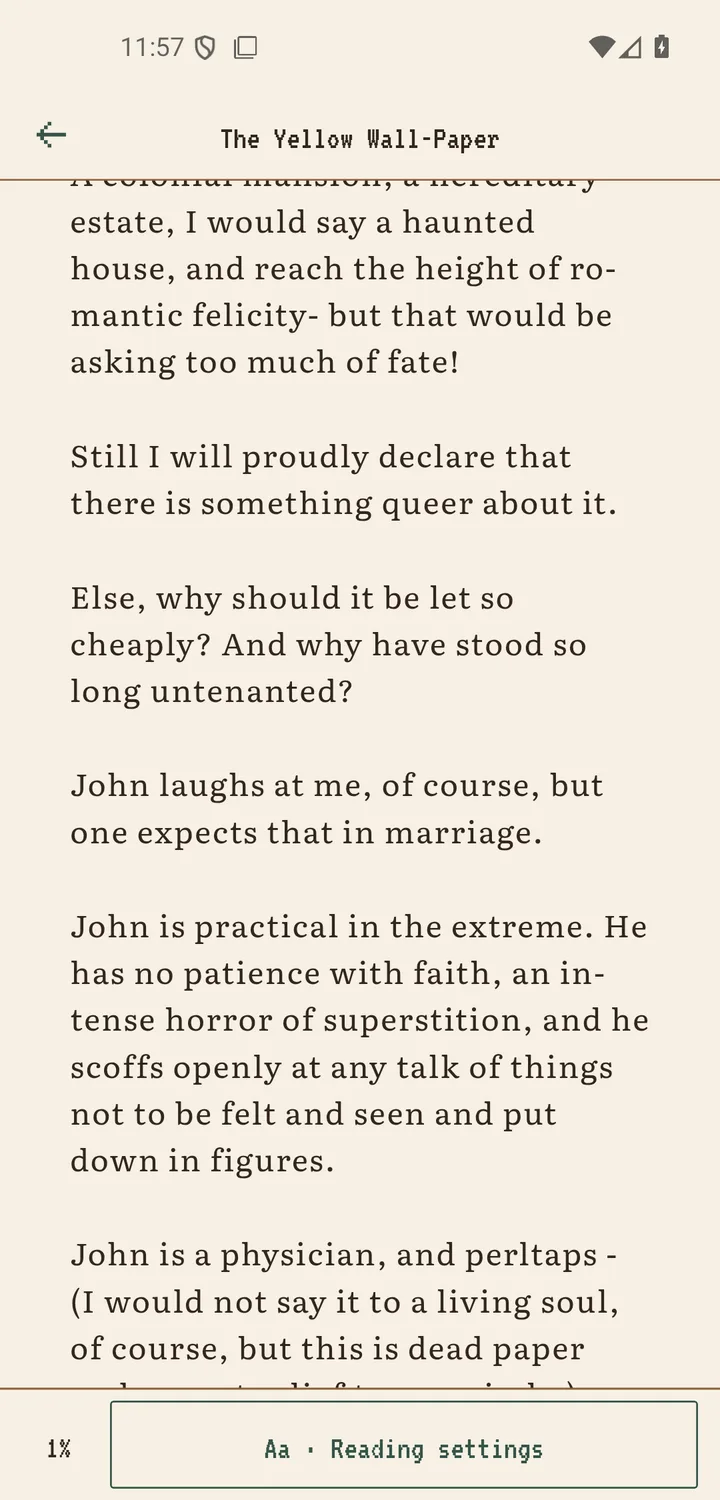
Une page de PDF a une largeur et une hauteur fixes. Le texte fluide reprend le texte exploitable de cette page et laisse les lignes s'adapter à la largeur de votre téléphone. Dans Scroll+, les modes texte préparent le texte localement pour que vous le lisiez davantage comme un EPUB : la mise en page de lecture peut suivre la taille de police et d'autres choix d'affichage, au lieu de réduire toute une page de papier.
Le compromis est la fidélité. L'extraction peut simplifier les titres et les paragraphes, tandis que les colonnes, les notes de bas de page, les en-têtes de page, les tableaux, les figures et les encodages de caractères inhabituels peuvent apparaître dans le désordre ou disparaître de la vue texte. Si vous ne savez pas si le fichier contient du texte exploitable, commencez par le test PDF numérisé ou PDF texte.
2. Ce que conserve l'affichage de la page d'origine
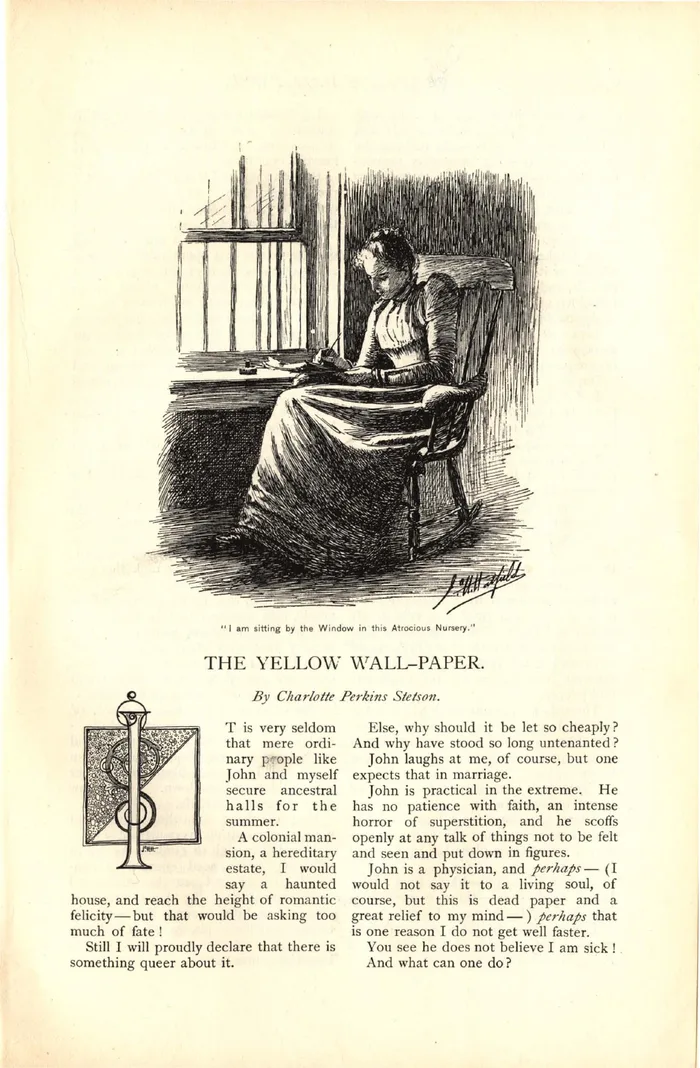
La vue PDF original affiche les pages du PDF sans reconstruire le flux du texte. Les schémas restent à côté de leurs légendes, les tableaux et les numéros de page sont conservés, et une page numérisée s'affiche telle qu'elle a été capturée. C'est l'option la plus sûre quand vous devez citer une page ou comprendre une relation visuelle.
Sur un petit téléphone, le prix à payer est la navigation. Une page entière peut demander du zoom et des déplacements horizontaux. Les réglages d'affichage qui dépendent du texte extrait ne peuvent pas remodeler la page. Ce mode reste fidèle à la mise en page du fichier, mais n'est pas forcément confortable pour une lecture longue et continue.
3. Faites correspondre le mode au document
Pour un roman exporté en PDF propre, commencez par Texte et images. Pour un article de recherche sur deux colonnes, testez l'extraction, mais comparez les équations, les références et l'ordre de lecture avec l'original. Pour un cahier d'exercices, un formulaire, une bande dessinée, un magazine, un manuel illustré ou un livre numérisé, commencez par PDF original. Pour un fichier mixte, utilisez le mode qui protège les pages dont vous avez le plus besoin.
Si le même titre existe en EPUB, ce format peut supprimer le compromis pour une lecture riche en texte. Le guide EPUB ou PDF pour téléphone explique quand il vaut mieux choisir un autre format source plutôt que de tenter de réparer une page fixe.
4. Temps de traitement et limites de l'appareil
Les modes texte font un vrai travail sur l'appareil Android. Un PDF court et simple peut être prêt rapidement ; un fichier long, dense, pivoté ou encodé de façon inhabituelle peut demander plus de temps. La vitesse de l'appareil et la mémoire disponible comptent, car les modes standard préparent le texte sur votre téléphone ; seul le traitement facultatif sur le serveur, inclus dans l'abonnement, envoie un PDF à notre serveur. Vous voyez la progression de la préparation dans la bibliothèque, les fichiers étant traités l'un après l'autre.
L'affichage de la page d'origine évite l'étape d'extraction, mais le rendu de pages volumineuses ou riches en images peut quand même consommer de la mémoire. Si l'un des deux modes peine, fermez les autres applications gourmandes, essayez la vue d'origine et vérifiez que le fichier source s'ouvre correctement ailleurs. Aucun lecteur ne peut réparer tous les PDF endommagés ou chiffrés.
5. Une méthode fiable avec deux modes
Conservez le PDF source. Importez-le, choisissez Texte seul ou Texte et images quand le corps du texte est la priorité, puis parcourez plusieurs pages représentatives après la préparation. Vérifiez un titre, un paragraphe, un tableau et une page contenant des caractères spéciaux. Si le sens a été perdu, revenez à la page d'origine pour ce document.
Scroll+ 0.9.0 a amélioré la gestion des pages denses et le repli pour les fichiers composés uniquement d'images. Voir le guide d'importation pour le détail des étapes. Ces améliorations réduisent les échecs de lecture ; elles ne rendent pas le texte fluide identique à la mise en page d'origine.
Le confort quand c'est possible, la fidélité quand c'est nécessaire
Le texte fluide est préférable quand les mots sont le document. L'affichage de la page d'origine est préférable quand la page fait partie du sens. Changer de mode selon le document n'est pas un compromis : c'est la façon pratique de lire une bibliothèque de PDF variés sur un téléphone.