Comment importer des fichiers PDF et EPUB dans Scroll+ sur Android
Scroll+ est conçu pour les livres que vous avez déjà le droit de lire. Vous choisissez un PDF ou un EPUB dans le sélecteur de fichiers d'Android, et l'application le copie dans une bibliothèque de lecture locale. L'EPUB et le PDF suivent des étapes de préparation légèrement différentes ; ce guide explique ce que vous verrez et comment vérifier que chaque étape a fonctionné.
1. Vérifiez le fichier avant de l'importer
Vérifiez que le nom du fichier se termine par .pdf ou .epub et qu'il s'ouvre depuis l'application Fichiers ou son emplacement d'origine. Scroll+ accepte actuellement les PDF jusqu'à 30 Mo et les EPUB jusqu'à 50 Mo. Un fichier chiffré, protégé par des droits, endommagé ou mal empaqueté peut échouer même s'il respecte cette limite de taille.
Conservez le fichier d'origine. Scroll+ copie les livres pris en charge dans son propre espace de stockage ; la bibliothèque ne remplace pas une sauvegarde dans le cloud. Si la confidentialité et le fonctionnement hors ligne comptent pour vous, lisez ce que signifie, et ce que ne signifie pas, la lecture locale d'abord.
2. Ouvrez le sélecteur de fichiers Android
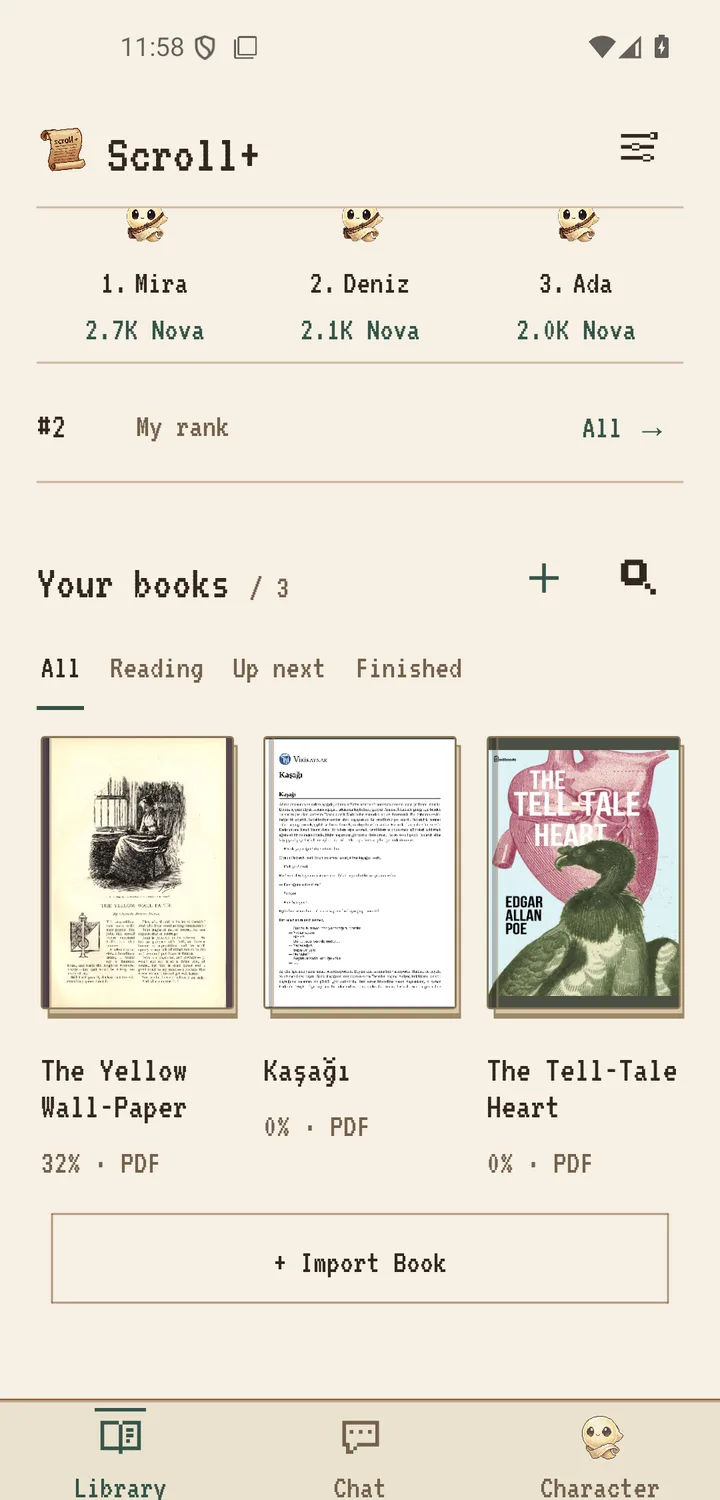
Dans la bibliothèque Scroll+, touchez la commande d'importation. Le sélecteur de fichiers d'Android s'ouvre. Parcourez Téléchargements, Documents ou un autre emplacement proposé par Android, puis sélectionnez un PDF ou un EPUB. Quand le livre apparaît dans votre bibliothèque, la copie a réussi. Le fichier peut venir d'un dossier synchronisé avec le cloud, mais Scroll+ traite le livre sur l'appareil, après la sélection.
Si le fichier n'apparaît pas, vérifiez son extension et attendez que le service de cloud ait fini de le télécharger sur le téléphone. Un fichier affiché par un fournisseur n'est pas toujours déjà stocké sur l'appareil. Si Android ne peut pas fournir le fichier, Scroll+ ne peut pas l'importer.
3. Que se passe-t-il lorsque vous choisissez un EPUB
Scroll+ lit localement le paquet EPUB, les métadonnées du livre, l'ordre des chapitres et la couverture si elle existe. Quand l'importation réussit, le titre est ajouté à l'onglet EPUB. Ouvrez-le et vérifiez la liste des chapitres, le premier chapitre et les caractères spéciaux. Un fichier mal construit peut quand même provoquer des chapitres ou des styles manquants.
L'EPUB est généralement le choix le plus simple pour lire beaucoup de texte sur téléphone, car son contenu s'adapte à l'écran. Si votre source propose les deux formats, consultez le guide EPUB ou PDF avant d'importer les deux copies.
4. Choisissez un mode de lecture PDF
Après avoir sélectionné un PDF, Scroll+ vous demande comment l'ouvrir. Choisissez Texte et images ou Texte seul pour les romans et les textes linéaires lorsque la typographie ajustable compte. Choisissez PDF original pour les articles scientifiques, les numérisations, les images, les tableaux, les formulaires ou une mise en page précise. PDF original peut s'ouvrir sans extraction de texte ; les modes texte préparent d'abord une copie de lecture à partir du calque de texte existant.
Si vous ne savez pas de quel type de PDF il s'agit, faites les vérifications rapides entre PDF numérisé et PDF texte. Une page numérisée peut vous paraître lisible alors qu'elle ne contient aucun mot extractible. Dans ce cas, Scroll+ peut revenir à l'affichage de la page d'origine.
5. Laissez le traitement local se terminer, puis vérifiez
La préparation du texte des PDF s'exécute sur votre appareil, un fichier après l'autre, et la progression s'affiche dans la bibliothèque. Le temps nécessaire dépend du nombre de pages, de la complexité de la mise en page, de la mémoire disponible et des performances du téléphone. Vous pouvez lire un autre livre déjà prêt pendant que la file d'attente continue, mais ne supposez pas qu'un PDF en attente est défectueux simplement parce qu'un appareil plus ancien met plus de temps.
Ouvrez le livre terminé et vérifiez plusieurs pages différentes : l'ordre des paragraphes, les titres, les caractères non anglais et tout tableau dont vous avez besoin. Scroll+ 0.9.0 a amélioré la file d'attente et la gestion des fichiers difficiles ; le test PDF numérisé ou PDF texte aide à repérer ces fichiers. Si l'extraction fait perdre le sens du texte, utilisez PDF original pour ce fichier.
Vous êtes prêt quand le livre passe le test d'une vraie page
Voir un titre dans la bibliothèque confirme l'importation, mais seul un coup d'œil rapide aux pages confirme que le livre est lisible. Un EPUB doit afficher ses chapitres. Un PDF de texte doit terminer sa préparation et conserver l'ordre de lecture dont vous avez besoin. Un PDF très mis en page ou numérisé doit rester utilisable dans la vue PDF original.