Lecture privée et hors ligne d'ebooks sur Android : une liste de contrôle pratique
Une liseuse peut fonctionner hors ligne sans être totalement coupée des services en ligne. Elle peut aussi garder les fichiers de livres en local tout en synchronisant un profil ou un indicateur de progression. Ces distinctions comptent quand vous lisez des documents personnels. Ce guide explique ces limites simplement et montre quoi vérifier avant de confier votre bibliothèque à une liseuse Android.
1. Séparez les données du livre des données du compte
Pour la confidentialité, la première question n'est pas simplement de savoir si une app utilise internet. Demandez ce qu'elle envoie. Dans Scroll+, le livre lui-même et le traitement des PDF et EPUB sur l'appareil restent sur l'Android. La connexion Google sert au profil et aux fonctions de jeu, pas à envoyer le livre ni à transférer votre position vers un autre téléphone. Un PDF ne quitte l'appareil que si vous choisissez le traitement facultatif sur le serveur.
Cette limite est plus utile qu'un slogan absolu sur la confidentialité. Les services en ligne et les appareils Android ne peuvent pas être présentés comme sans risque. Consultez la politique de confidentialité actuelle, protégez votre compte Google si vous utilisez les fonctions en ligne et évitez d'importer des documents que votre organisation vous interdit de mettre sur un appareil personnel.
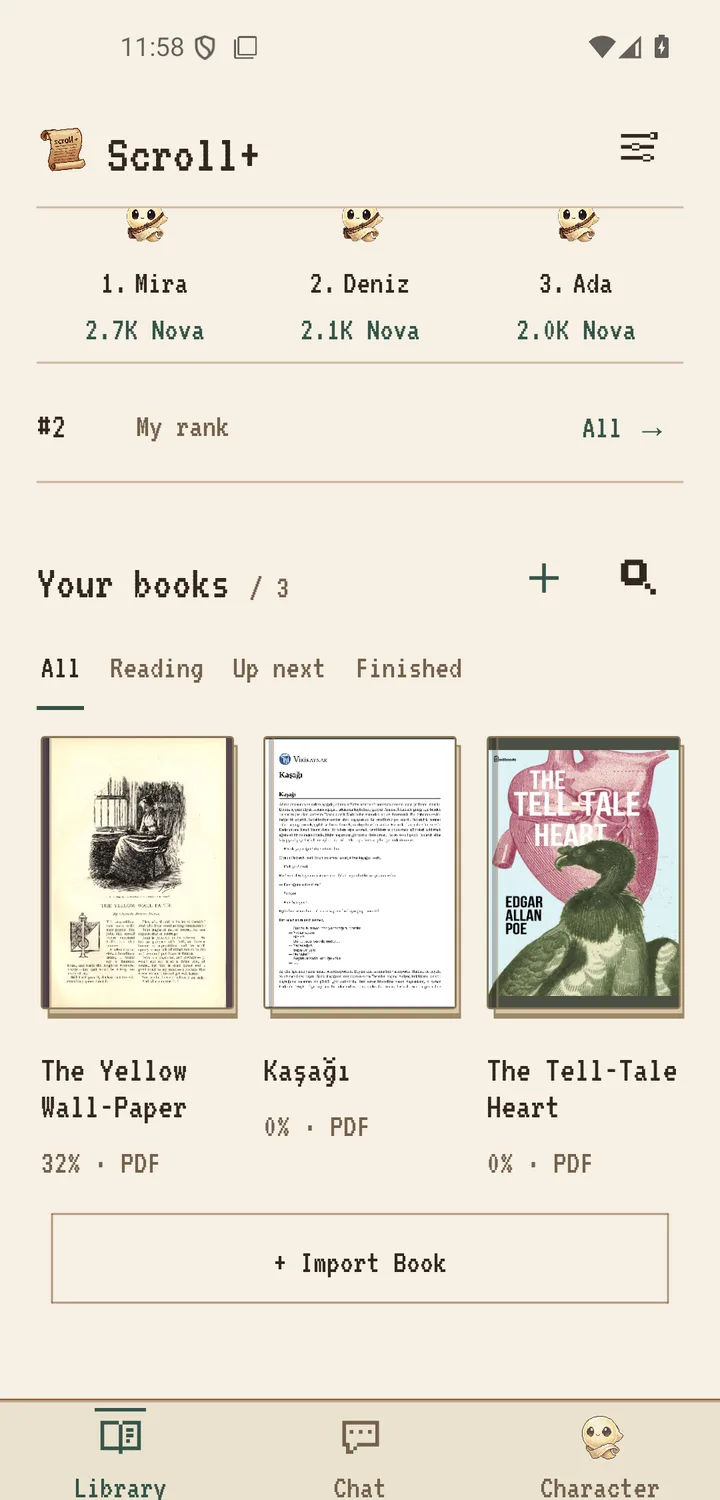
2. Testez la lecture hors ligne avant d'en avoir besoin
Importez et ouvrez chaque livre une fois, pendant que vous avez le temps de résoudre d'éventuels problèmes. Laissez la préparation du texte PDF se terminer, allez à quelques pages, fermez l'application, activez le mode avion et rouvrez le titre. Si le livre et votre position reviennent, votre parcours de lecture de base est prêt. Les informations en ligne sur les Nova ou le classement pourront attendre le retour de la connexion pour se synchroniser.
Ce test est surtout utile avant un vol ou un voyage. La liste de contrôle pour voyager hors ligne couvre la batterie, le stockage et une petite liste de lecture de secours, pour qu'un document difficile ne bloque pas tout le trajet.
3. Sachez d'où vient le fichier source
Le sélecteur de fichiers d'Android peut afficher les dossiers locaux et des services de stockage tiers. Si vous choisissez un fichier chez un service basé sur le cloud, celui-ci peut télécharger la source sur votre téléphone avant que Scroll+ ne la reçoive. Scroll+ copie ensuite le livre pris en charge et le traite localement, mais il ne peut pas changer les règles de confidentialité de l'endroit où vous avez d'abord stocké le fichier.
Pour un usage strictement hors ligne, placez d'abord le fichier source légitime dans le stockage local de l'appareil, coupez la connexion, puis importez-le. Suivez les étapes d'importation de Scroll+ sur Android et vérifiez que le livre terminé s'ouvre sans connexion.
4. Le stockage local a encore besoin de protection
Ne pas envoyer un document à un serveur de traitement réduit une source d'exposition, mais cela ne protège pas un téléphone déverrouillé ou compromis. Utilisez un verrouillage d'écran, gardez Android à jour, installez des applications de sources fiables et supprimez un livre sensible quand vous n'en avez plus besoin. Faites attention aux captures d'écran, aux dossiers partagés, aux sauvegardes de l'appareil et aux aperçus de notifications autour de documents confidentiels.
Local d'abord signifie aussi qu'il n'y a aucune copie Scroll+ dans le cloud à restaurer. Gardez une sauvegarde chiffrée ou autrement adaptée des fichiers que vous avez le droit de conserver. Avant d'effacer les données de l'application ou de changer de téléphone, prévoyez de réimporter les livres depuis votre propre source. Le guide d'organisation d'une bibliothèque hors ligne propose une routine simple pour vos dossiers.
5. Comprendre le traitement sur l'appareil
La décompression des EPUB et la préparation du texte PDF utilisent le processeur et la mémoire du téléphone. C'est pourquoi la vitesse de traitement varie selon le fichier et l'appareil. Un PDF long et dense peut prendre nettement plus de temps sur un matériel ancien. Scroll+ traite les PDF l'un après l'autre pour que la bibliothèque puisse afficher la progression, au lieu d'envoyer le document ailleurs pour une conversion à distance.
Les fichiers numérisés ou complexes peuvent utiliser l'affichage de la page d'origine quand aucun texte exploitable n'est disponible. Le guide d'importation de Scroll+ évoque ce repli. Il protège l'accès à la page ; il ne prétend pas que toute numérisation puisse être convertie en texte modifiable.
La confidentialité vient de limites claires et de bonnes habitudes avec l'appareil
Avec Scroll+, la limite est claire : les livres locaux et le traitement sur l'appareil restent sur le téléphone, le compte sert au profil et aux éléments de jeu, et un PDF n'est envoyé que si vous choisissez le traitement sur le serveur. Vérifiez vous-même l'accès hors ligne, identifiez le fournisseur de stockage d'origine, gardez une sauvegarde sûre et protégez le téléphone qui contient désormais votre bibliothèque.