PDF numérisé vs PDF texte sur Android : un test rapide et pratique
Deux fichiers peuvent tous deux se terminer par .pdf et se comporter de façon totalement différente sur un téléphone. Dans l'un, chaque mot est stocké sous forme de texte. Dans l'autre, chaque page peut n'être qu'une photographie. Cette différence détermine si le texte peut être redimensionné pour s'adapter à votre écran ou s'il faut afficher la page d'origine. Ce guide vous montre comment reconnaître chaque type avant de perdre du temps à chercher la cause d'un problème.
1. Qu'est-ce qu'un PDF texte ?
Un PDF de texte stocke les lettres et les mots sous forme de contenu sélectionnable. Il a pu être exporté depuis un traitement de texte, un outil de publication ou un système de gestion de documents numériques. Sur Android, vous pouvez souvent faire glisser le doigt sur une phrase, la copier ou la retrouver avec la recherche. Ce sont des indices utiles, pas une preuve parfaite : des restrictions d'accès, des polices inhabituelles ou un fichier endommagé peuvent quand même empêcher la sélection.
Lorsque le calque de texte est exploitable, Scroll+ peut préparer ce texte sur votre appareil et l'adapter à la largeur de votre téléphone. C'est le meilleur point de départ pour les romans, les rapports et les autres documents surtout linéaires. Lisez texte fluide ou page d'origine pour un PDF avant de choisir un mode pour un document à la mise en forme complexe.
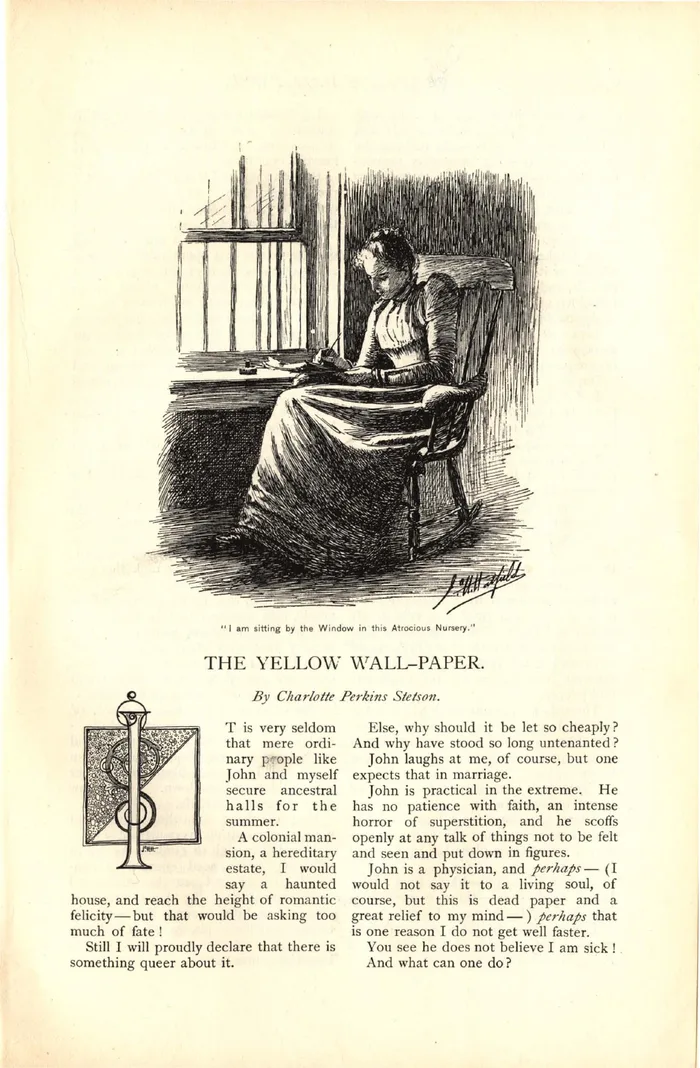
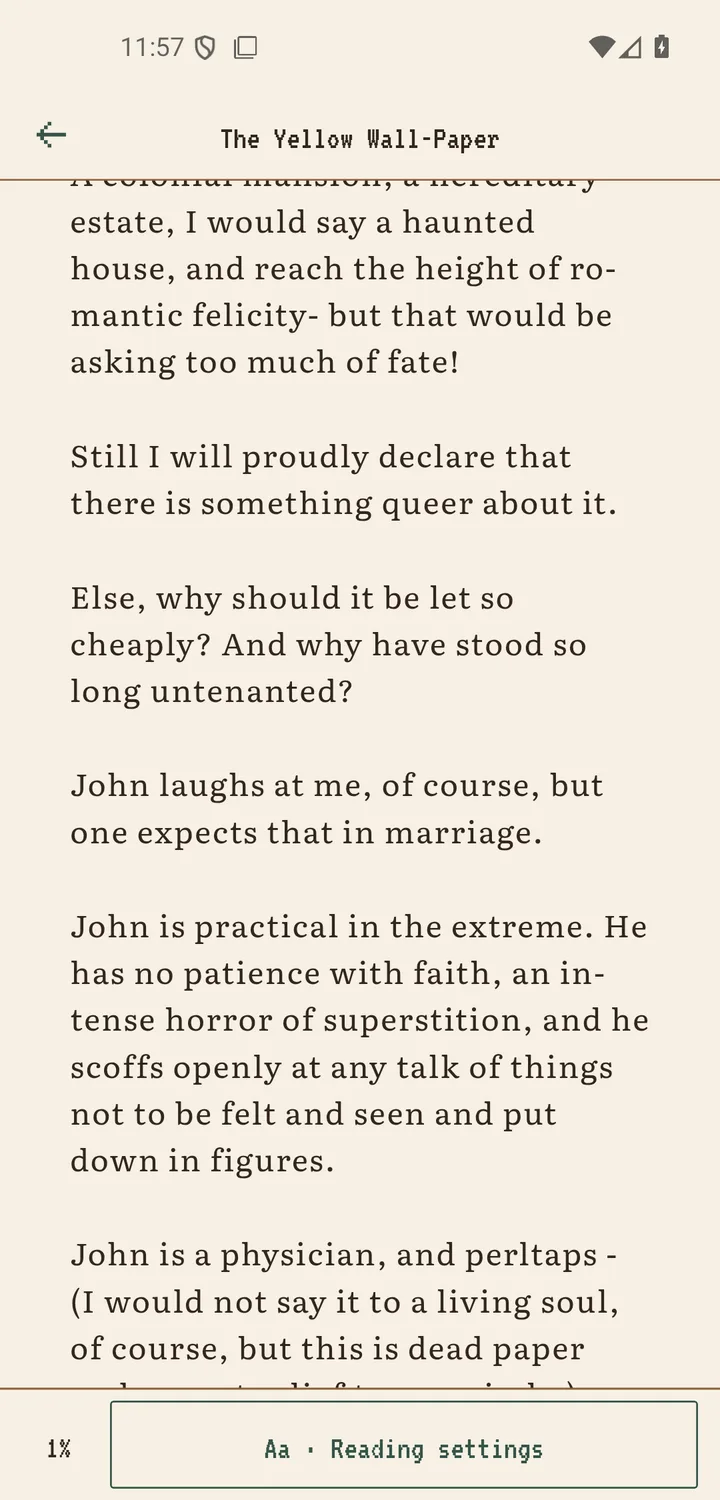
2. Qu'est-ce qu'un PDF numérisé ou contenant uniquement des images ?
Un PDF numérisé contient des images de pages. Vous voyez les mots imprimés, mais le fichier peut ne pas les contenir sous forme de texte lisible par une machine. Un livre photocopié, un reçu pris en photo ou une ancienne numérisation d'archives fonctionnent souvent ainsi. Rendre l'image plus nette ne crée pas de calque de texte, et une extraction de texte ordinaire ne peut pas transformer de façon fiable cette image en paragraphes.
Scroll+ ne promet pas de convertir en texte les pages composées uniquement d'images. Si l'extraction ne produit presque aucun mot, l'application peut repérer ce faible rendement et ouvrir le livre dans la vue PDF original plutôt que de laisser une vue de lecture vide. Les pages d'origine restent visibles, mais il faudra peut-être zoomer et déplacer l'image sur un petit écran.
3. Exécutez ces trois vérifications sur Android
D'abord, appuyez longuement sur une phrase bien lisible et voyez si des mots peuvent être sélectionnés un par un. Ensuite, recherchez un mot particulier imprimé sur la page. Enfin, zoomez de près : un texte qui n'est qu'une image devient souvent visiblement pixelisé, alors qu'un texte généré numériquement reste en général net. Faites plusieurs tests, car un PDF mixte peut contenir à la fois du vrai texte et des pages numérisées.
Vous pouvez aussi importer le fichier et laisser Scroll+ montrer le résultat concret. Suivez le guide d'importation de PDF et d'EPUB sur Android. Le traitement se fait sur votre téléphone : un document long ou dense peut donc demander plus de temps sur un appareil ancien ou avec peu de mémoire.
4. Pourquoi certains PDF sont entre les deux
Tous les documents ne rentrent pas dans une catégorie nette. Un PDF peut avoir une table des matières numérique suivie de chapitres numérisés, ou un texte sélectionnable avec des graphiques intégrés sous forme d'images. Les articles sur plusieurs colonnes, les notes de bas de page, les formules mathématiques, les encodages inhabituels et les pages pivotées peuvent aussi donner un texte dans le mauvais ordre. Réussir le test de sélection ne garantit donc pas un texte fluide parfait.
Choisissez le mode selon ce que vous devez préserver. Si le texte continu est le plus important, essayez Texte seul ou Texte et images. Si les numéros de page, les figures, les équations ou la disposition dans l'espace ont un sens, choisissez PDF original. Vous pouvez garder le PDF source et changer d'approche plutôt que d'imposer le même style de lecture à tous les documents.
5. Ce que Scroll+ fait avec chaque type
Scroll+ stocke le PDF et peut le traiter sur votre appareil. Les fichiers textuels peuvent devenir un texte de lecture adaptable. Les fichiers numérisés ou pauvres en texte peuvent revenir à la vue de page d'origine. Le traitement local n'envoie aucun fichier de livre ; les abonnés peuvent aussi envoyer un PDF au traitement facultatif sur le serveur. L'app nécessite une connexion Google une seule fois, puis la lecture fonctionne hors ligne.
Le repli pour les fichiers numérisés a été amélioré dans Scroll+ 0.9.0 ; la file d'attente en arrière-plan est abordée dans le guide d'importation. Ce repli protège la lisibilité, mais ne garantit pas qu'un PDF mal formé, chiffré ou exceptionnellement volumineux s'ouvrira correctement.
Choisissez le mode qui correspond au document
Un PDF de texte est généralement le meilleur candidat pour une mise en page adaptée au téléphone. Un PDF numérisé est généralement plus sûr dans son affichage de page d'origine. Testez d'abord la sélection et la recherche, puis demandez-vous si la mise en page ou le texte ajustable compte le plus. Cette simple décision évite la plupart des frustrations que l'on attribue à tort au lecteur PDF.