Android'de PDF ve EPUB Dosyaları Scroll+'a Nasıl Eklenir?
Scroll+, okuma hakkına sahip olduğun kitaplar için tasarlandı. Android'in sistem dosya seçicisinden bir PDF ya da EPUB seçersin; uygulama onu yerel okuma kitaplığına kopyalar. EPUB ile PDF farklı hazırlık yolları izler. Bu rehberde ekranda neler göreceğini ve her adımın işe yaradığını nasıl anlayacağını bulacaksın.
1. İçe aktarmadan önce dosyayı kontrol et
Dosya adının .pdf ya da .epub ile bittiğinden ve Dosyalar uygulamasından ya da bulunduğu konumdan açıldığından emin ol. Scroll+ şu anda en fazla 30 MB'lık PDF ve 50 MB'lık EPUB kabul ediyor. Şifreli, dijital hak korumalı, bozuk ya da alışılmadık biçimde paketlenmiş dosyalar bu sınırların altında olsa bile başarısız olabilir.
Özgün dosyayı sakla. Scroll+ desteklenen kitabı kendi uygulama alanına kopyalar; kitaplığı bir bulut yedeğine dönüştürmez. Önceliğin gizlilik ve çevrimdışı çalışmaysa yerel öncelikli okumanın ne anlama geldiğini oku.
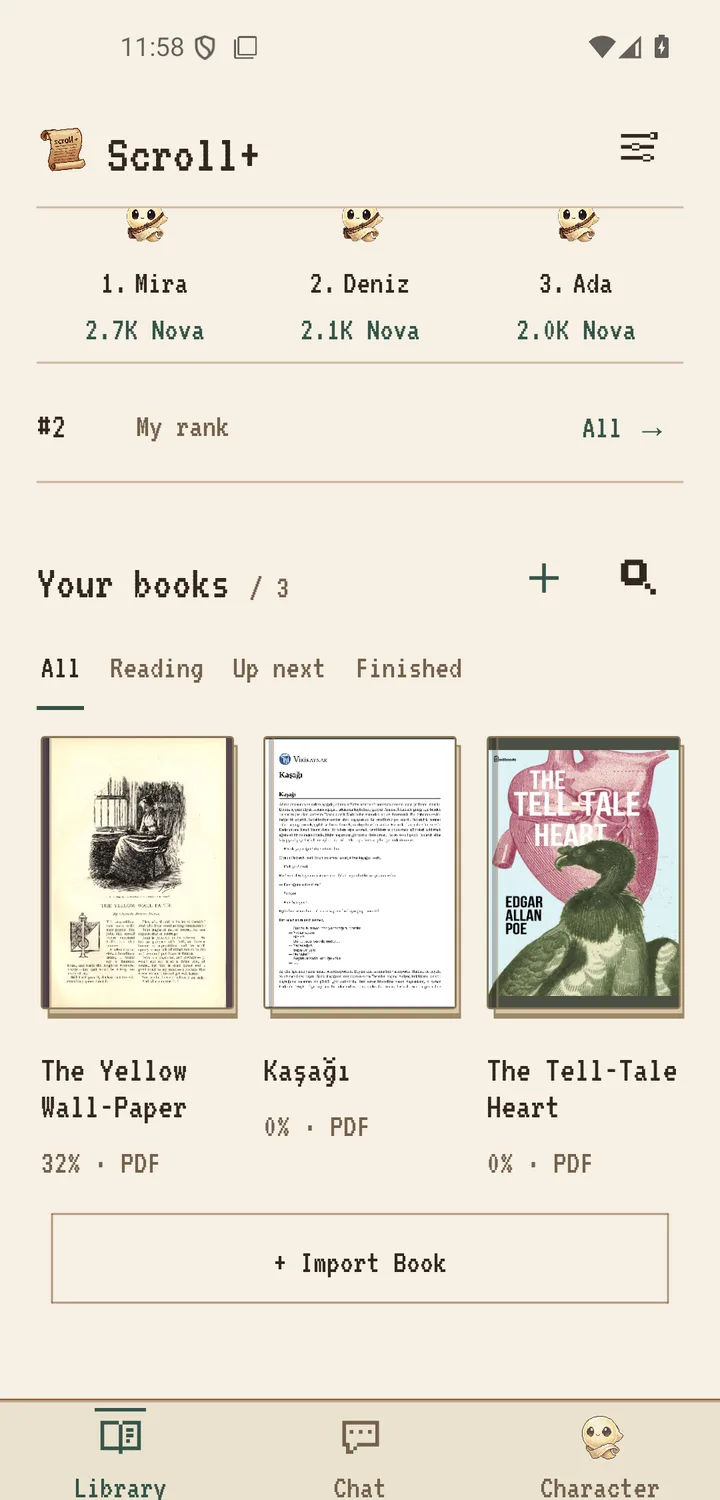
2. Android dosya seçicisini aç
Scroll+ kitaplığında içe aktarma düğmesine dokun. Android dosya seçicisi açılır. İndirilenler'e, Belgeler'e ya da Android'in gösterdiği başka bir kaynağa git ve bir PDF ya da EPUB seç. Kitap kitaplıkta görünüyorsa kopyalama adımı çalışmıştır. Kaynak bulut destekli bir klasör olabilir; seçimden sonra Scroll+'ın kitap işlemesi cihazda yapılır.
Dosya görünmüyorsa uzantısını kontrol et ve kullandığın bulut hizmetinin dosyayı telefona indirmesini bekle. Bir dosyanın listede görünmesi, henüz yerelde hazır olduğu anlamına gelmez. Android dosyayı uygulamaya veremiyorsa Scroll+ içe aktaramaz.
3. EPUB seçince ne olur?
Scroll+ EPUB paketini, kitabın üst verisini, bölüm sırasını ve varsa kapağını cihazda okur. İçe aktarma başarılı olursa kitap EPUB sekmesine eklenir. Kitabı açıp bölüm listesine, ilk bölüme ve özel karakterlere bak. Kötü hazırlanmış bir kaynak paket yine de eksik bölümlere ya da bozuk stillere yol açabilir.
EPUB içeriği ekrana uyum sağlayabildiği için metin ağırlıklı telefon okumasında genellikle en kolay seçenektir. Kaynağın iki biçimi de sunuyorsa ikisini birden eklemeden önce EPUB mı PDF mi seçim rehberine bak.
4. PDF okuma modunu seç
PDF'i seçtikten sonra Scroll+ onu nasıl açacağını sorar. Yazı ayarlarının önemli olduğu roman ve düz metin için Metin ve resimler ya da Yalnız metin'i seç. Makale, tarama, görsel, tablo, form ya da kesin sayfa düzeni için Özgün PDF'i seç. Özgün PDF metin ayıklamadan açılabilir; metin modları ise önce dosyadaki kullanılabilir metinden bir okuma kopyası hazırlar.
Elindeki PDF'in türünü bilmiyorsan taranmış PDF ile metin PDF için hızlı kontrolleri yap. Taranmış bir sayfa sana okunaklı görünürken ayıklanabilir hiçbir kelime içermeyebilir. Böyle bir durumda Scroll+ özgün sayfa moduna dönebilir.
5. Yerel hazırlığın bitmesini bekle ve doğrula
PDF metin hazırlığı cihazında sırayla çalışır ve kitaplıkta ilerlemeyi gösterir. Süre; sayfa sayısına, düzenin karmaşıklığına, boş belleğe ve telefonun performansına bağlıdır. Kuyruk sürerken hazırlanmış başka bir kitabı okuyabilirsin. Eski bir cihaz daha uzun sürdü diye bekleyen PDF'in bozuk olduğunu hemen düşünme.
Hazır kitabı aç ve farklı birkaç sayfaya bak. Paragraf sırasını, başlıkları, İngilizce olmayan karakterleri ve ihtiyacın olan tabloları kontrol et. Scroll+ 0.9.0 kuyruğu ve zor dosyaların işlenmesini iyileştirdi; ayrıntılar sürüm notlarında. Ayıklama anlamı bozuyorsa o dosyada Özgün PDF'i kullan.
Gerçek bir sayfa kontrolünden geçtiyse hazırsın
Kitabın kitaplıkta görünmesi içe aktarmayı doğrular; kısa bir sayfa kontrolü ise okunabilirliği doğrular. EPUB bölümlerini göstermeli. Metin ağırlıklı bir PDF hazırlığı tamamlamalı ve ihtiyacın olan okuma sırasını korumalı. Düzen ağırlıklı ya da taranmış bir PDF, Özgün PDF modunda kullanılabilir kalmalı.