旅行中のオフライン読書:出発前のチェックリスト
一覧に表示されている本が、オフラインの旅行でも読めるとは限りません。ファイルがまだダウンロードフォルダーに残っていたり、大きなPDFの準備に時間がかかったり、唯一のコピーが空き容量の少ないスマホの中に入っていたりすることがあります。それに気づくなら、搭乗してからではなく、家にいるうちが最も安全です。
Scroll+は、PDFとEPUBをアプリ内のローカルストレージに取り込み、読書も文書の処理もAndroid端末の中で行います。アカウントやNovaの機能は、同期するときに通信が必要になることがありますが、取り込んだ本はオフラインで読めます。初めて取り込む場合は、このチェックリストの前にScroll+への取り込み手順をご覧ください。
1. 旅行用の小さな本棚を作り、形式を選ぶ
今読んでいる本を1冊、予備の本を1冊、使う予定の参考資料だけを選びます。EPUBは、たいてい細い画面にも自然に合います。PDFは元のページをそのまま保つので、レイアウト、図、ページ番号を正確に保ちたいときに向いています。
どれを読むか決めないまま、同じ本の複数の版をダウンロードするのはやめましょう。両方の形式を一度開き、使いやすいほうを残して、明らかな重複は削除します。ライブラリに詰める前に、スマホで読むならEPUBとPDFのどちらかで、形式の決め方を確認できます。
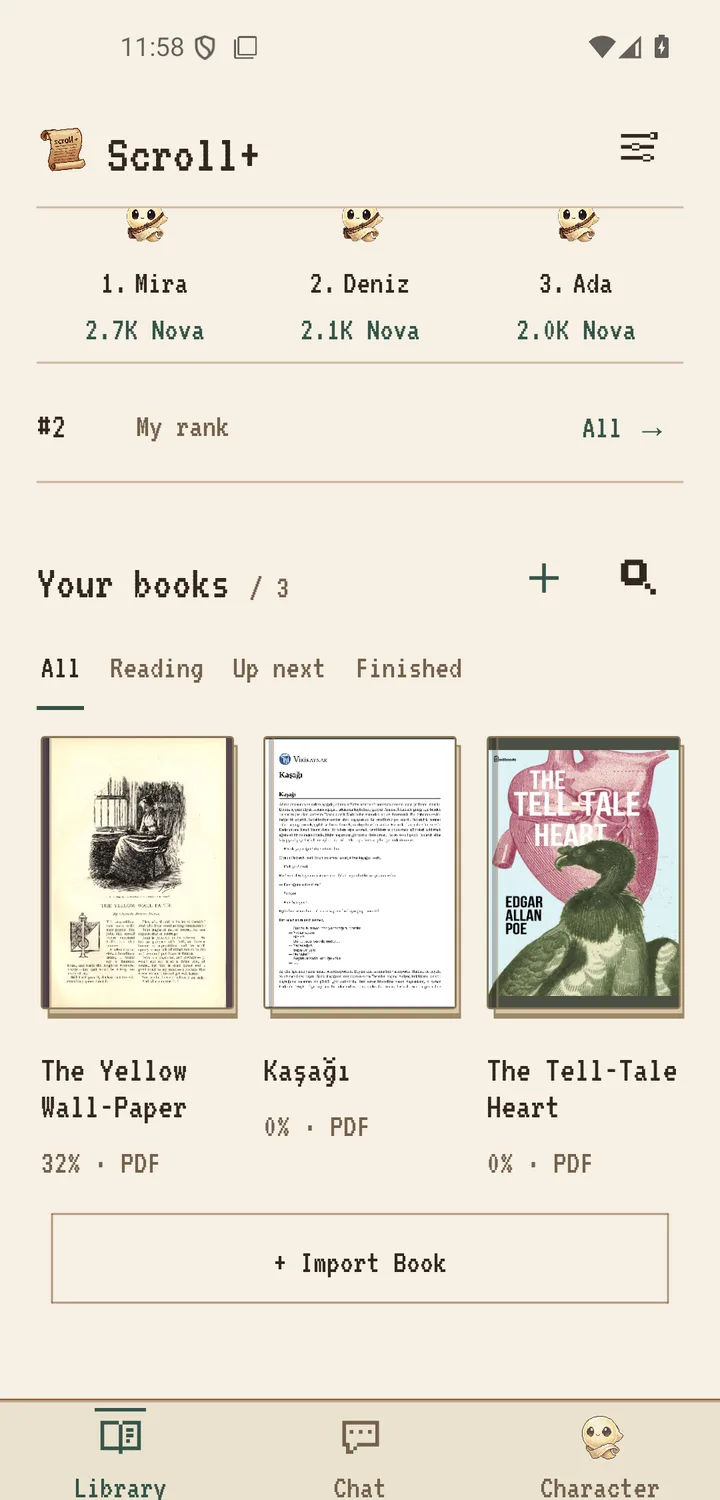
2. 旅行の前に、大事な本をすべて開いてみる
EPUBはそれぞれ開いて、章を移動し、タイトルと表紙が見分けられることを確認します。PDFは、リフロー表示できる抽出テキストにするか、元のページ表示にするかを決めます。テキストの準備はスマホの中で行うため、大きなファイルや複雑なファイルは、性能の低い端末では時間がかかることがあります。
空港の搭乗口で、たくさんのPDFを処理しようとするのはやめましょう。時間と電源に余裕があるうちに準備し、最初のほうと途中のページを1ページずつ確認してください。Scroll+ 0.9.0では、まとめて抽出する待ち行列と、スキャンしたPDFへの切り替えに対応しています。詳しくは0.9.0のPDFに関するリリースノートをご覧ください。
3. 機内モードで実際に試す
機内モードをオンにして、Scroll+を完全に終了し、もう一度開いて、必要な本をそれぞれ開きます。章かページを移動して、ライブラリに戻ります。この短いリハーサルで、サムネイルが表示されているからファイルも使えるはずだと思い込むのではなく、実際の旅行中と同じ状態で確かめられます。
読書は、通信がなくても使えるはずです。アカウント、Nova、連続記録、ランキングの更新は、通信が戻ってからでかまいません。これらの機能のために、本のファイルをアップロードする必要はありません。端末内の処理とオンラインの処理の境界については、Androidで電子書籍をオフラインかつプライベートに読む方法をご覧ください。
4. 空き容量、電源、元のファイルを確認する
OSの動作と、PDFの準備のために、空き容量を残しておきます。移動が長い日は、スマホを充電して、モバイルバッテリーも持っていきましょう。端末にかかる負荷はファイルによって違うので、難しい文書が決まった時間で処理を終えると決めつけないでください。
元のPDFとEPUBは、自分で管理する別の保管場所に残しておいてください。アプリ内のローカルストレージはプライバシーの面では安心ですが、1台の端末であることに変わりはありません。紛失、故障、アンインストール、アプリのデータ消去で、旅行用のコピーが消えることがあります。バックアップは、Scroll+のオフライン読書とは別に考えてください。
ダウンロードだけでなく、旅行用の本棚を試す
頼れるオフラインのライブラリは、準備と予行演習でできあがります。小さな本棚を選び、すべてのファイルを開いて確認し、負荷の大きいPDFは準備を終わらせ、機内モードで動くことを確かめます。そして、元のファイルは別の場所にも保管します。出発前の10分で、実際には開けない本を抱えたまま旅行する事態を防げます。
オフライン読書に関する参考資料
- Google Playヘルプ: Googleの一般的なAndroid向けガイドでも、スマホでオフラインで読む前に本をダウンロードしておくことを勧めています。Scroll+は独自の取り込み方法を使います。