Los mejores ajustes de lectura para un teléfono Android: un punto de partida práctico
No existe un único tamaño de fuente, interlineado o tema de color que sea el mejor para todos los lectores. Una configuración que se siente clara en un sofá tranquilo puede resultar apretada en un autobús en movimiento. El tamaño de la pantalla, la luz del entorno, el formato del libro y tus preferencias cambian la respuesta.
Un enfoque útil consiste en comenzar con una configuración neutra, cambiar un control a la vez y evaluarlo en una página completa en lugar de hacerlo en la vista previa de un menú. Scroll+ permite ajustar el tamaño de la fuente, el color del texto, el interlineado y el espaciado entre párrafos, el ancho del texto, los temas claros u oscuros y los preajustes de comodidad opcionales para la lectura con texto redistribuible. Si un PDF permanece fijo en sus páginas originales, consulta primero la información sobre la redistribución frente a la vista nativa de PDF.
1. Empieza por la fuente y el tamaño del texto
Usa una fuente de lectura cuyas letras se distingan con claridad a tu distancia habitual de visualización. Scroll+ incluye opciones serif de estilo literario como Literata, Lora y Crimson Pro. Elige una y aumenta el tamaño del texto hasta que puedas leer sin entrecerrar los ojos ni acercar el teléfono.
No busques una cifra copiada del teléfono de otra persona. La densidad de pantalla y el ancho útil varían entre dispositivos. Si las palabras parecen demasiado grandes y cada frase se divide en muchas líneas cortas, reduce el tamaño un nivel. Si dejas de ver signos de puntuación pequeños o vuelves a leer palabras con frecuencia, auméntalo un nivel.
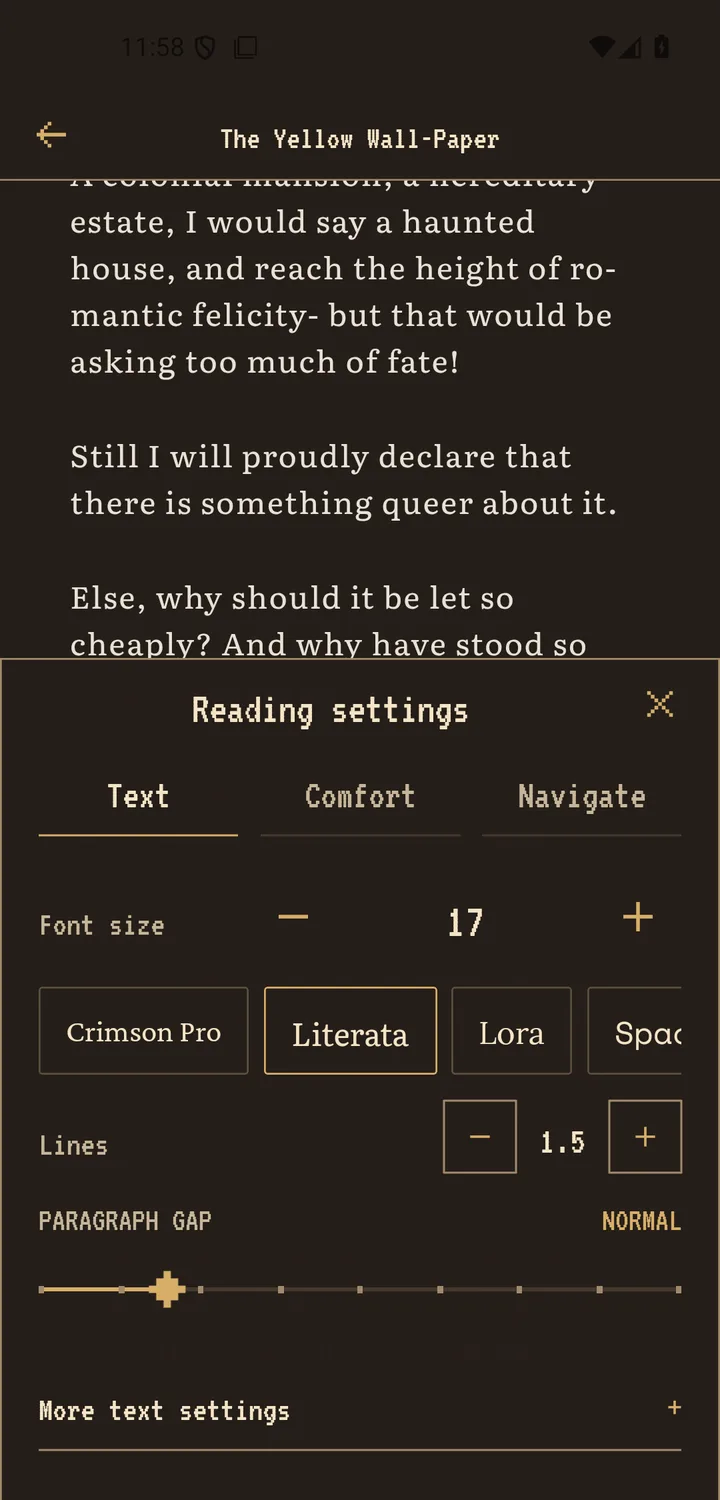
2. Ajusta después el interlineado y el espaciado entre párrafos
Empieza cerca del punto medio del control de interlineado. Auméntalo si la vista salta a la línea equivocada; redúcelo si cada párrafo parece desconectado. El espaciado entre párrafos debe indicar dónde termina una idea sin convertir cada página en fragmentos dispersos.
Cambia un solo control de espaciado, lee una página completa y solo entonces evalúa el resultado. Un panel de ajustes cargado invita a retocar sin parar; un párrafo real muestra si la configuración ayuda. Para el texto redistribuible, la guía comparativa de EPUB y PDF explica por qué algunos archivos responden de manera más predecible que otros.
3. Adapta el ancho del texto y el tema a la situación
Una columna de texto más estrecha puede facilitar el seguimiento al cambiar de línea, pero si es demasiado estrecha provoca saltos de línea constantes. Empieza con márgenes laterales moderados. En una habitación luminosa, una página clara o similar al pergamino puede resultar natural; en un entorno con poca luz, una apariencia oscura o cálida puede sentirse más tranquila. Ningún tema es automáticamente el mejor.
Configura el brillo de la pantalla por separado del color de la página. Una página oscura con el brillo máximo del dispositivo aún puede resultar molesta, mientras que una página clara con un brillo adecuado puede ser cómoda. Para seguir una rutina con poca luz sin afirmaciones médicas, utiliza la lista de comprobación para leer cómodamente por la noche.
4. Conserva una configuración de referencia y haz pequeños cambios según la situación
Cuando puedas seguir con facilidad dos o tres páginas, deja de hacer ajustes. Conserva esa configuración como referencia para el uso diario. En un autobús quizá prefieras un texto un poco más grande; para un documento de consulta, una columna más ancha; por la noche, puede que solo necesites reducir el brillo y cambiar de tema.
Si el diseño se ve mal solo en un libro, la causa puede ser el archivo y no tus ajustes generales. Comprueba si se trata de un PDF escaneado o de diseño fijo antes de rehacer toda la configuración. La guía sobre PDF escaneados y PDF de texto explica cómo los archivos difíciles pueden recurrir a la vista de la página original.
La mejor configuración es la que dejas de notar
Un buen diseño de lectura desaparece detrás del libro. Empieza por la fuente y el tamaño, y continúa con el espaciado, el ancho y el tema. Cambia una variable a la vez y pruébala en páginas reales. Cuando puedas seguir el texto sin pensar en la interfaz, guarda esa configuración y vuelve a leer.
Referencias útiles sobre la pantalla en Android
- Ayuda de Accesibilidad de Android: El modo Lectura de Android ofrece controles de fuente, tamaño, tema e interlineado; no admite archivos PDF.
- Ayuda de Accesibilidad de Android: Los tamaños del texto y de los elementos de pantalla del sistema Android se pueden previsualizar y restablecer desde los ajustes de accesibilidad.