Reflujo de PDF vs vista de página original: ¿cuál es mejor en un teléfono?
No existe una única mejor forma de mostrar todos los PDF en un teléfono. El reflujo ajusta el texto extraído a una pantalla estrecha. La vista de página original preserva el documento exactamente como fue diseñado. Uno reduce el zoom; el otro protege el contexto. La pregunta útil no es qué modo es universalmente mejor, sino qué información no puede permitirse perder tu documento.
1. Qué cambia el reflujo de PDF
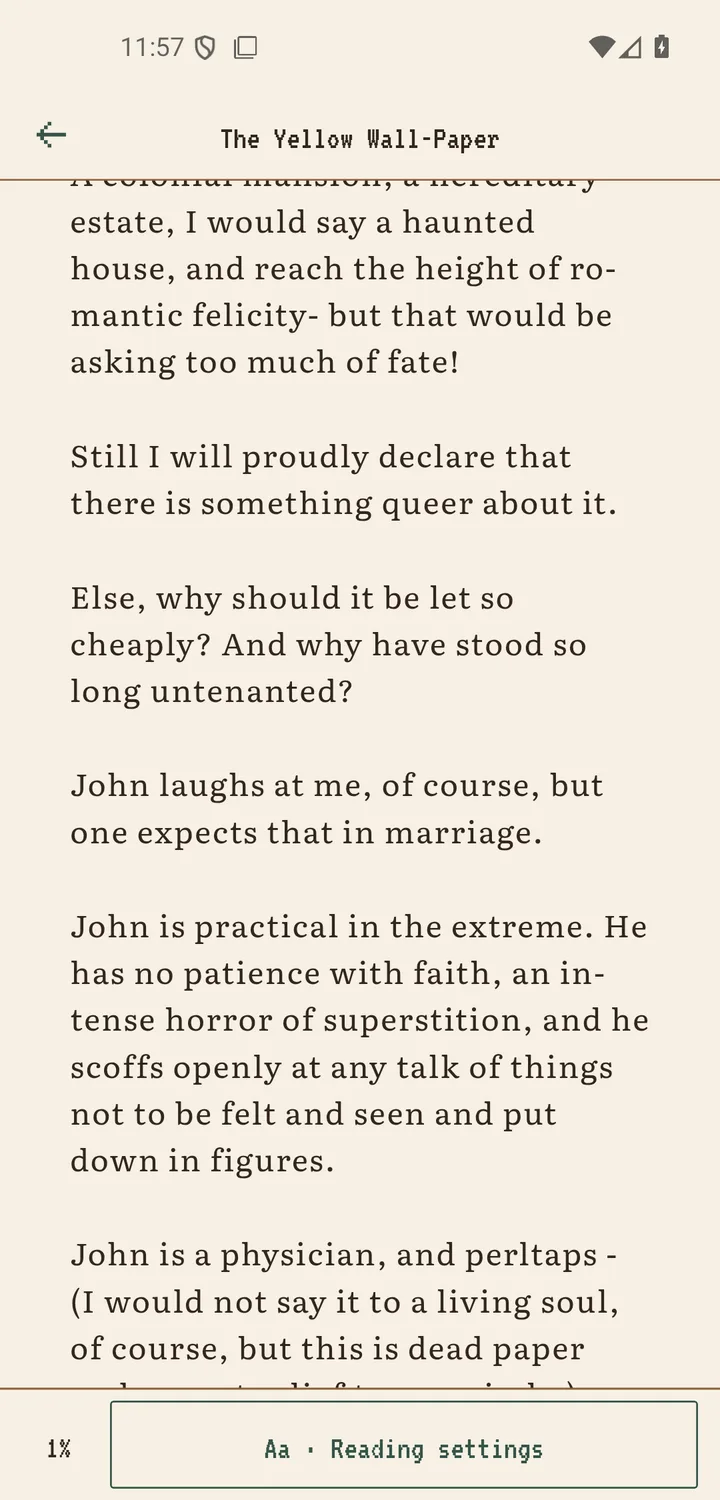
Una página fija de PDF tiene un ancho y alto establecidos. El reflujo toma el texto usable de esa página y deja que las líneas se ajusten al ancho de tu teléfono. En Scroll+, los modos de texto preparan el texto localmente para que puedas leerlo de forma más parecida a un EPUB: el diseño de lectura puede responder al tamaño de fuente y otras opciones de visualización en lugar de reducir toda una página de un trabajo académico.
La contrapartida es la fidelidad. La extracción puede simplificar encabezados y párrafos, mientras que columnas, notas al pie, encabezados de página, tablas, figuras y codificaciones de caracteres poco comunes pueden aparecer en el orden equivocado o desaparecer de la vista de texto. Si no estás seguro de si el archivo contiene texto usable, empieza con la prueba de PDF escaneado frente a PDF de texto.
2. Qué preserva la vista de página original
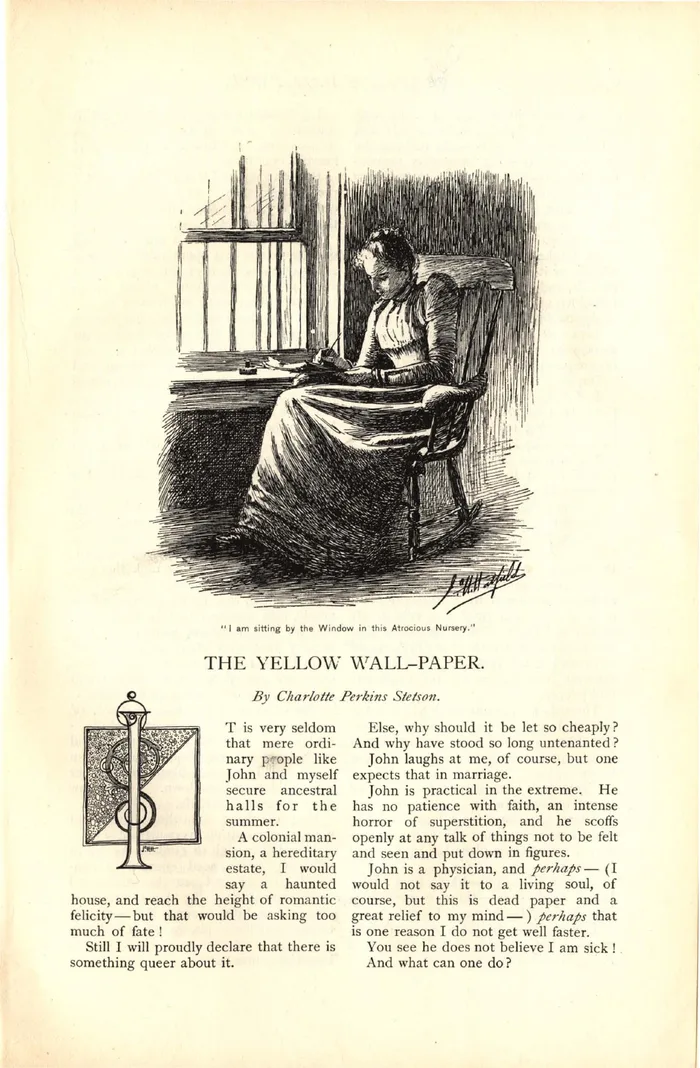
La vista PDF original renderiza las páginas del PDF sin reconstruir su flujo de texto. Eso mantiene los diagramas junto a sus leyendas, preserva tablas y números de página, y muestra una página escaneada tal como fue capturada. Es la opción más segura cuando necesitas citar una página o entender una relación visual.
En un teléfono pequeño, el costo es la navegación. Una página completa puede requerir zoom y desplazamiento horizontal. Los controles de visualización que dependen del texto extraído no pueden reajustar la página. Este modo es fiel al diseño del archivo, no automáticamente cómodo para una lectura larga y continua.
3. Ajusta el modo al documento
Para una novela exportada como un PDF limpio, empieza con Texto e imágenes. Para un artículo de investigación con dos columnas, prueba la extracción pero verifica ecuaciones, referencias y orden de lectura contra el original. Para un cuaderno de trabajo, formulario, cómic, revista, manual ilustrado o libro escaneado, empieza con PDF original. Para un archivo mixto, usa el modo que proteja las páginas en las que más confías.
Si el mismo título está disponible como EPUB, ese formato puede eliminar el compromiso para la lectura con mucho texto. La guía de EPUB frente a PDF para teléfonos explica cuándo elegir un formato de origen diferente es mejor que intentar reparar una página fija.
4. Tiempo de procesamiento y límites del dispositivo
Los modos de texto hacen un trabajo real en el dispositivo Android. Un PDF corto y simple puede terminar rápido; un archivo largo, denso, rotado o codificado de forma poco común puede tardar más. La velocidad del dispositivo y la memoria disponible importan porque los modos estándar preparan el texto en tu teléfono; solo el procesamiento opcional en el servidor, parte de la membresía, envía un PDF a nuestro servidor. Puedes ver el progreso de la preparación en la biblioteca mientras los archivos se procesan de forma secuencial.
La vista de página original evita el paso de extracción, pero renderizar páginas grandes o con muchas imágenes aún puede usar memoria. Si alguno de los dos modos tiene dificultades, cierra otras apps exigentes, prueba la vista original y confirma que el archivo fuente se abre correctamente en otro lugar. Ningún lector puede reparar todo PDF dañado o cifrado.
5. Un flujo de trabajo fiable con dos modos
Conserva el PDF fuente. Impórtalo, elige Solo texto o Texto e imágenes cuando el texto del cuerpo sea la prioridad, y revisa varias páginas representativas después de la preparación. Comprueba un encabezado, un párrafo, una tabla y una página con caracteres especiales. Si se perdió significado, vuelve a la vía de página original para ese documento.
Scroll+ 0.9.0 mejoró el manejo de páginas densas y el tratamiento alternativo de los archivos solo de imagen. Consulta la guía sobre PDF escaneados y PDF de texto para ver qué cambió. Estas mejoras reducen los casos en que una opción de lectura falla; no hacen que el reflujo sea idéntico al diseño original.
Usa comodidad donde puedas, fidelidad donde debas
El reflujo es mejor cuando las palabras son el documento. La vista de página original es mejor cuando la página forma parte del significado. Cambiar de modo según el material no es un compromiso; es la forma práctica de leer una biblioteca variada de PDF en un teléfono.