PDF escaneado vs PDF de texto en Android: una prueba rápida y práctica
Dos archivos pueden terminar en .pdf y comportarse de forma completamente distinta en un teléfono. En uno, cada palabra se guarda como texto. En el otro, cada página puede ser solo una fotografía. Esa diferencia determina si el texto puede ajustarse a tu pantalla o si necesitas ver la página original. Esta guía te muestra cómo identificar cada tipo antes de perder tiempo solucionando problemas.
1. ¿Qué es un PDF basado en texto?
Un PDF basado en texto guarda letras y palabras como contenido seleccionable. Puede haberse exportado desde un procesador de textos, una herramienta de publicación o un sistema de documentos digitales. En Android, a menudo puedes mantener presionado y arrastrar sobre una frase, copiarla o encontrarla con la búsqueda. Estas son pistas útiles, no una prueba perfecta: los permisos, fuentes poco comunes o un archivo dañado aún pueden impedir la selección.
Cuando la capa de texto es usable, Scroll+ puede preparar ese texto en tu dispositivo y ajustarlo al ancho de tu teléfono. Este es el mejor punto de partida para novelas, informes y otros documentos mayormente lineales. Lee reflujo de PDF frente a vista de página original antes de elegir un modo para un documento con formato complejo.
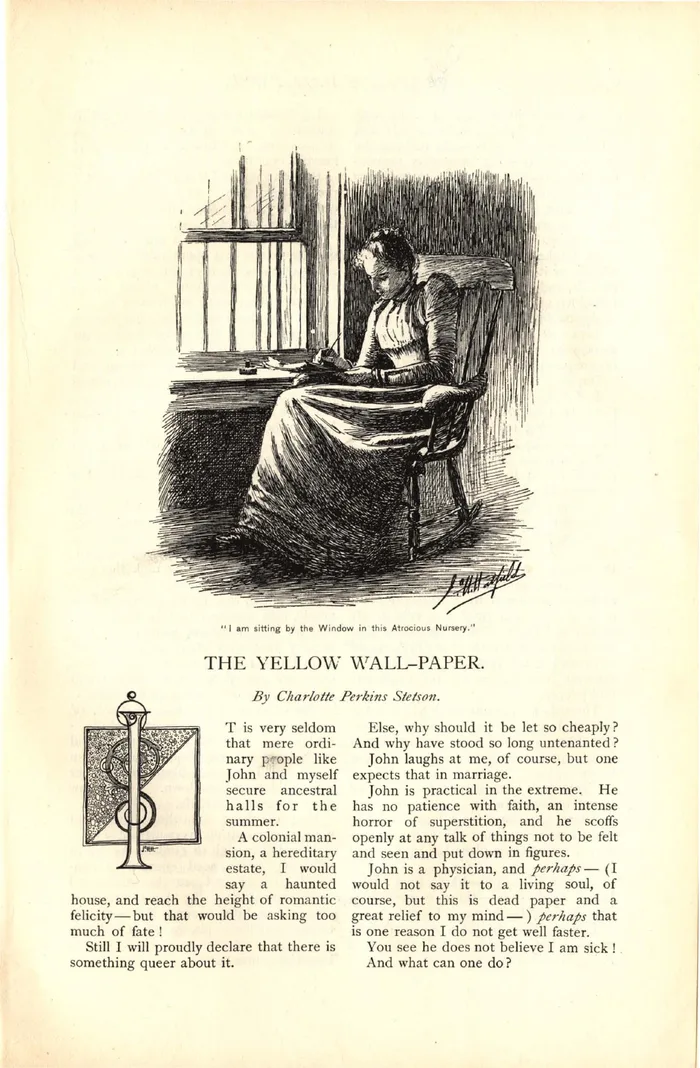
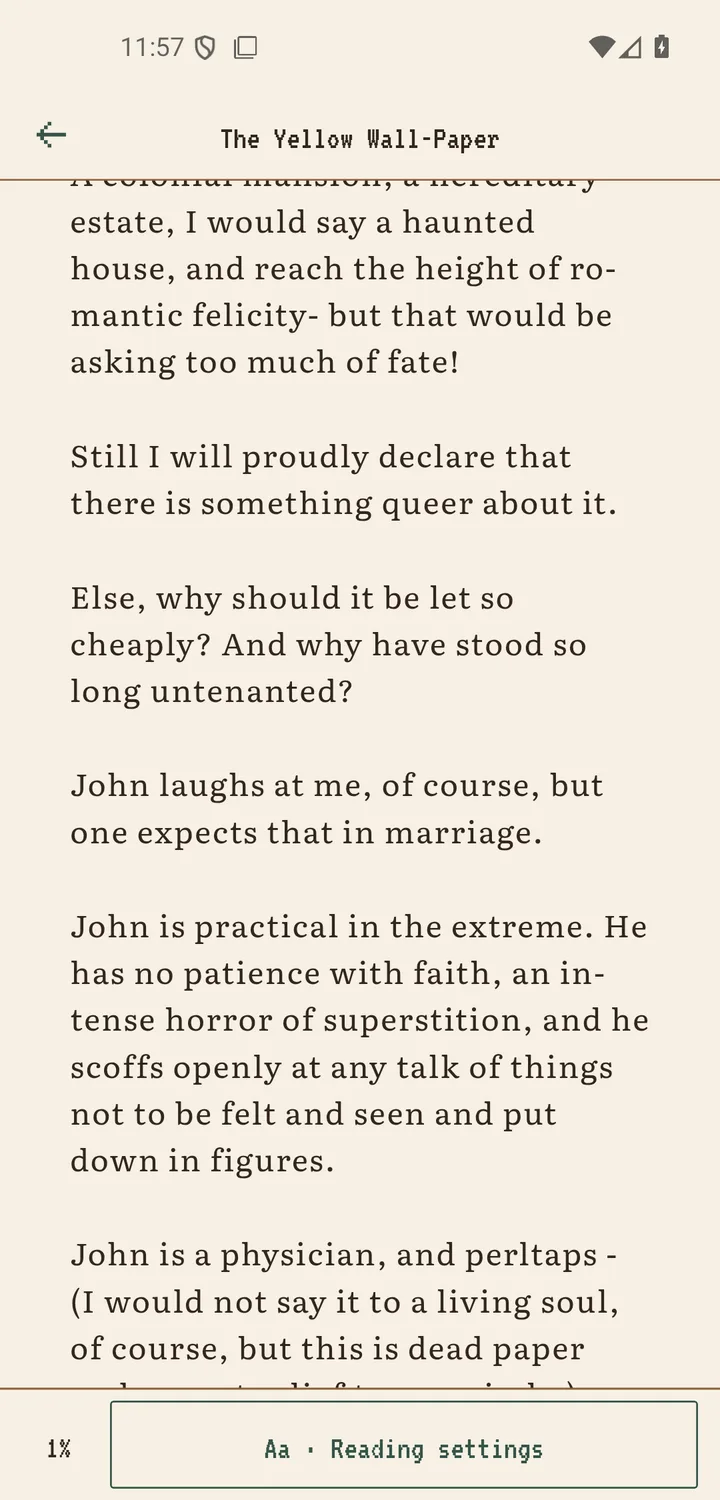
2. ¿Qué es un PDF escaneado o solo de imagen?
Un PDF escaneado contiene fotografías de páginas. Puedes ver las palabras impresas, pero el archivo puede no contener esas palabras como texto legible por máquina. Un libro fotocopiado, un recibo fotografiado o un escaneo de archivo antiguo suelen funcionar así. Hacer la imagen más nítida no crea una capa de texto, y la extracción de texto habitual no puede convertir de forma fiable esa imagen en párrafos.
Scroll+ no promete convertir páginas solo de imagen en texto. Si la extracción produce casi ninguna palabra, la app puede identificar el bajo rendimiento de texto y abrir el libro en la vista PDF original en lugar de dejar una vista de lectura vacía. Las páginas originales siguen siendo visibles, pero puede que necesites hacer zoom y desplazarte en una pantalla pequeña.
3. Haz estas tres comprobaciones en Android
Primero, mantén presionada una frase clara y comprueba si se pueden seleccionar palabras individuales. Segundo, busca una palabra distintiva impresa en la página. Tercero, haz zoom de cerca: el texto solo de imagen suele volverse visiblemente pixelado, mientras que el texto renderizado digitalmente suele mantenerse nítido. Usa más de una prueba porque un PDF mixto puede contener tanto texto real como páginas escaneadas.
También puedes importar el archivo y dejar que Scroll+ compruebe el resultado práctico. Sigue la guía de importación de PDF y EPUB en Android. El procesamiento ocurre en tu teléfono, así que un documento largo o denso puede tardar más en un dispositivo más antiguo o con menos memoria.
4. Por qué algunos PDF quedan en un punto intermedio
No todos los documentos encajan en una etiqueta clara. Un PDF puede tener un índice digital seguido de capítulos escaneados, o texto seleccionable con gráficos incrustados como imágenes. Los artículos con varias columnas, notas al pie, notación matemática, codificaciones poco comunes y páginas rotadas también pueden generar texto en el orden equivocado. Por eso, una prueba de selección exitosa no garantiza un reflujo perfecto.
Elige el modo según lo que debas preservar. Si lo más importante es el texto continuo del cuerpo, prueba Solo texto o Texto e imágenes. Si los números de página, figuras, ecuaciones o relaciones espaciales aportan significado, elige PDF original. Puedes conservar el PDF original y cambiar tu enfoque en lugar de forzar el mismo estilo de lectura en todos los documentos.
5. Qué hace Scroll+ con cada tipo
Scroll+ guarda el PDF y puede procesarlo en tu dispositivo. Los archivos con texto pueden prepararse como lectura adaptable. Los escaneados o con poco texto pueden volver a la vista de página original. El procesamiento local no sube archivos de libros; los miembros también pueden enviar un PDF al procesamiento opcional en el servidor. La app necesita iniciar sesión con Google una vez y después la lectura funciona sin conexión.
El comportamiento alternativo para archivos escaneados se mejoró en Scroll+ 0.9.0; la guía para importar PDF y EPUB explica la detección y la cola en segundo plano. Esta alternativa protege la legibilidad, pero no garantiza que todo PDF malformado, cifrado o inusualmente grande se abra con éxito.
Elige el modo que coincida con el documento
Un PDF de texto suele ser el mejor candidato para un diseño de lectura adaptado al teléfono. Un PDF escaneado suele ser más seguro en su vista de página original. Prueba primero la selección y la búsqueda, y luego considera si importa más el diseño o el texto ajustable. Esa simple decisión evita la mayor parte de la frustración que la gente le atribuye al propio lector de PDF.