Cómo importar archivos PDF y EPUB en Scroll+ en Android
Scroll+ está diseñado para libros que ya tienes permiso de leer. Eliges un PDF o EPUB mediante el selector de archivos del sistema Android, y la app lo copia en una biblioteca de lectura local. EPUB y PDF siguen rutas de preparación ligeramente distintas, así que esta guía explica qué verás y cómo saber que cada paso funcionó.
1. Comprueba el archivo antes de importarlo
Asegúrate de que el archivo termina en .pdf o .epub y se abre desde la app Archivos o su ubicación de origen. Scroll+ actualmente acepta PDF de hasta 30 MB y archivos EPUB de hasta 50 MB. Los archivos cifrados, protegidos con derechos digitales, dañados o empaquetados de forma poco común pueden fallar aun estando por debajo del límite de tamaño.
Conserva el archivo original. Scroll+ copia los libros compatibles en el almacenamiento propio de la app; no convierte la biblioteca en una copia de seguridad en la nube. Si la privacidad y el comportamiento sin conexión son tu prioridad, lee qué significa (y qué no) la lectura local-first.
2. Abre el selector de archivos de Android
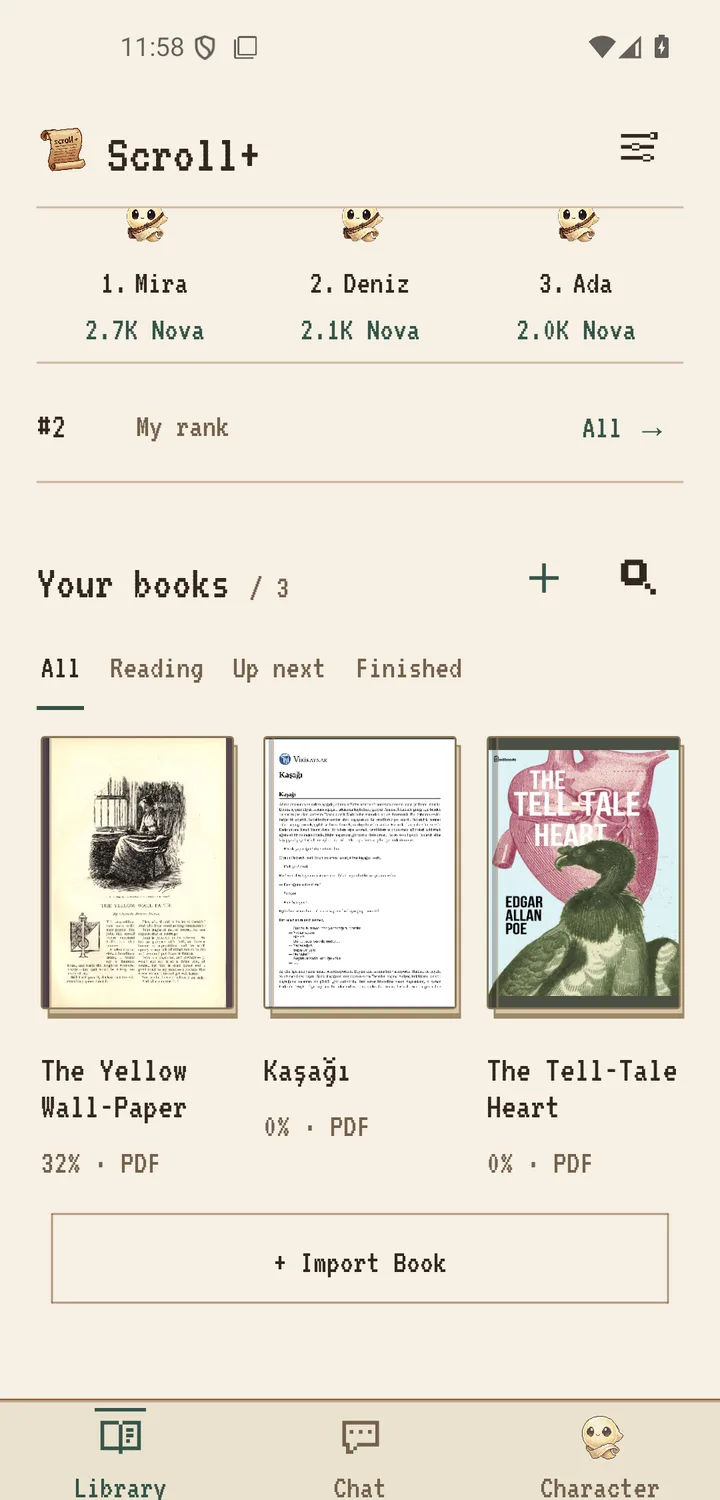
Desde la biblioteca de Scroll+, pulsa el control de importar. Se abre el selector de archivos de Android. Navega a Descargas, Documentos u otro proveedor mostrado por Android, y selecciona un PDF o EPUB. Cuando el libro aparezca en tu biblioteca, el paso de copia se completó con éxito. La fuente puede provenir de una carpeta respaldada en la nube, pero el propio procesamiento del libro en Scroll+ ocurre en el dispositivo tras la selección.
Si el archivo no aparece, confirma su extensión y espera a que cualquier proveedor en la nube termine de descargarlo al teléfono. Un archivo listado por un proveedor no siempre está almacenado localmente todavía. Si Android no puede suministrar el archivo, Scroll+ no puede importarlo.
3. Qué ocurre cuando eliges un EPUB
Scroll+ lee el paquete EPUB, sus metadatos del libro, el orden de los capítulos y la portada disponible de forma local. Una importación exitosa añade el título a la pestaña EPUB. Ábrelo y comprueba la lista de capítulos, el primer capítulo y los caracteres especiales. Un empaquetado de origen deficiente aún puede causar capítulos o estilos faltantes.
EPUB suele ser la opción más sencilla para la lectura con mucho texto en el teléfono porque su contenido puede adaptarse a la pantalla. Si tu fuente ofrece ambos formatos, usa la guía de decisión entre EPUB y PDF antes de importar ambas copias.
4. Elige un modo de lectura de PDF
Después de seleccionar un PDF, Scroll+ te pregunta cómo abrirlo. Elige Texto e imágenes o Solo texto para novelas y texto lineal cuando la tipografía ajustable importe. Elige PDF original para artículos, escaneos, imágenes, tablas, formularios o un diseño de página preciso. PDF original puede abrirse sin extracción de texto; los modos de texto primero preparan una copia de lectura a partir de la capa de texto disponible.
Si no sabes qué tipo de PDF tienes, usa las comprobaciones rápidas de PDF escaneado frente a PDF de texto. Una página escaneada puede parecerte legible aunque no contenga palabras extraíbles. En ese caso, Scroll+ puede recurrir al modo de página original.
5. Deja que termine el procesamiento local y luego verifica
La preparación de texto del PDF se ejecuta de forma secuencial en tu dispositivo y muestra el progreso en la biblioteca. El tiempo de procesamiento depende del número de páginas, la complejidad del diseño, la memoria disponible y el rendimiento del teléfono. Puedes leer otro libro ya preparado mientras la cola continúa, pero no asumas que un PDF pendiente está roto solo porque un dispositivo más antiguo tarda más.
Abre el libro terminado e inspecciona varias páginas distintas. Comprueba el orden de los párrafos, los encabezados, los caracteres no ingleses y cualquier tabla que necesites. Scroll+ 0.9.0 mejoró la cola y el manejo de archivos difíciles; consulta la guía sobre PDF escaneados y PDF de texto. Si la extracción pierde significado, usa PDF original para ese archivo.
Estás listo cuando el libro pasa una comprobación real de página
Un título en la biblioteca confirma la importación, pero una comprobación rápida de página confirma la legibilidad. El EPUB debería mostrar sus capítulos. Un PDF centrado en texto debería terminar la preparación y preservar el orden de lectura que necesitas. Un PDF con mucho diseño o escaneado debería seguir siendo utilizable en la vista PDF original.