Cómo hacer más cómoda la lectura nocturna en el teléfono
Para leer de noche no hace falta un modo «perfecto» y radical. Lo que suele importar es reducir la diferencia entre el brillo de la pantalla y la tenue iluminación de la habitación, facilitar el seguimiento del texto y eliminar las interrupciones. La combinación adecuada es personal: algunos lectores prefieren tonos cálidos de papel, otros optan por texto oscuro sobre un fondo apagado y a algunos el negro puro les resulta menos cómodo que un gris suave.
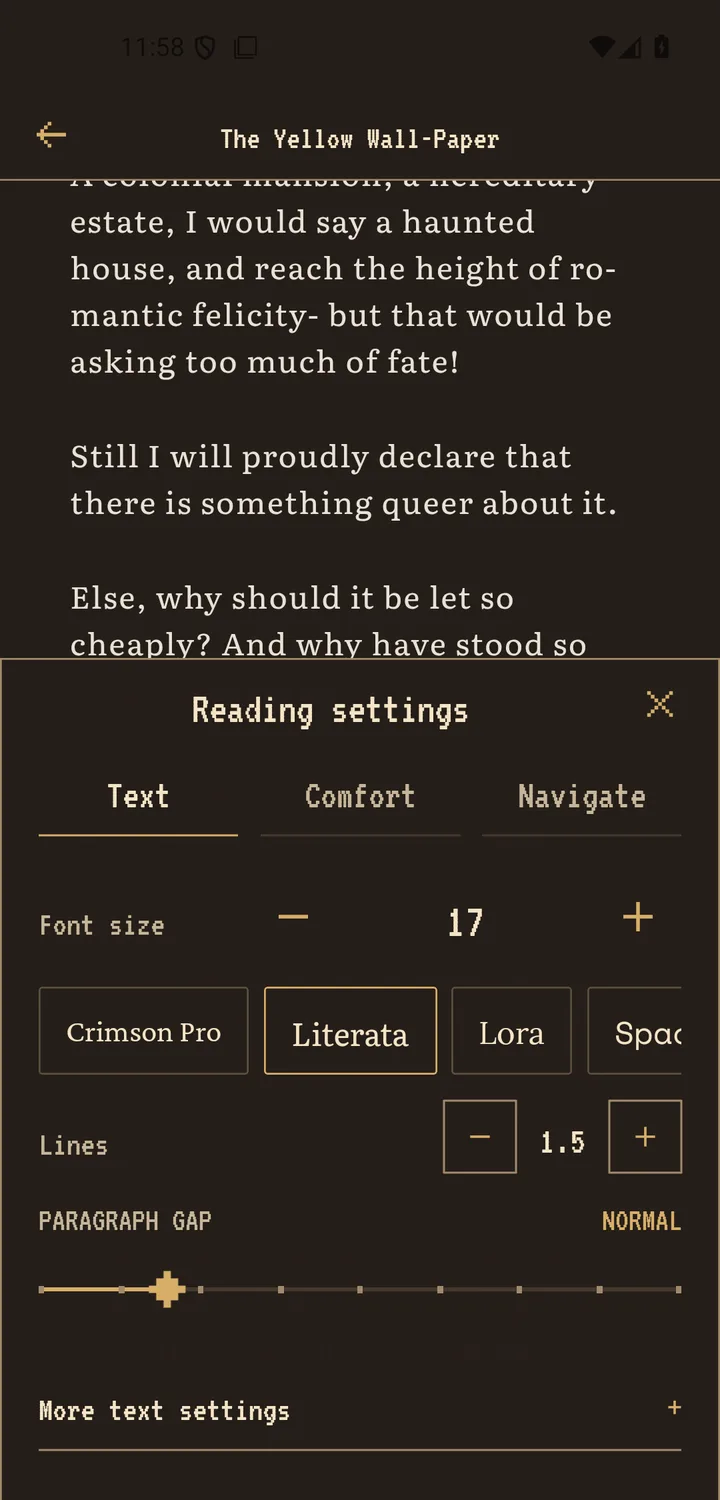
Scroll+ ofrece apariencias opcionales cálidas, de pergamino, oscuras y de estilo E-Ink, además de controles tipográficos. Son preferencias de visualización, no tratamientos médicos, y no garantizan que se eviten la fatiga ocular ni los efectos sobre el sueño. Para conocer el orden completo de los controles tipográficos, empieza por la guía de ajustes de lectura para Android.
1. Ajusta el brillo de la habitación y de la pantalla antes de elegir un tema
Empieza por el brillo del dispositivo. Redúcelo hasta que la página deje de dominar la habitación, pero conserva suficiente contraste para distinguir los signos de puntuación y los detalles finos de las letras. Evita atenuar tanto la pantalla que acabes compensándolo acercándola o entrecerrando los ojos.
Un tema de página no puede corregir por sí solo un nivel inadecuado de brillo del dispositivo. Haz un pequeño ajuste, lee un párrafo y deja que la vista se adapte antes de volver a ajustarlo. Android también ofrece opciones del sistema para la pantalla y para atenuarla aún más en dispositivos compatibles; su disponibilidad depende del teléfono y de la versión de Android.
2. Elige la apariencia de la página según tu comodidad, no por su nombre
Prueba las apariencias oscura, cálida, de pergamino o de estilo E-Ink de Scroll+ con el mismo párrafo. Comprueba que el texto principal siga distinguiéndose y que los encabezados sean fáciles de localizar. Un tema oscuro es una opción, no una regla; quizá te resulte más adecuada una página clara de tonos apagados.
Mantén unas expectativas moderadas: los filtros de color cambian el aspecto de la página, pero no protegen los ojos ni constituyen un tratamiento. Si quieres saber qué libros permiten controlar mejor la tipografía y el color de la página, consulta la comparación entre EPUB y PDF para leer en el teléfono.
3. Facilita el seguimiento del texto desde una distancia normal
Aumenta el tamaño del texto si acercas el teléfono constantemente. Añade un poco de interlineado si pierdes el punto entre una línea y otra, y usa márgenes laterales moderados para que las líneas no sean extremadamente largas ni se corten cada pocas palabras. Los EPUB reajustables y el texto extraído de archivos PDF ofrecen más control que las páginas originales de formato fijo.
Cambia también tu postura, no solo la pantalla. Apoya el teléfono para mantener la mano relajada, conserva una distancia de lectura cómoda y evita leer en una postura que no puedas mantener. Si un PDF de formato fijo te obliga a ampliar la página repetidamente, compara el reajuste del texto y la vista nativa de PDF antes de culpar al tema.
4. Establece un límite tranquilo para la sesión
Usa los controles de notificaciones o el modo No molestar de Android si los mensajes te distraen continuamente. Antes de empezar, elige un punto cercano donde detenerte, como un capítulo, una sección o unas pocas páginas. El objetivo es disponer de un rato tranquilo para leer, no alcanzar una puntuación que tengas que defender.
Los libros que importes permanecerán disponibles sin conexión en Scroll+, por lo que la lectura en sí no necesita conexión. Las funciones de la cuenta y de Nova pueden sincronizarse cuando se restablezca la conexión. Si depender menos de servicios en línea te ayuda a concentrarte en un libro, consulta la guía de lectura privada sin conexión.
La comodidad es una señal, no una insignia
Una configuración nocturna útil es aquella que te permite leer sin luchar contra la pantalla. Equilibra el brillo de la habitación y del dispositivo, elige un tema legible, aumenta el tamaño del texto y ajusta el espaciado según sea necesario, y elimina las interrupciones. No ganas nada por seguir leyendo a pesar de la incomodidad; haz una pausa y revisa la configuración si no te resulta adecuada.
Controles de Android mencionados en esta guía
- Ayuda de Accesibilidad de Android: Indicaciones del sistema sobre el tamaño de fuente, el tamaño de visualización, el tema oscuro, la corrección del color y los ajustes de atenuación adicional en dispositivos Android compatibles.
- Ayuda de Accesibilidad de Android: El modo Lectura permite ajustar el tema, la fuente, el texto en negrita y el interlineado en contenidos compatibles, pero no en archivos PDF.