كيف تستورد ملفات PDF و EPUB إلى Scroll+ على Android
صُمم Scroll+ للكتب التي يحق لك قراءتها أصلًا. تختار ملف PDF أو EPUB من منتقي الملفات في نظام Android، فينسخه التطبيق إلى مكتبة قراءة محلية. ويمر EPUB و PDF بمسارين مختلفين قليلًا في الإعداد، لذلك يشرح هذا الدليل ما ستراه وكيف تتأكد من نجاح كل خطوة.
1. افحص الملف قبل الاستيراد
تأكد من أن اسم الملف ينتهي بـ .pdf أو .epub وأنه يُفتح من تطبيق الملفات أو من مكانه الأصلي. يقبل Scroll+ حاليًا ملفات PDF حتى 30 ميغابايت وملفات EPUB حتى 50 ميغابايت. وقد تفشل الملفات المشفرة أو المحمية بالحقوق أو التالفة أو غير المعتادة في بنيتها حتى لو كانت أقل من حد الحجم.
احتفظ بالملف الأصلي. فـ Scroll+ ينسخ الكتب المدعومة إلى مساحة التخزين الخاصة به، ولا يحوّل المكتبة إلى نسخة احتياطية سحابية. وإذا كانت الخصوصية والعمل دون اتصال من أولوياتك، فاقرأ ما تعنيه القراءة المحلية أولًا وما لا تعنيه.
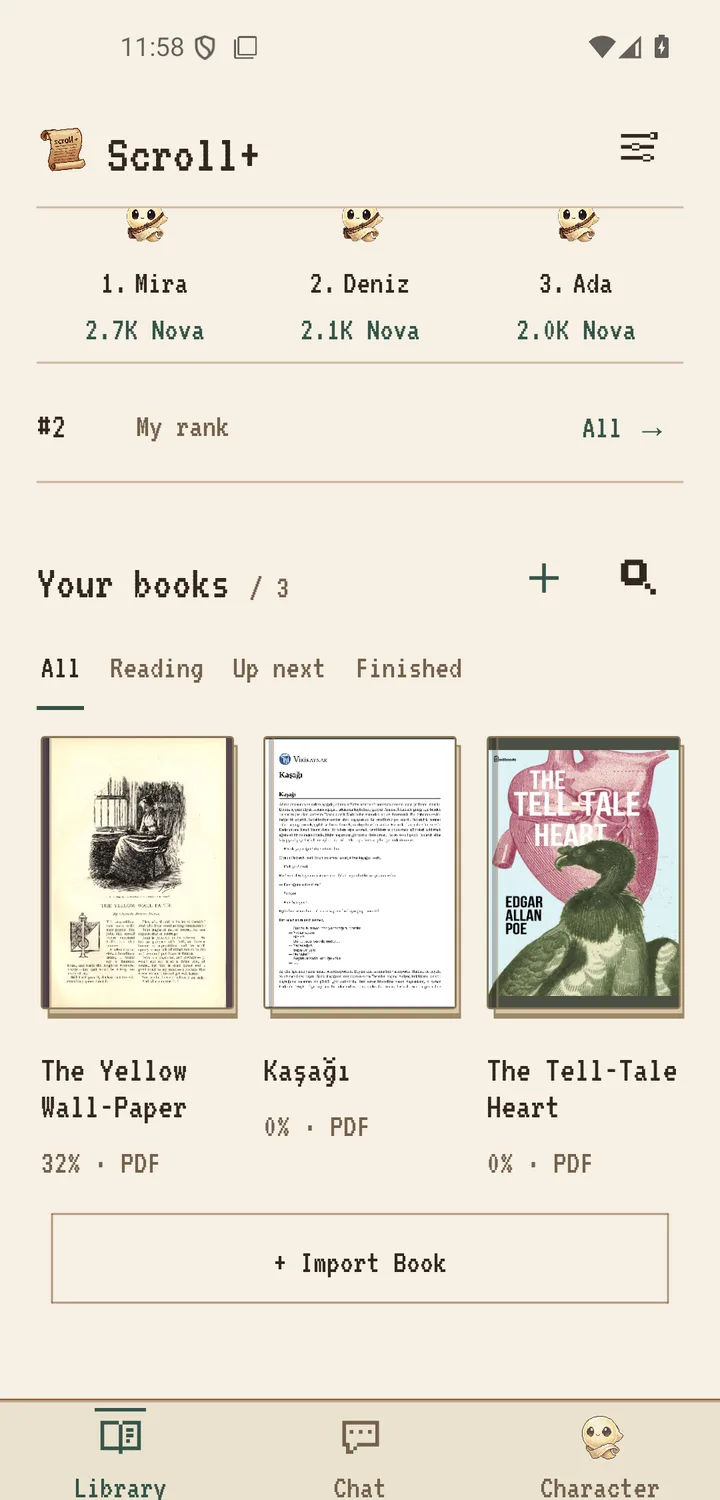
2. افتح منتقي الملفات في Android
من مكتبة Scroll+، اضغط على زر الاستيراد فيُفتح منتقي الملفات في Android. تصفح إلى «التنزيلات» أو «المستندات» أو أي مزوّد آخر يعرضه Android، ثم اختر ملف PDF أو EPUB واحدًا. عندما يظهر الكتاب في مكتبتك تكون خطوة النسخ قد نجحت. وقد يأتي الملف من مجلد مرتبط بالسحابة، لكن معالجة Scroll+ للكتب تتم على الجهاز بعد الاختيار.
إذا لم يظهر الملف، فتأكد من امتداده وانتظر حتى ينتهي أي مزوّد سحابي من تنزيله إلى الهاتف. فالملف الذي يعرضه المزوّد ليس مخزنًا محليًا دائمًا. وإذا تعذّر على Android توفير الملف فلن يستطيع Scroll+ استيراده.
3. ماذا يحدث عند اختيار ملف EPUB
يقرأ Scroll+ حزمة EPUB وبيانات الكتاب الوصفية وترتيب الفصول والغلاف المتاح، وكل ذلك على الجهاز. وعند نجاح الاستيراد يُضاف العنوان إلى تبويب EPUB. افتح الكتاب وتحقق من قائمة الفصول والفصل الأول والأحرف الخاصة. ومع ذلك فقد يؤدي سوء إعداد الملف الأصلي إلى فقدان فصول أو أنماط.
يكون EPUB عادةً أسهل خيار للقراءة النصية الكثيفة على الهاتف لأن محتواه يتكيف مع الشاشة. وإذا كان مصدرك يوفر الصيغتين، فاستعن بـدليل الاختيار بين EPUB و PDF قبل أن تستورد النسختين معًا.
4. اختر وضع قراءة PDF
بعد اختيار ملف PDF يسألك Scroll+ كيف تريد فتحه. اختر «نص وصور» أو «نص فقط» للروايات والنصوص المتسلسلة عندما يهمّك ضبط الخط. واختر «PDF الأصلي» للأبحاث أو الملفات الممسوحة ضوئيًا أو الصور أو الجداول أو النماذج أو عندما يهمّك تخطيط الصفحة بدقة. يمكن فتح «PDF الأصلي» دون استخراج النص، أما وضعا النص فيُعدّان أولًا نسخة للقراءة من الطبقة النصية المتاحة.
إذا لم تكن تعرف نوع ملف PDF لديك، فاستخدم الفحوص السريعة لتمييز PDF الممسوح ضوئيًا من PDF النصي. فقد تبدو الصفحة الممسوحة مقروءة لك وهي لا تحتوي على كلمات يمكن استخراجها. وفي هذه الحالة قد يعود Scroll+ إلى وضع الصفحات الأصلية.
5. انتظر اكتمال المعالجة المحلية ثم تحقق
يجري إعداد نص PDF بالتتابع على جهازك ويظهر تقدمه في المكتبة. ويعتمد وقت المعالجة على عدد الصفحات وتعقيد التخطيط والذاكرة المتاحة وأداء الهاتف. يمكنك قراءة كتاب جاهز آخر أثناء استمرار قائمة الانتظار، لكن لا تفترض أن ملف PDF المعلّق معطّل لمجرد أن جهازًا قديمًا يحتاج إلى وقت أطول.
افتح الكتاب المكتمل وافحص عدة صفحات مختلفة. تحقق من ترتيب الفقرات والعناوين والأحرف غير الإنجليزية وأي جدول تعتمد عليه. وقد حسّن الإصدار 0.9.0 من Scroll+ التعامل مع قائمة الانتظار والملفات الصعبة. وإذا فقد الاستخراج المعنى، فاستخدم «PDF الأصلي» لهذا الملف.
تكون جاهزًا عندما ينجح الكتاب في فحص صفحة حقيقية
ظهور العنوان في المكتبة يؤكد أن الاستيراد تم، أما فحص سريع لصفحة فيؤكد أن القراءة ممكنة. ينبغي أن يعرض EPUB فصوله. وينبغي أن ينهي ملف PDF النصي إعداده ويحافظ على ترتيب القراءة الذي تحتاجه. أما ملف PDF الثقيل التخطيط أو الممسوح ضوئيًا فينبغي أن يبقى قابلًا للاستخدام في عرض «PDF الأصلي».