PDF 重排与原始页面视图:哪个更适合在手机上读?
没有哪种方式能适合手机上的每一份 PDF。重排会把提取出的文字调整到窄屏幕上;原始页面视图则完全保留文档的版面。前者减少缩放,后者保住上下文。真正该问的不是哪种模式更好,而是你的文档有哪些信息不能丢。
1. 重排改变了什么
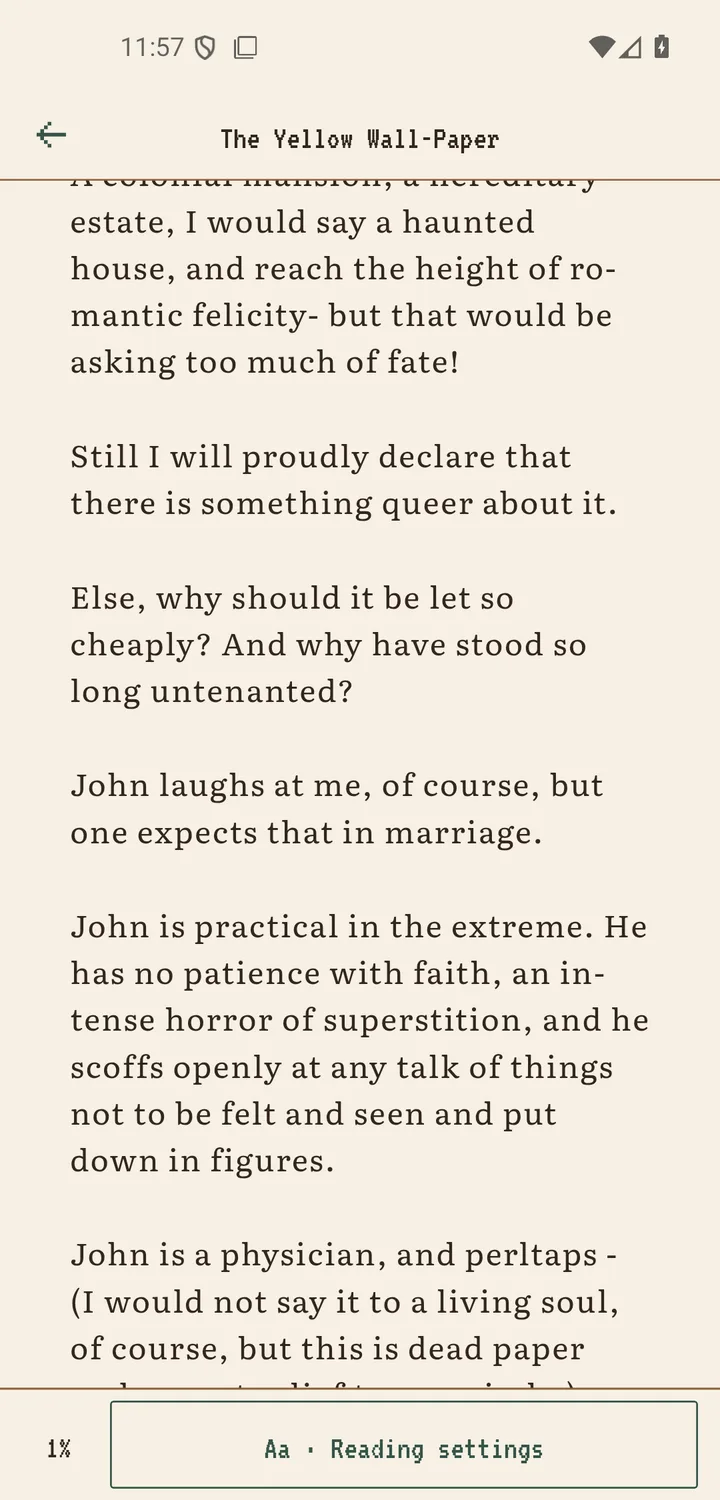
PDF 页面的宽度和高度是固定的。重排会取出页面上可用的文字,并让文字按手机屏幕的宽度自动换行。在 Scroll+ 中,文字模式会在本地准备文字,让你像读 EPUB 一样阅读:版式可以随字号和其他显示设置变化,而不是把整张纸页缩小。
代价是还原度。提取可能会简化标题和段落,而分栏、脚注、页眉、表格、图表和少见的字符编码,可能在文字视图中顺序错乱或直接消失。如果你不确定文件里有没有可用文字,可以先看扫描版与文字版 PDF 的区分方法。
2. 原始页面视图保留了什么
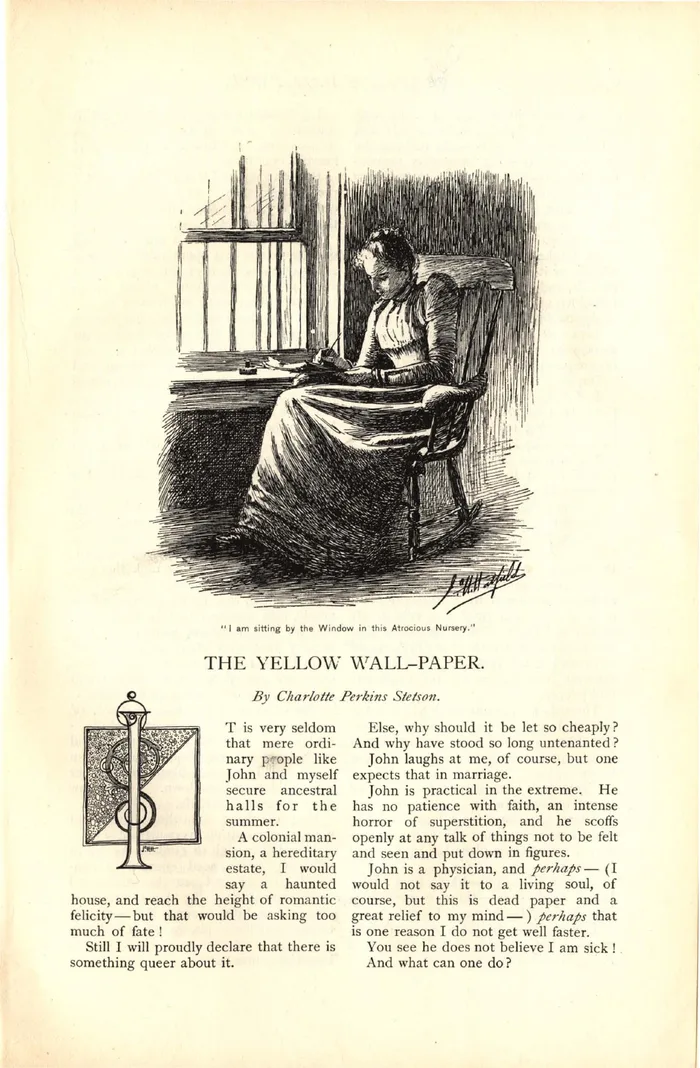
“原始 PDF”视图直接渲染 PDF 页面,不重建文字流。这样图表仍在图注旁边,表格和页码都保持原样,扫描页也和拍下来时一样。需要引用页码或理解图文关系时,这是更稳妥的选择。
在小屏手机上,代价是操作麻烦:整页可能需要缩放和左右拖动,依赖提取文字的显示设置也无法改变页面的形状。这种模式忠实于文件的版面,但不一定适合长时间连续阅读。
3. 让模式与文档相匹配
如果是导出为干净 PDF 的小说,先用“文字和图片”。如果是双栏的研究论文,可以试试提取,但要对照原文检查公式、参考文献和阅读顺序。如果是练习册、表单、漫画、杂志、带插图的手册或扫描书,先用“原始 PDF”。如果是混合文件,就选能保护你最依赖的那些页面的模式。
如果同一本书也有 EPUB 版本,对以文字为主的阅读来说,EPUB 往往能免去这种取舍。手机上的 EPUB 与 PDF 指南讲了什么时候换一种源格式,比硬去修复固定版面更好。
4. 处理时间与设备限制
文字模式是在 Android 设备上实实在在地运算。简短、简单的 PDF 可能很快完成;篇幅长、排版密、被旋转或编码特殊的文件会花更久。设备速度和可用内存都有影响,因为标准模式是在你的手机上准备文字;只有会员功能中的可选服务器处理,才会把 PDF 发送到我们的服务器。文件依次处理时,你可以在书库里看到准备进度。
原始页面视图省掉了提取这一步,但渲染很大或图片很多的页面同样会占用内存。如果两种模式都吃力,先关掉其他占资源的应用,改用原始视图,并确认这个文件在别的应用里能正常打开。没有哪款阅读器能修复所有损坏或加密的 PDF。
5. 可靠的双模式流程
保留源 PDF。导入后,如果以正文为主,就选“仅文字”或“文字和图片”,准备完成后翻看几页有代表性的内容:检查一个标题、一段正文、一个表格,以及一页带特殊字符的内容。如果意思丢了,就为这份文档改走原始页面的方式。
Scroll+ 0.9.0 改进了对密集页面的处理,以及纯图片文件的后备方案。导入的具体步骤见导入指南。这些改进减少了读取失败的情况,但并不会让重排结果与原版面完全一致。
能舒适就舒适,必须忠实时就忠实
当文字就是文档本身时,重排最合适;当页面本身就是意义的一部分时,原始页面视图最合适。根据材料切换模式不是妥协,而是在手机上阅读各类 PDF 的实用办法。