如何在 Android 上把 PDF 和 EPUB 文件导入 Scroll+
Scroll+ 是为你已经有权阅读的书而设计的。你通过 Android 的系统文件选择器选好 PDF 或 EPUB,应用会把它复制到本地书库。EPUB 和 PDF 的准备流程略有不同,所以本文会说明你会看到什么,以及如何确认每一步都成功了。
1. 导入前先检查文件
请确认文件以 .pdf 或 .epub 结尾,并且能在“文件”应用或原来的存放位置正常打开。Scroll+ 目前接受最大 30 MB 的 PDF 和最大 50 MB 的 EPUB。加密、受版权保护、已损坏或打包方式特殊的文件,即使没超过大小限制,也可能导入失败。
请保留原始文件。Scroll+ 会把受支持的书复制到应用自己的存储空间,书库并不是云备份。如果你最看重隐私和离线使用,请阅读本地优先阅读到底意味着什么、不意味着什么。
2. 打开 Android 文件选择器
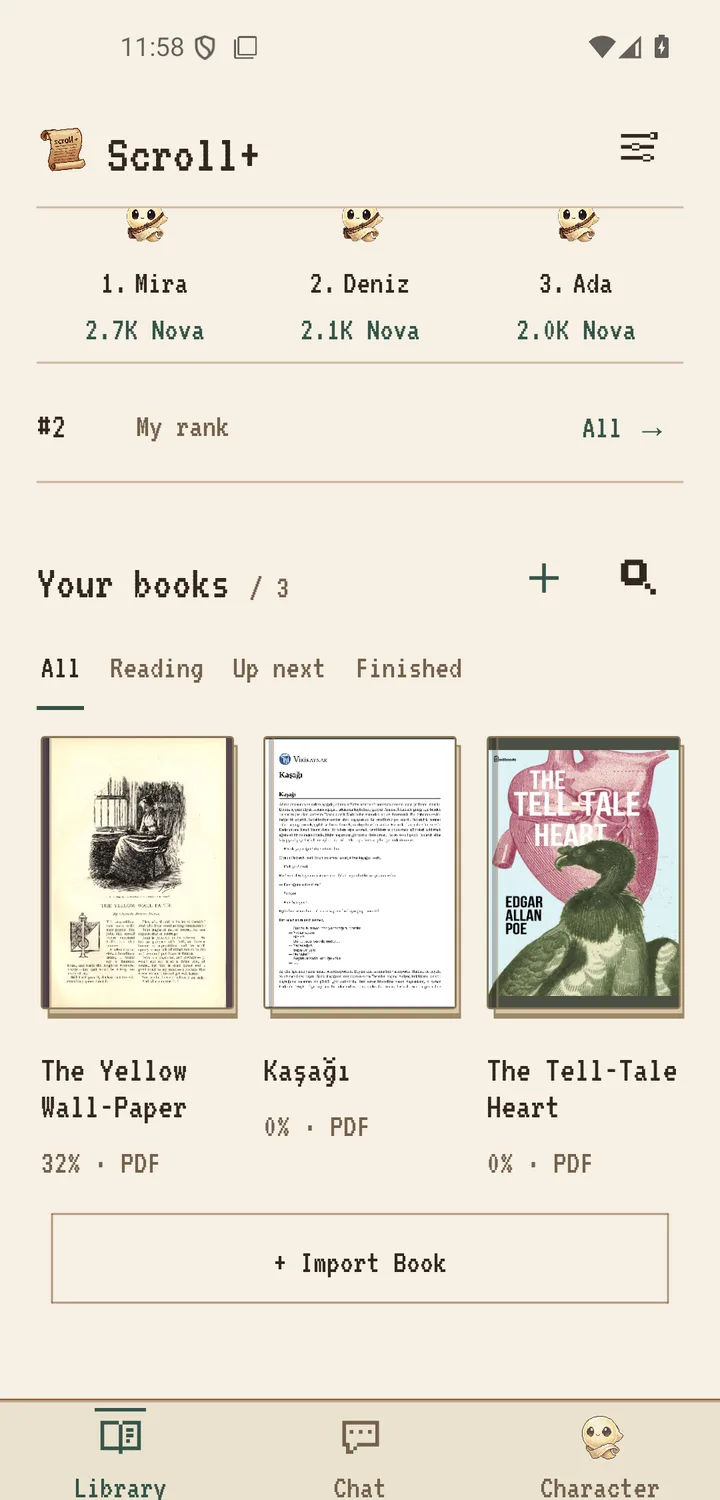
在 Scroll+ 书库中点按导入按钮,Android 的文件选择器就会打开。浏览到“下载”“文档”或 Android 显示的其他位置,选择一个 PDF 或 EPUB。书出现在你的书库里,就说明复制这一步成功了。文件可能来自有云端备份的文件夹,但选定之后,Scroll+ 对书的处理都在设备上进行。
如果文件没有出现,请确认扩展名,并等云存储服务把它完整下载到手机上。云存储列出的文件,不一定已经存到本地。如果 Android 无法提供这个文件,Scroll+ 也就无法导入。
3. 选择 EPUB 时会发生什么
Scroll+ 会在本地读取 EPUB 文件包、书籍元数据、章节顺序和可用的封面。导入成功后,这本书会出现在 EPUB 标签页中。打开它,检查章节列表、第一章和特殊字符。来源文件打包不规范,仍可能导致章节或样式缺失。
对于以文字为主的手机阅读,EPUB 通常是最省事的选择,因为它的内容能适应屏幕。如果同一本书有两种格式,请先看EPUB 与 PDF 选择指南,再决定是否两个都导入。
4. 选择 PDF 阅读模式
选好 PDF 后,Scroll+ 会询问用哪种方式打开。小说和连续正文、需要调整排版时,选“文字和图片”或“仅文字”。论文、扫描件、图片、表格、表单,或需要精确页面版式时,选“原始 PDF”。“原始 PDF”无需提取文字就能打开;文字模式则会先根据可用的文字层准备一份阅读副本。
如果你不确定手上是哪种 PDF,可以用扫描版与文字版 PDF 的快速检查。扫描页在你看来也许很清楚,里面却可能没有任何可提取的文字。这时,Scroll+ 可以退回到原始页面模式。
5. 等本地处理完成,然后检查
PDF 的文字准备会在你的设备上依次进行,进度显示在书库中。处理时间取决于页数、版式复杂程度、可用内存和手机性能。队列继续处理时,你可以先读另一本已准备好的书,但不要因为旧设备处理得慢,就认为排队中的 PDF 出了问题。
打开处理完成的书,检查几个不同的页面:段落顺序、标题、非英文字符,以及你依赖的表格。Scroll+ 0.9.0 改进了队列和对疑难文件的处理。如果提取后意思丢失,就为这份文件改用“原始 PDF”。
书通过了真实页面的检查,才算准备好
书库里出现书名,只说明导入成功;翻几页看一看,才能确认可读。EPUB 应该能显示它的章节;以文字为主的 PDF 应该完成准备,并保持你需要的阅读顺序;版式复杂或扫描的 PDF,应该能在“原始 PDF”视图下正常使用。