Android 上的扫描版 PDF 与文字版 PDF:一个简单实用的测试
两个文件都以 .pdf 结尾,在手机上的表现却可能完全不同。一种文件里,每个字都以文字的形式存储;另一种文件里,每一页可能只是一张照片。这个区别决定了文字能否随屏幕调整大小,还是只能看原始页面。本文教你在花时间排查问题之前,先判断手上的是哪一种。
1. 什么是文字版 PDF?
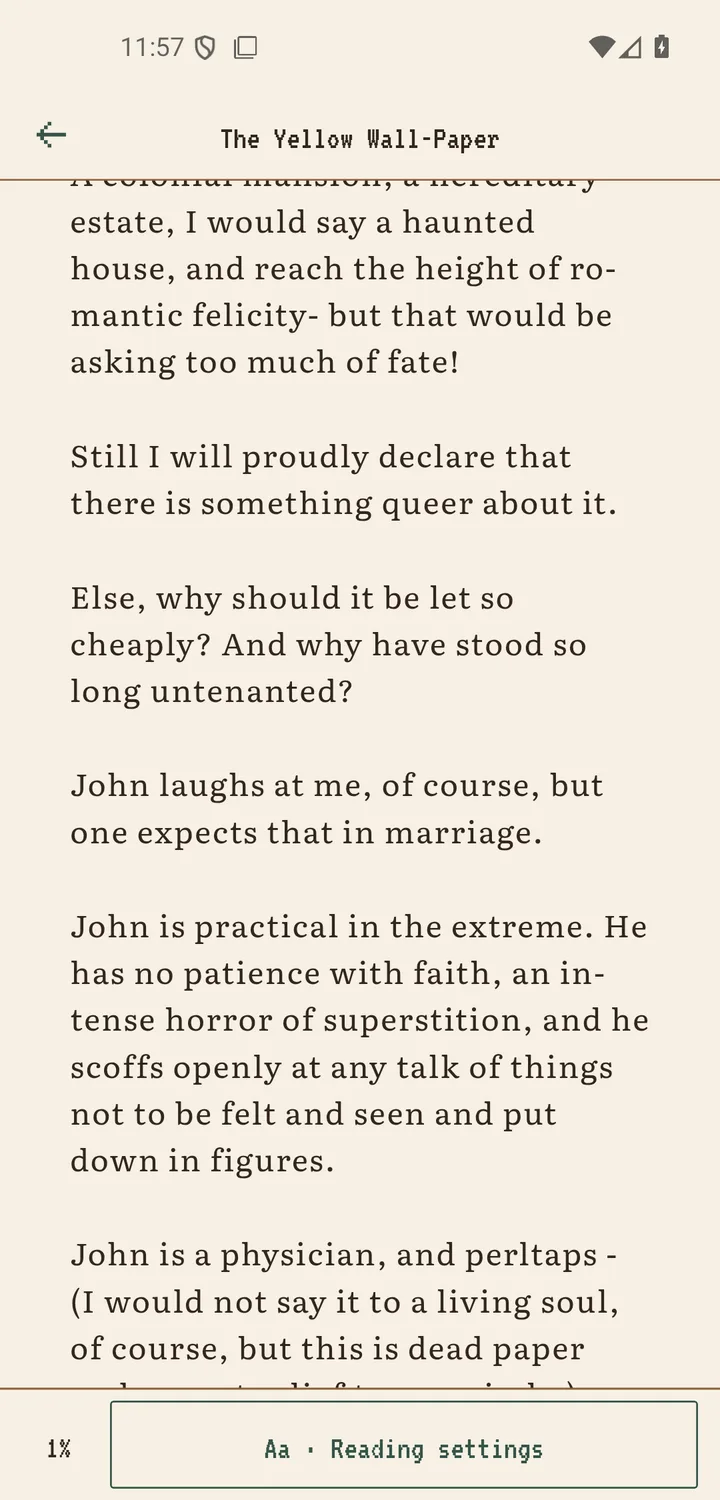
文字版 PDF 把字母和词语存成可选中的内容,通常由文字处理软件、排版工具或数字文档系统导出。在 Android 上,你往往可以按住并拖过一句话、复制它,或用搜索找到它。这些只是有用的线索,而不是确凿的证明:权限限制、特殊字体或文件损坏,都可能导致无法选中。
文字层可用时,Scroll+ 可以在你的设备上准备这些文字,并按手机宽度自动换行。对小说、报告等以连续正文为主的文档,这是更好的起点。如果文档排版复杂,请先阅读PDF 重排与原始页面视图,再决定选哪种模式。
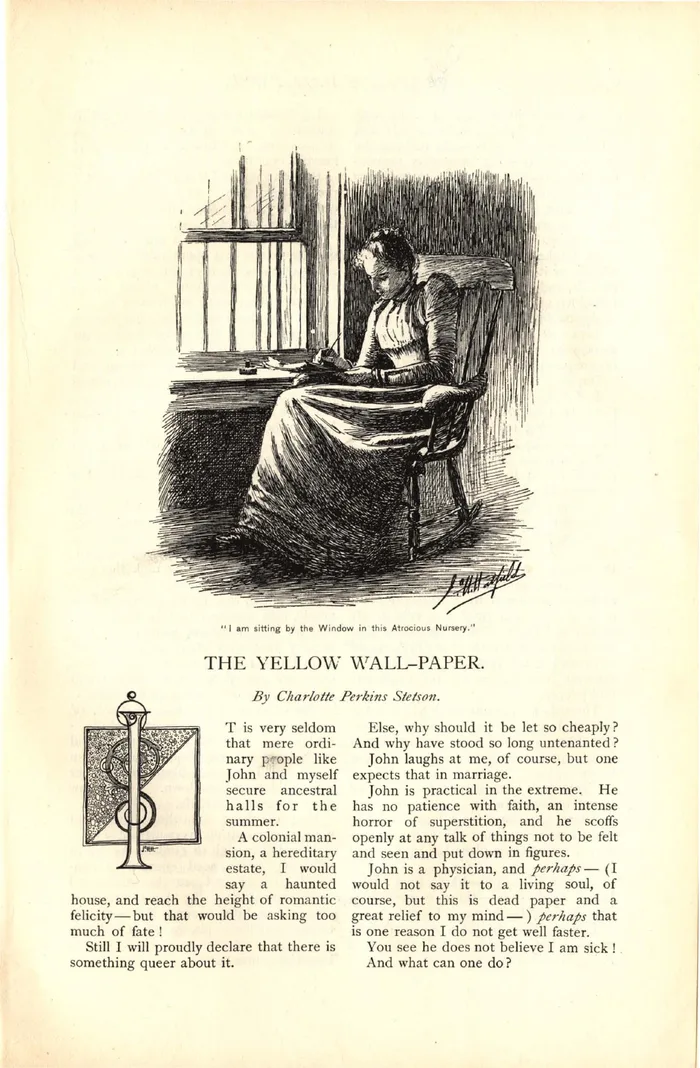
2. 什么是扫描版或纯图片 PDF?
扫描版 PDF 里存的是页面的图片。你能看到印刷的文字,但文件里未必有机器可读的文字。复印的书、拍照的收据、旧档案的扫描件,常常就是这样。把图片弄得更清晰并不会产生文字层,普通的文字提取也无法可靠地把图片变成段落。
Scroll+ 不承诺把纯图片页面转成文字。如果提取后几乎没有文字,应用会识别出文字量过低,并把这本书切换到“原始 PDF”视图,而不是留给你一个空白的阅读视图。原始页面仍然可见,但在小屏幕上你可能需要缩放和拖动。
3. 在 Android 上做这三项检查
第一,长按一句清晰的话,看能否选中单个词。第二,搜索页面上印着的一个特别的词。第三,放大仔细看:纯图片中的文字放大后往往会出现明显的马赛克,而数字渲染的文字通常依然清晰。请多做几项测试,因为混合型 PDF 里可能既有真正的文字,也有扫描页。
你也可以直接导入文件,让 Scroll+ 来测试实际效果,步骤见Android 上导入 PDF 和 EPUB 的指南。处理在你的手机上进行,所以篇幅长或内容密集的文档,在较旧或内存较小的设备上会花更长时间。
4. 为什么有些 PDF 介于两者之间
不是每份文档都能干净地归类。一份 PDF 可能目录是数字版,后面的章节却是扫描页;也可能正文可选中,图表却是嵌入的图片。多栏论文、脚注、数学符号、特殊编码和旋转的页面,也可能让文字顺序错乱。所以,选中测试成功并不保证重排效果完美。
根据你必须保留的东西来选择模式。如果连续的正文最重要,就试试“仅文字”或“文字和图片”;如果页码、图表、公式或空间位置本身有意义,就选“原始 PDF”。你可以保留源 PDF,随时改变阅读方式,不必让每份文档都用同一种。
5. Scroll+ 如何处理这两种文件
Scroll+ 会保存 PDF,并可以在你的设备上处理它。文字版文件可以准备成可重排的阅读内容;扫描件或文字很少的文件,可以退回到原始页面视图。本地处理不会上传书籍文件;会员也可以选择把 PDF 发送到可选的服务器处理。使用应用需要先用 Google 登录一次,之后即可离线阅读。
Scroll+ 0.9.0 改进了对扫描文件的后备处理,这种后备方案能保证页面可读,但不能保证每个格式错误、已加密或特别大的 PDF 都能成功打开。关于导入的更多细节,请看导入指南。
选与文档相匹配的模式
文字版 PDF 通常更适合做成方便手机阅读的版式,扫描版 PDF 通常用原始页面视图更稳妥。先测试选中和搜索,再考虑版面和可调整的文字哪个更重要。这个简单的判断,能避免大多数人归咎于 PDF 阅读器的烦恼。