Android 手机的最佳阅读设置:一个实用的起点
没有哪一种字号、行距或配色主题适合所有读者。在安静的沙发上看着清晰的设置,在颠簸的公交车上可能就显得局促。屏幕尺寸、房间光线、书的格式和你自己的偏好,都会改变答案。
实用的做法是:从中性的设置开始,每次只改一项,并在整页内容上评判,而不是看菜单里的预览。Scroll+ 可以调整字号、文字颜色、行距和段距、文字宽度、浅色或深色主题,以及可重排阅读用的可选舒适预设。如果 PDF 仍固定为原始页面,请先看看重排与原始 PDF 视图。
1. 先从字体和字号开始
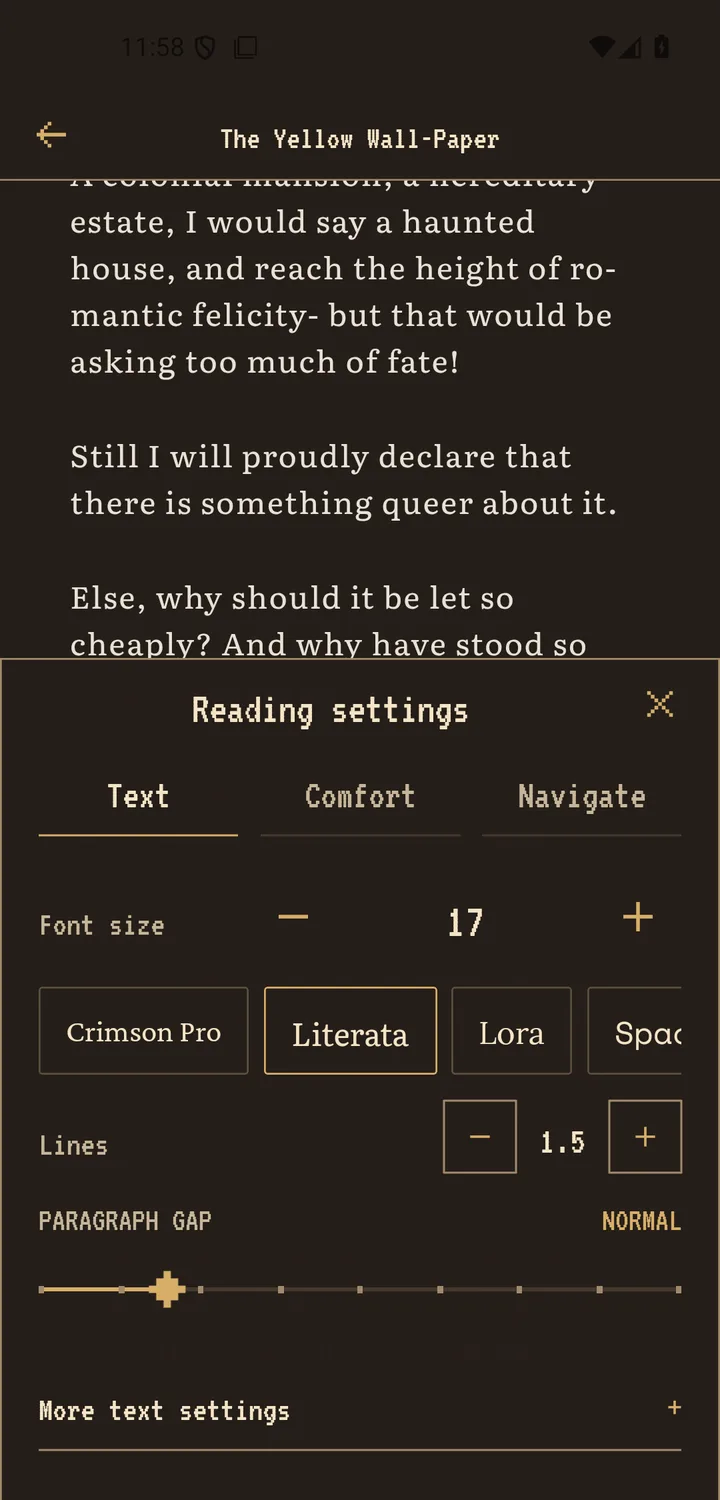
选一款字形在你平时的阅读距离下依然清晰可辨的阅读字体。Scroll+ 内置 Literata、Lora 和 Crimson Pro 等文学风格的衬线字体。选定一款后,逐步加大字号,直到你读起来不用眯眼、也不必把手机凑近。
不要照搬别人手机上的数值。不同设备的屏幕密度和可用宽度各不相同。如果觉得字太大、每句话都被拆成很多短行,就退回一档;如果总是看漏小标点或需要重读,就调大一档。
2. 接着调整行距和段距
先把行距调到控件的中间附近。如果视线容易跳到错误的行,就加大行距;如果觉得每段都像是割裂的,就减小。段距应当能显示一个意思在哪里结束,又不至于让每一页都支离破碎。
每次只改一项间距,读完整页再评判。设置面板里选项一多,就容易没完没了地调;读一段真正的文字,才能看出设置有没有帮助。对于可重排的文字,相关的 EPUB 与 PDF 指南解释了为什么有些文件的响应更可预期。
3. 根据情境匹配文字宽度和主题
较窄的文字栏有助于跟读换行,但太窄会不停地折行。先从适中的页边距开始。在明亮的房间里,浅色或类似羊皮纸的页面可能比较自然;在昏暗的房间里,深色或偏暖的外观可能更让人平静。两种主题都没有绝对的优劣。
屏幕亮度和页面颜色要分开设置。在设备最高亮度下的深色页面仍然可能刺眼,而亮度合适的浅色页面可能很舒服。如果想要一套弱光环境下的阅读习惯,又不涉及医学方面的说法,可以看夜间舒适阅读清单。
4. 保留一套基础设置,再按情境小幅调整
有两三页读起来轻松了,就别再调了,把它作为日常的基础设置。坐公交时,你可能想要稍大一点的字;读参考文档时,你可能想要更宽的版心;到了晚上,你也许只需要调低亮度并换一个主题。
如果只有某一本书的版面不对,原因可能出在这个文件上,而不是你的全局设置。在重新调整整套设置之前,先检查它是不是固定版式或扫描版 PDF。Scroll+ 0.9.0 的更新说明了疑难文件如何退回到原始页面视图。
最好的设置,是让你不再留意它的设置
好的阅读版式会隐没在书的背后。先定字体和字号,再调间距、宽度和主题;每次只改一个变量,并在真实的页面上测试。当你读文字时不再想到界面,就把这套设置保存下来,回到阅读本身。
有用的 Android 显示设置参考
- Android 无障碍帮助: Android 的阅读模式提供字体、大小、主题和行距控件,但不支持 PDF 文件。
- Android 无障碍帮助: 可以在无障碍设置中预览并重置 Android 系统的文字大小和显示大小。