Android'de EPUB ve PDF Kitaplara Parmakla ya da S Pen ile Çizim
Bir cümleyi vurgulamak bir şey; bir ismi daire içine almak, açıkladığı satıra ok çizmek ya da bir ifadenin altını iki kez çizmek ise çoğumuzun basılı kitabı okuma biçimi. Telefonda bu genellikle yazıyı büyüttüğün anda bozulur: çizim ekranda olduğu yerde kalır, kelimeler kayar. Scroll+ 0.17.18 sürümünden beri EPUB kitapların ve akan metin olarak açılmış PDF'lerin üstüne çizmene izin veriyor ve her işaret altındaki kelimelere bağlı kalıyor. Bu rehber çizimin nasıl çalıştığını, S Pen'in ne yaptığını ve sınırlarının nerede olduğunu anlatıyor.
1. İlk işaretini koy
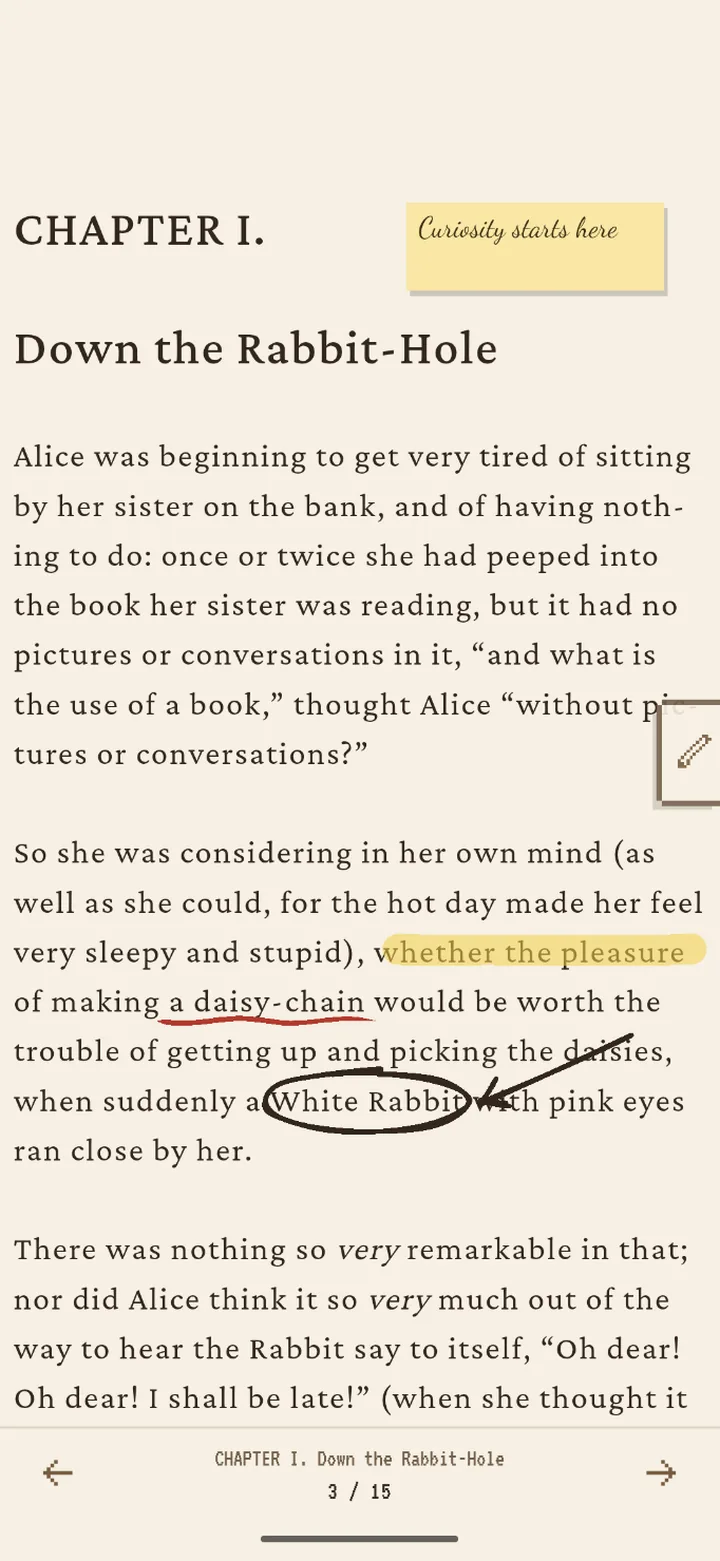
Bir kitap aç ve sayfanın kenarındaki küçük kalem sekmesine dokun. Çizim menüsü Okuma, Kalem ve Silgi seçenekleriyle açılır. Okuma'dayken dokunuşların sayfayı her zamanki gibi kaydırır ve metni seçer; Kalem'deyken parmağın çizer. Bir ifadenin altını çiz, bir kelimeyi daire içine al ya da kenara küçük bir işaret koy. Geri al son işareti siler; Bu kitaptaki çizimleri temizle önce sorar, sonra hepsini kaldırır ve yine de Geri al ile geri getirebilirsin.
Parmağınla çizerken iki parmakla sayfayı kaydırmaya devam edebilirsin, yani ilerlemek için Okuma'ya dönmen gerekmez. Gizle temiz bir tekrar okuma için bütün işaretleri sayfadan kaldırır, Göster onları geri getirir.
2. İşaretler ekranı değil kelimeleri izler
Her işaret başladığı harfe göre kaydedilir ve şekli okuma yazı tipinin boyutuyla ölçülür. Yazıyı büyüttüğünde, yazı tipini değiştirdiğinde ya da satır aralığını ayarladığında çizdiğin daire kelimesiyle birlikte yer değiştirir ve onunla birlikte büyür; yanlış satırın üstünde havada kalmaz. Düzeni ayarlarına göre değişen bir kitapta çizimi kullanışlı yapan da bu.
Üyelere açık yapışkan notlar ve yazı kutuları da aynı mantıkla çalışır: metinde bir noktaya yerleşir ve orada kalır. Not, yazdıkça büyür ve istersen onu sürükleyip başka bir yere taşıyabilirsin. İşaretler kitap kitap tutulur, yani her kitabın kendi çizimleri vardır.
3. S Pen ile çizim
S Pen ya da başka bir aktif kalemle önce Kalem'i seçmen gerekmez: Okuma'dayken bile kalem her zaman çizer. Yazarken kalemin yan tuşuna basarsan çizmek yerine siler. Çizginin kalınlığı ne kadar bastırdığına göre değişir; el yazısı bu sayede mürekkebe daha çok benzer.
Scroll+ kalemi bir kez gördükten sonra parmağın ve avucun artık çizmez, yalnızca sayfayı kaydırır. Yazarken elini ekrana dayayabilir, sayfayı parmağınla itebilir ve istemediğin bir çizgi bırakmazsın.
4. Menüyü kapatıp çizmeye devam et
0.17.19 ile gelen hızlı çubuk, tam menü kapalıyken en sevdiğin araçları ve renkleri sayfada tutar. Favoriler'de bir araca dokunarak onu çubuğa ekler ya da çıkarırsın. Favorilerin her kitapta görünür; çubuğu sürükleyip başka bir yere taşıyabilir, metni kapatmaması için saydamlığını artırabilirsin.
Üyeler tükenmez kalemin yanında dolma, kurşun ve kesikli kalem türlerini, istedikleri herhangi bir rengi ve o anki sayfayı çizimleriyle birlikte paylaşılabilir bir görsele dönüştürmeyi de kullanır. Ücretsiz kalem ise altını çizmek, daire içine almak ve kenara işaret koymak için zaten yeterli.
5. Çizimin çalışmadığı yerler
Çizim, Scroll+'ın kendisinin dizdiği bir metne ihtiyaç duyar. Bu yüzden EPUB kitaplarda ve Metin ve resimler ya da Yalnız metin olarak açılmış PDF'lerde çalışır. Özgün PDF görünümü yayıncının sabit sayfalarını gösterir ve çizim katmanı yoktur. Bir PDF'in üstüne not almak istiyorsan onu metin modlarından biriyle ekle; PDF Metin Akışı mı, Özgün Sayfa Görünümü mü? yazısı her modun neyi koruduğunu anlatıyor.
Çizimler kitapla birlikte bu telefonda saklanır. Scroll+ kitapları ve çizimleri cihazlar arasında eşitlemez; burada yaptığın bir çizim başka bir telefonda görünmez ve PDF ya da EPUB dosyasının kendisine de eklenmez.
Kalemle yeniden oku
Çizim, telefonu yeniden tartışabileceğin bir şeye dönüştürür: daire içine alınmış bir isim, onu cevaplayan cümleye çizilmiş bir ok, kenarda bir soru işareti. İşaretler kelimelerle birlikte hareket ettiği için yazıyı ihtiyacın kadar büyük ve rahat yapmaya da devam edebilirsin; gözlerinin dinlenmek istediği günlerde ise sesli okuma aynı kitaplarda çalışıyor. Uzun okumaları kolaylaştıran ayarlar için Android telefonda en iyi okuma ayarları yazısına bakabilirsin.