Переформатирование PDF или исходный вид страницы: что лучше на телефоне?
Единственного лучшего способа показывать любой PDF на телефоне не существует. Переформатирование подгоняет извлечённый текст под узкий экран. Исходный вид страницы сохраняет документ точно таким, каким он сверстан. В первом случае меньше масштабирования, во втором лучше сохраняется контекст. Важно не то, какой режим лучше вообще, а какую информацию в вашем документе нельзя потерять.
1. Что меняется при переформатировании PDF
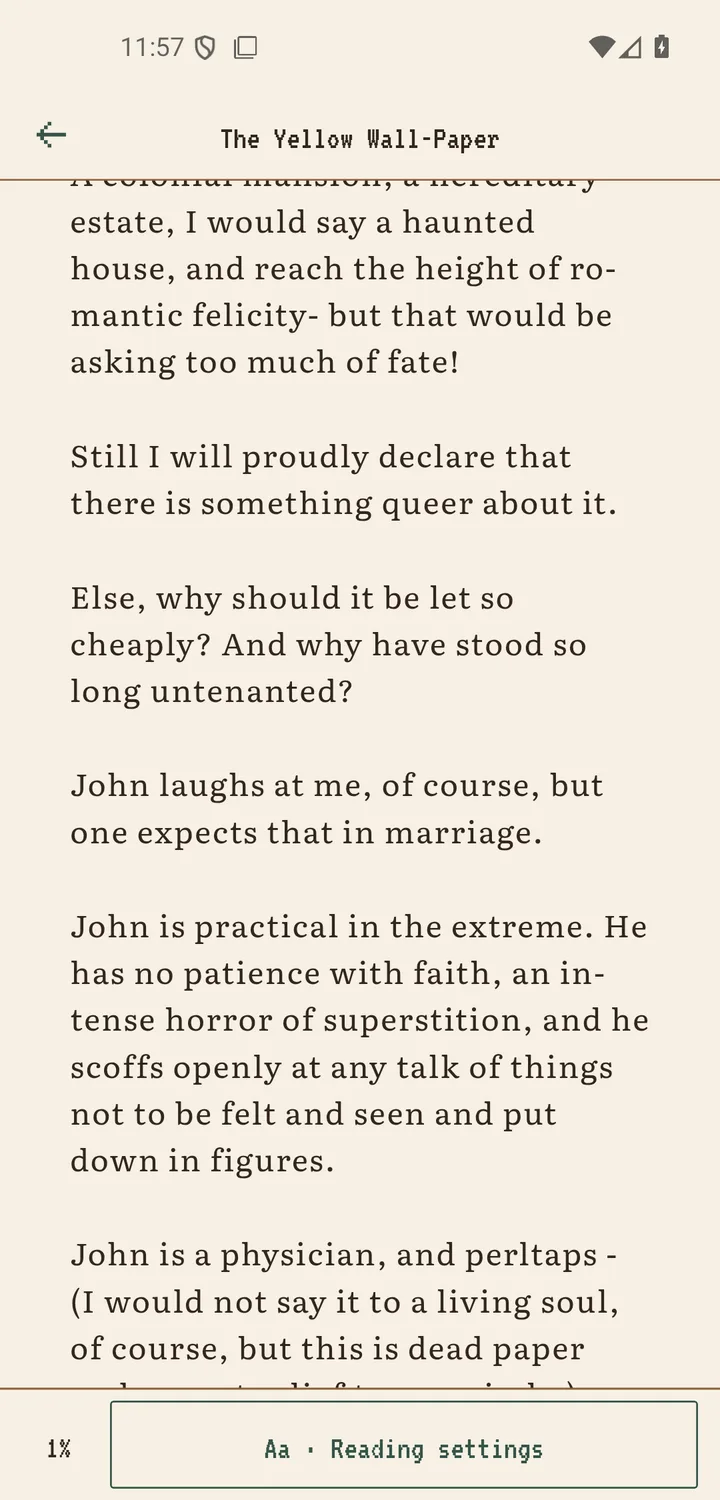
У страницы PDF фиксированные ширина и высота. При переформатировании из страницы берётся пригодный текст, и строки переносятся по ширине вашего телефона. В Scroll+ текстовые режимы готовят текст локально, и его можно читать почти как EPUB: вёрстка реагирует на размер шрифта и другие настройки отображения, а не уменьшает целую страницу, рассчитанную на лист бумаги.
Платить приходится точностью. При извлечении заголовки и абзацы могут упроститься, а колонки, сноски, колонтитулы, таблицы, рисунки и необычные кодировки символов могут оказаться не на своих местах или пропасть из текстового вида. Если вы не уверены, есть ли в файле пригодный текст, сначала сделайте проверку: скан или текстовый PDF.
2. Что сохраняет исходный вид страницы
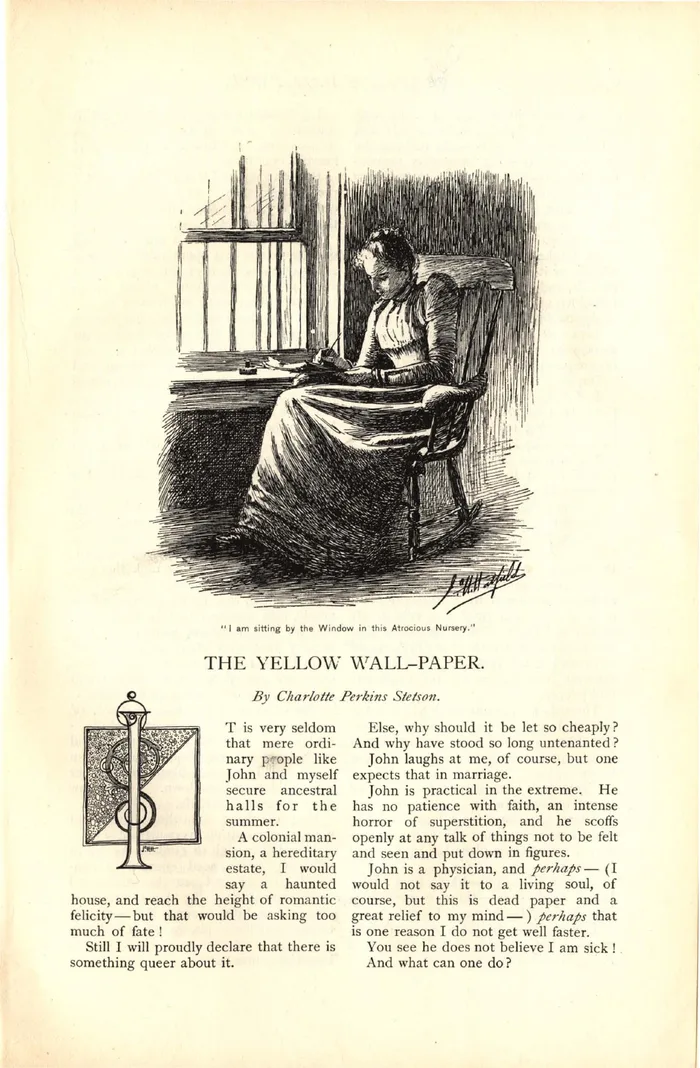
Режим «Исходный PDF» показывает страницы PDF, не перестраивая поток текста. Схемы остаются рядом с подписями, сохраняются таблицы и номера страниц, а скан выглядит так, как был снят. Это надёжнее, если нужно сослаться на страницу или понять визуальную связь между элементами.
На маленьком телефоне платой становится навигация. Целую страницу, возможно, придётся масштабировать и двигать по горизонтали. Настройки отображения, которые работают с извлечённым текстом, не могут изменить форму страницы. Этот режим точно передаёт вёрстку файла, но для долгого непрерывного чтения он не всегда удобен.
3. Подберите режим под документ
Для романа в аккуратном PDF начните с режима «Текст и изображения». Для научной статьи в две колонки попробуйте извлечение, но сверьте формулы, ссылки и порядок чтения с оригиналом. Для рабочей тетради, формы, комикса, журнала, иллюстрированного руководства или отсканированной книги начните с режима «Исходный PDF». Для смешанного файла выберите режим, который лучше сохраняет самые нужные вам страницы.
Если та же книга есть в формате EPUB, он может избавить от компромисса при чтении большого объёма текста. В руководстве по выбору между EPUB и PDF для телефона объясняется, когда лучше взять другой исходный формат, чем пытаться исправить страницу с фиксированной вёрсткой.
4. Время обработки и ограничения устройства
Текстовые режимы выполняют настоящую работу на самом устройстве Android. Короткий простой PDF может обработаться быстро, а длинный, плотный, повёрнутый или необычно закодированный файл займёт больше времени. Важны скорость устройства и свободная память, потому что стандартные режимы готовят текст на вашем телефоне; PDF на наш сервер отправляет только необязательная обработка на сервере, входящая в подписку. Ход подготовки виден в библиотеке, а файлы обрабатываются по очереди.
Исходный вид страницы обходится без извлечения, но отрисовка больших страниц и страниц с множеством изображений тоже может занимать память. Если какой-то режим работает плохо, закройте другие требовательные приложения, попробуйте исходный вид и проверьте, что сам файл нормально открывается в другой программе. Ни одно приложение для чтения не сможет починить любой повреждённый или зашифрованный PDF.
5. Надёжный порядок работы с двумя режимами
Сохраните исходный PDF. Импортируйте его и выберите «Только текст» или «Текст и изображения», если главное для вас - основной текст, а после подготовки просмотрите несколько характерных страниц. Проверьте заголовок, абзац, таблицу и страницу со специальными символами. Если смысл потерялся, откройте этот документ в режиме исходной страницы.
В Scroll+ 0.9.0 улучшили обработку плотных страниц и запасной режим для файлов из одних изображений. Что изменилось, описано в примечаниях к выпуску. Эти улучшения уменьшают число неудачных случаев, но не делают переформатированный текст копией исходной вёрстки.
Удобство там, где можно, точность там, где нужно
Переформатирование лучше всего, когда документ - это слова. Исходный вид страницы лучше всего, когда страница сама несёт смысл. Менять режим в зависимости от материала - не компромисс, а практичный способ читать на телефоне разнородную библиотеку PDF.