Как импортировать файлы PDF и EPUB в Scroll+ на Android
Scroll+ предназначен для книг, на чтение которых у вас уже есть разрешение. Вы выбираете PDF или EPUB с помощью системного средства выбора файлов Android, и приложение копирует его в локальную библиотеку для чтения. EPUB и PDF используют несколько разные пути подготовки, поэтому в этом руководстве объясняется, что вы увидите и как узнать, что каждый шаг сработал.
1. Проверьте файл перед импортом
Убедитесь, что у файла расширение .pdf или .epub и что он открывается из приложения «Файлы» или из того места, где лежит. Сейчас Scroll+ принимает PDF размером до 30 МБ и EPUB до 50 МБ. Зашифрованные, защищённые от копирования, повреждённые или нестандартно собранные файлы могут не открыться, даже если они меньше этого лимита.
Не удаляйте исходный файл. Scroll+ копирует поддерживаемые книги в собственное хранилище приложения и не превращает библиотеку в облачную резервную копию. Если для вас важны приватность и работа офлайн, прочитайте, что означает и чего не означает локальное чтение.
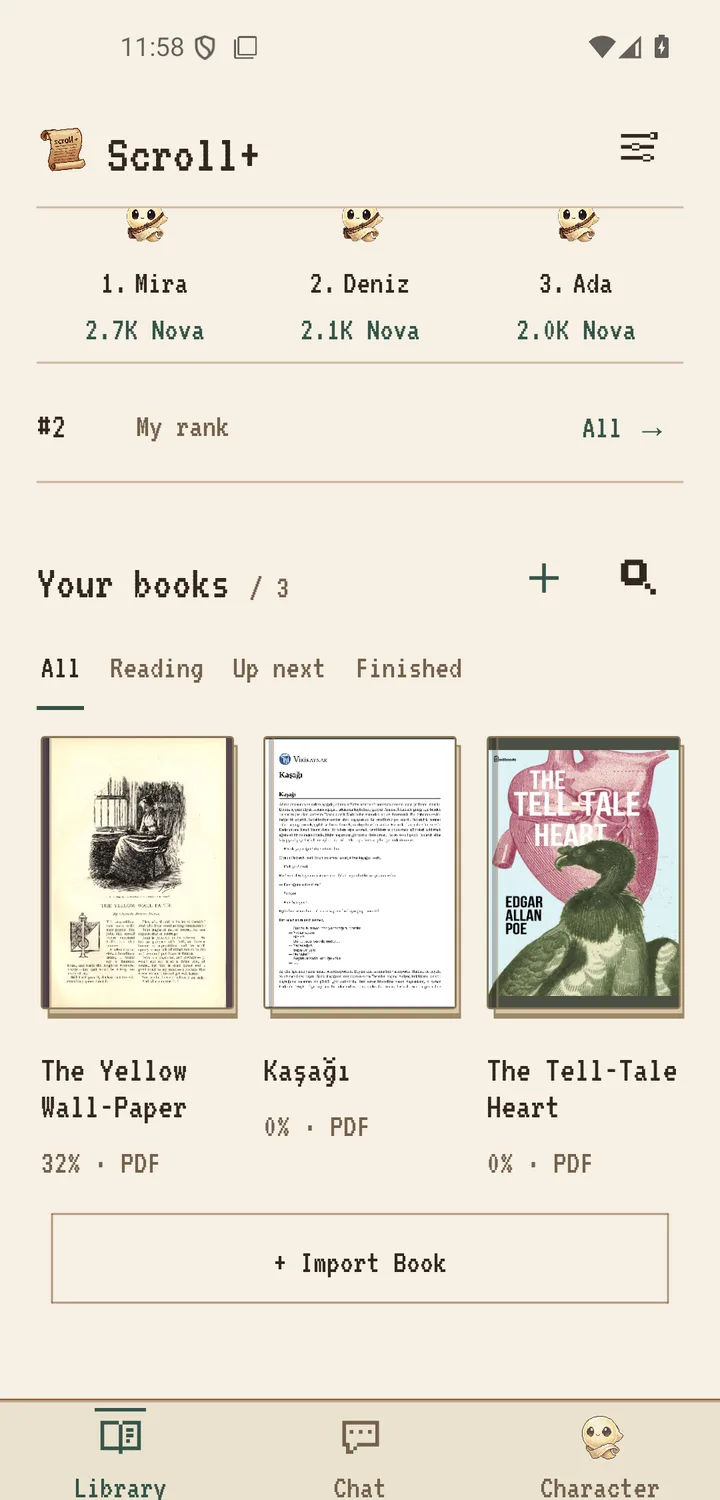
2. Откройте системный выбор файлов Android
В библиотеке Scroll+ нажмите кнопку импорта. Откроется системный выбор файлов Android. Перейдите в «Загрузки», «Документы» или другой источник, который покажет Android, и выберите один PDF или EPUB. Если книга появилась в библиотеке, копирование прошло успешно. Файл может лежать в облачной папке, но сама обработка книги в Scroll+ после выбора идёт на устройстве.
Если файла нет в списке, проверьте его расширение и дождитесь, пока облачный сервис закончит загрузку файла на телефон. Файл, который виден в списке сервиса, не всегда уже хранится на устройстве. Если Android не может передать файл, Scroll+ не сможет его импортировать.
3. Что происходит, когда вы выбираете EPUB
Scroll+ локально считывает пакет EPUB, метаданные книги, порядок глав и обложку, если она есть. После успешного импорта книга появляется на вкладке EPUB. Откройте её и проверьте список глав, первую главу и специальные символы. Если EPUB плохо собран, в нём всё равно могут пропасть главы или стили.
Для чтения большого объёма текста на телефоне EPUB обычно удобнее всего: его содержимое подстраивается под экран. Если источник предлагает оба формата, прочитайте руководство по выбору между EPUB и PDF, прежде чем импортировать обе копии.
4. Выберите режим чтения PDF
После выбора PDF Scroll+ спросит, как его открыть. Выберите «Текст и изображения» или «Только текст» для романов и сплошного текста, если важна настраиваемая типографика. Выберите «Исходный PDF» для статей, сканов, изображений, таблиц, форм и точной вёрстки страницы. Исходный PDF можно открыть без извлечения текста, а текстовые режимы сначала готовят копию для чтения из имеющегося текстового слоя.
Если вы не знаете, какой у вас PDF, воспользуйтесь быстрой проверкой: скан или текстовый PDF. Отсканированная страница может выглядеть читаемой, но не содержать слов, которые можно извлечь. В этом случае Scroll+ может открыть её в режиме оригинальной страницы.
5. Дайте локальной обработке завершиться, затем проверьте
Текст PDF готовится на вашем устройстве по очереди, а прогресс виден в библиотеке. Время зависит от числа страниц, сложности вёрстки, свободной памяти и мощности телефона. Пока очередь идёт, можно читать другую готовую книгу. Не считайте, что PDF в очереди завис, только потому, что старому устройству нужно больше времени.
Откройте готовую книгу и просмотрите несколько разных страниц. Проверьте порядок абзацев, заголовки, неанглийские символы и таблицы, если они вам нужны. В Scroll+ 0.9.0 улучшили очередь и обработку сложных файлов; см. примечания к выпуску. Если при извлечении теряется смысл, откройте этот файл в режиме «Исходный PDF».
Книга готова, когда вы проверили реальные страницы
Название в библиотеке подтверждает, что импорт прошёл, а быстрый просмотр страниц показывает, удобно ли читать. У EPUB должны отображаться главы. Текстовый PDF должен закончить подготовку и сохранить нужный порядок чтения. PDF со сложной вёрсткой или скан должен нормально открываться в режиме «Исходный PDF».