Скан или текстовый PDF на Android: быстрый практический тест
Два файла могут оба заканчиваться на .pdf и при этом вести себя на телефоне совершенно по-разному. В одном каждое слово хранится как текст. В другом каждая страница может быть просто фотографией. От этого зависит, подстроится ли текст под ваш экран или придётся смотреть исходную страницу. В этом руководстве показано, как определить тип файла, прежде чем тратить время на поиск причин.
1. Что такое текстовый PDF?
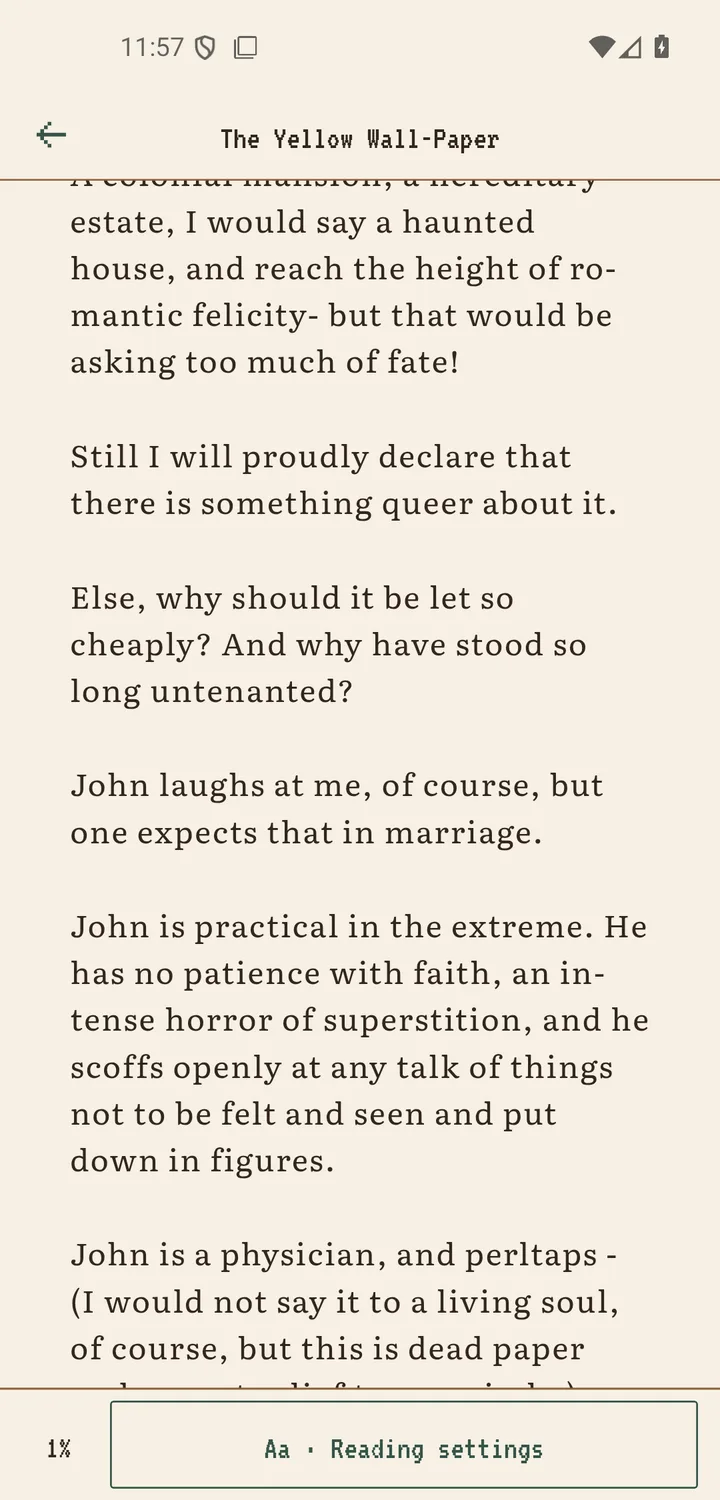
В текстовом PDF буквы и слова хранятся как текст, который можно выделять. Такой файл мог быть экспортирован из текстового редактора, издательской программы или системы электронного документооборота. На Android в нём часто можно нажать и провести пальцем по предложению, скопировать его или найти через поиск. Это полезные признаки, но не стопроцентное доказательство: выделение могут блокировать ограничения доступа, необычные шрифты или повреждение файла.
Если текстовый слой пригоден, Scroll+ может подготовить этот текст на вашем устройстве и уложить его по ширине экрана телефона. Это лучший вариант для романов, отчётов и других документов, где текст идёт сплошным потоком. Если в документе сложное форматирование, сначала прочитайте сравнение переформатирования PDF и исходного вида страницы, а потом выбирайте режим.
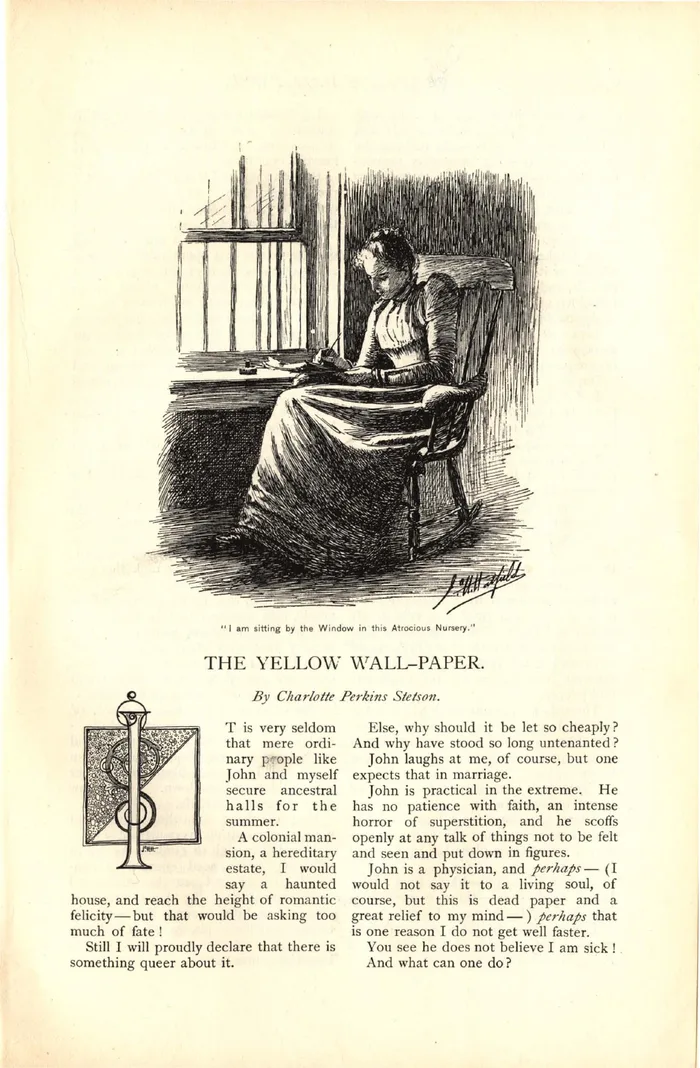
2. Что такое отсканированный PDF или PDF из одних изображений?
Отсканированный PDF состоит из изображений страниц. Вы видите напечатанные слова, но в файле их может не быть в виде текста, который читает компьютер. Так часто устроены ксерокопия книги, сфотографированный чек или скан старого архива. Если сделать изображение чётче, текстового слоя не появится, а обычное извлечение текста не может надёжно превратить такую картинку в абзацы.
Scroll+ не обещает превращать страницы-изображения в текст. Если при извлечении получается почти ни одного слова, приложение замечает, что текста слишком мало, и открывает книгу в режиме «Исходный PDF», чтобы не оставлять пустой экран чтения. Исходные страницы остаются на виду, но на маленьком экране их, возможно, придётся масштабировать и сдвигать.
3. Три проверки на Android
Сначала нажмите и удерживайте чёткое предложение: можно ли выделить отдельные слова. Затем найдите через поиск необычное слово, напечатанное на странице. И наконец, сильно увеличьте страницу: текст в виде картинки часто становится заметно «зернистым», а текст, созданный на компьютере, обычно остаётся чётким. Используйте несколько проверок, потому что в смешанном PDF могут быть и настоящий текст, и отсканированные страницы.
Можно и просто импортировать файл и посмотреть, что получится на практике. Для этого есть руководство по импорту PDF и EPUB на Android. Обработка идёт на вашем телефоне, поэтому длинный или насыщенный документ на старом устройстве или при нехватке памяти может занять больше времени.
4. Почему некоторые PDF сочетают оба типа
Не каждый документ можно однозначно отнести к одному типу. В PDF может быть цифровое оглавление, за которым идут отсканированные главы, или выделяемый основной текст со схемами в виде картинок. Научные статьи в несколько колонок, сноски, математические формулы, необычные кодировки и повёрнутые страницы тоже могут давать текст в неверном порядке. Поэтому успешное выделение текста не гарантирует идеального переформатирования.
Выбирайте режим по тому, что нужно сохранить. Если важнее всего непрерывный основной текст, попробуйте «Только текст» или «Текст и изображения». Если смысл несут номера страниц, рисунки, формулы или расположение элементов, выберите «Исходный PDF». Исходный PDF можно оставить как есть и просто сменить подход, не заставляя все документы читаться одинаково.
5. Что делает Scroll+ с каждым типом
Scroll+ хранит PDF и может обработать его на вашем устройстве. Текстовые файлы можно подготовить как текст, который подстраивается под экран. Сканы и файлы с малым количеством текста могут открываться в исходном постраничном виде. Локальная обработка не загружает файлы книг; подписчики могут дополнительно отправить PDF на обработку на сервере. Приложению нужен однократный вход через Google, после чего чтение работает офлайн.
Переход на исходный вид для сканов улучшили в Scroll+ 0.9.0; в примечаниях к выпуску 0.9.0 описаны распознавание таких файлов и фоновая очередь. Этот запасной режим сохраняет читаемость, но не гарантирует, что откроется любой повреждённый, зашифрованный или необычно большой PDF.
Выберите режим, соответствующий документу
Текстовый PDF обычно лучше подходит для удобной вёрстки на телефоне. Скан обычно надёжнее читать в исходном виде страницы. Сначала проверьте выделение и поиск, а потом решите, что для вас важнее: вёрстка или настраиваемый текст. Такое простое решение избавляет от большей части разочарований, в которых люди винят сам PDF-ридер.