Лучшие настройки чтения для телефона Android: практическая отправная точка
Единого лучшего размера шрифта, межстрочного интервала или цветовой темы для всех читателей не бывает. Настройка, которая кажется чёткой на тихом диване, может оказаться тесной в движущемся автобусе. Ответ меняется от размера экрана, освещения в комнате, формата книги и ваших предпочтений.
Полезный подход такой: начните с нейтральных настроек, меняйте по одному параметру за раз и оценивайте результат на целой странице, а не по превью в меню. В Scroll+ можно менять размер шрифта, цвет текста, интервалы между строками и абзацами, ширину текста, светлую или тёмную тему и дополнительные настройки комфорта для текста, который подстраивается под экран. Если PDF остаётся в виде исходных страниц, сначала прочитайте про переформатирование и исходный вид PDF.
1. Начните со шрифта и размера текста
Выберите шрифт, у которого буквы остаются различимыми на привычном расстоянии до экрана. В Scroll+ есть литературные шрифты с засечками, например Literata, Lora и Crimson Pro. Выберите один и увеличивайте размер текста, пока не сможете читать, не щурясь и не поднося телефон ближе.
Не гонитесь за цифрой с чужого телефона. У разных устройств отличаются плотность дисплея и рабочая ширина экрана. Если слова кажутся слишком крупными и каждое предложение рассыпается на много коротких строк, уменьшите размер на один шаг. Если вы всё время теряете мелкие знаки препинания или перечитываете слова, увеличьте на один шаг.
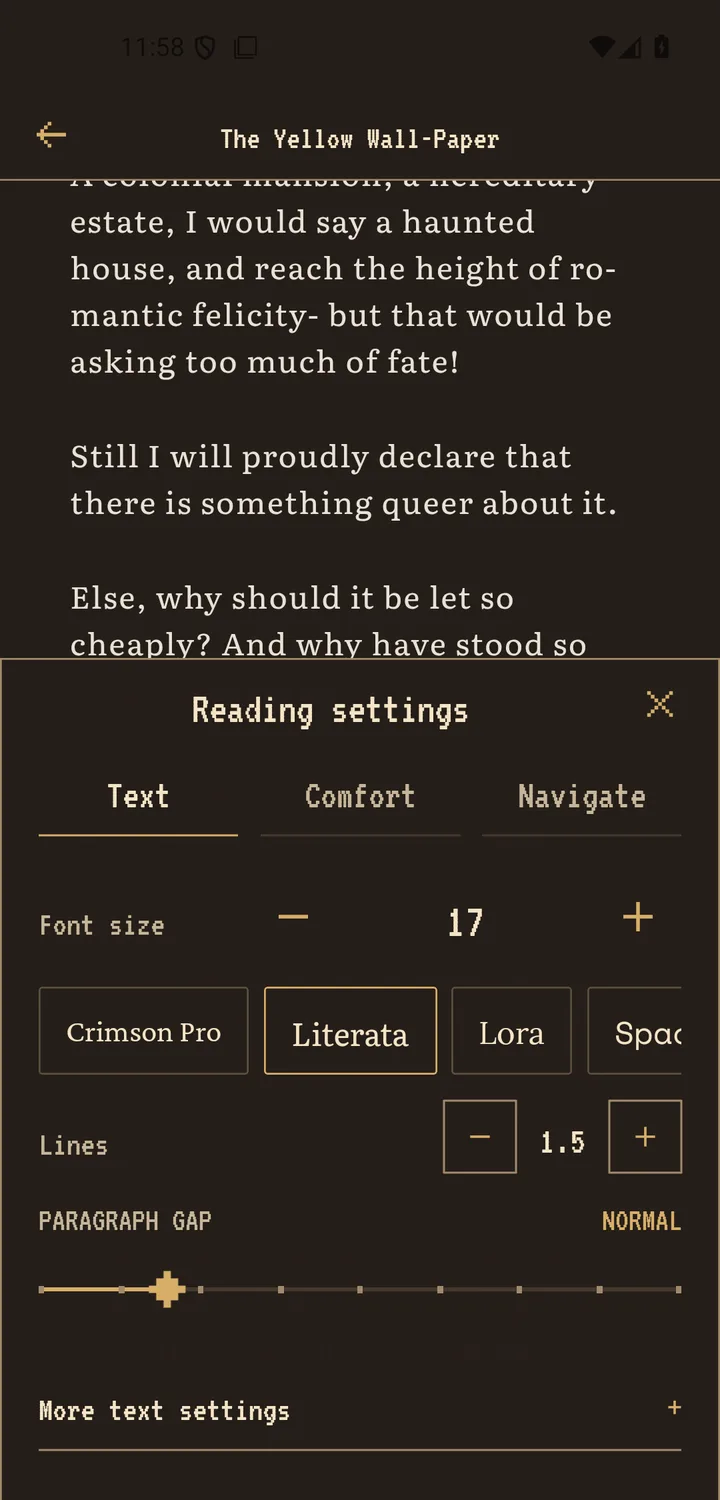
2. Затем настройте интервалы между строками и абзацами
Начните примерно с середины шкалы межстрочного интервала. Увеличьте его, если взгляд перескакивает не на ту строку, и уменьшите, если абзацы кажутся оторванными друг от друга. Интервал между абзацами должен показывать, где заканчивается мысль, но не превращать страницу в россыпь обрывков.
Измените один интервал, прочитайте целую страницу и только потом оценивайте. Панель, полная настроек, подталкивает к бесконечной подгонке, а настоящий абзац показывает, помогает ли настройка. Если текст подстраивается под экран, посмотрите ещё руководство по выбору между EPUB и PDF: там объясняется, почему одни файлы ведут себя предсказуемее других.
3. Подберите ширину текста и тему к ситуации
В узкой колонке текста проще следить за переходами между строками, но если она слишком узкая, текст постоянно переносится. Начните с умеренных полей по бокам. В светлой комнате естественно смотрится светлая страница или страница цвета пергамента, а в тёмной спокойнее может казаться тёмная или тёплая тема. Ни одна тема не лучше другой сама по себе.
Настраивайте яркость экрана отдельно от цвета страницы. Тёмная страница при максимальной яркости всё равно может резать глаза, а светлая при подходящей яркости может быть вполне удобной. Для чтения при слабом освещении без медицинских обещаний воспользуйтесь чек-листом удобного ночного чтения.
4. Сохраните одну базовую настройку и меняйте её понемногу под ситуацию
Когда две-три страницы читаются легко, перестаньте подкручивать. Пусть это будет ваша повседневная базовая настройка. В автобусе, возможно, понадобится чуть более крупный текст, для справочного документа - более широкая колонка, а ночью, может быть, хватит сниженной яркости и другой темы.
Если вёрстка выглядит неправильно только в одной книге, причина может быть в самом файле, а не в общих настройках. Прежде чем перестраивать всё, проверьте, не является ли файл PDF с фиксированной вёрсткой или сканом. В заметке о PDF в Scroll+ 0.9.0 объясняется, как сложные файлы могут открываться в виде исходной страницы.
Лучшая настройка - та, которую вы перестаёте замечать
Хорошая вёрстка для чтения растворяется за книгой. Начните со шрифта и размера, затем настройте интервалы, ширину и тему. Меняйте по одному параметру и проверяйте на настоящих страницах. Когда вы следите за текстом и не думаете об интерфейсе, сохраните настройки и возвращайтесь к чтению.
Полезные материалы о дисплее Android
- Справка по специальным возможностям Android: В режиме чтения Android доступны элементы управления шрифтом, размером, темой и межстрочным интервалом; он не поддерживает файлы PDF.
- Справка по специальным возможностям Android: Размеры системного текста и отображения Android можно просмотреть и сбросить в настройках специальных возможностей.