PDF Hasil Pindai vs PDF Teks di Android: Tes Cepat dan Praktis
Dua berkas yang sama-sama berakhiran .pdf dapat berfungsi dengan cara yang sangat berbeda di ponsel. Pada satu berkas, setiap kata disimpan sebagai teks. Pada berkas lainnya, setiap halaman mungkin hanya berupa foto. Perbedaan ini menentukan apakah ukuran teks dapat disesuaikan dengan layar atau apakah Anda perlu melihat halaman aslinya. Panduan ini menunjukkan cara mengenali setiap jenis PDF sebelum Anda menghabiskan waktu untuk mencari penyebab masalah.
1. Apa itu PDF berbasis teks?
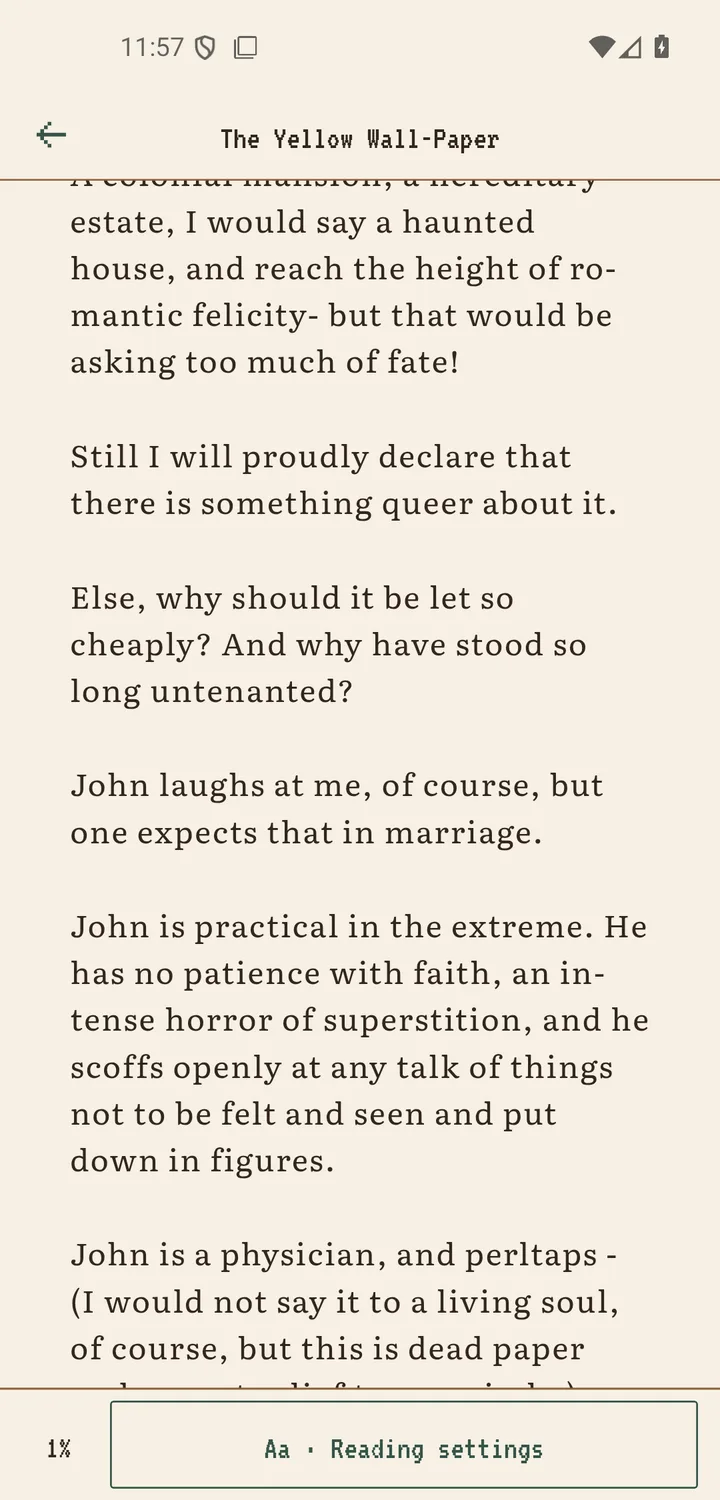
PDF berbasis teks menyimpan huruf dan kata sebagai konten yang dapat dipilih. Berkas ini mungkin diekspor dari aplikasi pengolah kata, alat penerbitan, atau sistem dokumen digital. Di Android, Anda biasanya dapat menekan lalu menyeret jari pada sebuah kalimat, menyalinnya, atau menemukannya melalui pencarian. Hal-hal tersebut merupakan petunjuk yang berguna, tetapi bukan bukti mutlak karena izin, font yang tidak umum, atau berkas yang rusak tetap dapat menghalangi pemilihan teks.
Jika lapisan teks dapat digunakan, Scroll+ dapat memproses teks tersebut di perangkat Anda dan menyesuaikan barisnya dengan lebar layar ponsel. Ini merupakan pilihan awal yang lebih sesuai untuk novel, laporan, dan dokumen lain yang sebagian besar memiliki alur teks linear. Baca perbandingan reflow PDF dan tampilan halaman asli sebelum memilih mode untuk dokumen dengan format yang rumit.
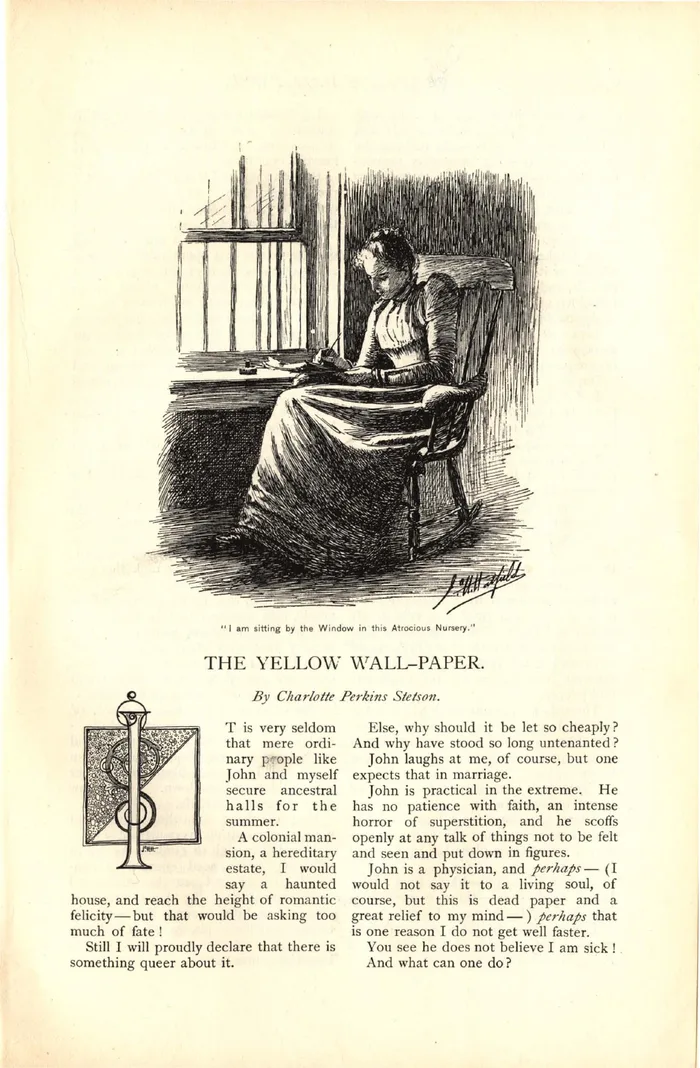
2. Apa itu PDF hasil pindai atau yang hanya berisi gambar?
PDF hasil pindai berisi gambar halaman. Anda dapat melihat kata-kata yang tercetak, tetapi berkas tersebut mungkin tidak menyimpan kata-kata itu sebagai teks yang dapat dibaca mesin. Buku hasil fotokopi, struk yang difoto, atau hasil pindai arsip lama sering kali dibuat dengan cara ini. Mempertajam gambar tidak akan membuat lapisan teks, dan ekstraksi teks biasa tidak dapat mengubah gambar tersebut menjadi paragraf secara andal.
Scroll+ tidak menjanjikan konversi halaman yang hanya berisi gambar menjadi teks. Jika proses ekstraksi hampir tidak menghasilkan kata, aplikasi dapat mengenali minimnya teks yang diperoleh dan membuka buku dalam tampilan PDF asli, sehingga tampilan baca tidak dibiarkan kosong. Halaman asli tetap dapat dilihat, tetapi Anda mungkin perlu memperbesar dan menggeser halaman pada layar kecil.
3. Lakukan tiga pemeriksaan ini di Android
Pertama, tekan lama sebuah kalimat yang terlihat jelas dan periksa apakah setiap kata dapat dipilih. Kedua, cari kata unik yang tercetak pada halaman. Ketiga, perbesar tampilan secara maksimal. Teks yang hanya berupa gambar sering kali tampak berpiksel, sedangkan teks yang dirender secara digital biasanya tetap tajam. Gunakan lebih dari satu tes karena PDF campuran dapat memuat teks asli sekaligus halaman hasil pindai.
Anda juga dapat mengimpor berkas dan membiarkan Scroll+ menguji hasilnya secara langsung. Ikuti panduan mengimpor PDF dan EPUB di Android. Pemrosesan berlangsung di ponsel Anda, sehingga dokumen yang panjang atau padat mungkin memerlukan waktu lebih lama pada perangkat lama atau perangkat dengan memori lebih kecil.
4. Mengapa beberapa PDF berada di antara kedua jenis tersebut
Tidak semua dokumen dapat dimasukkan ke dalam satu kategori dengan jelas. Sebuah PDF mungkin memiliki daftar isi digital yang diikuti bab-bab hasil pindai, atau teks isi yang dapat dipilih dengan bagan yang disisipkan sebagai gambar. Makalah multikolom, catatan kaki, notasi matematika, pengodean yang tidak umum, dan halaman yang diputar juga dapat menghasilkan urutan teks yang keliru. Karena itu, keberhasilan memilih teks tidak menjamin hasil penyesuaian tata letak yang sempurna.
Pilih mode berdasarkan unsur yang perlu Anda pertahankan. Jika alur teks utama tanpa gangguan adalah hal terpenting, cobalah Teks saja atau Teks dan gambar. Jika nomor halaman, gambar, persamaan, atau hubungan posisi antarunsur mengandung makna, pilih PDF asli. Anda dapat mempertahankan PDF sumber dan mengubah cara membacanya tanpa memaksakan gaya baca yang sama pada setiap dokumen.
5. Cara Scroll+ menangani setiap jenis PDF
Scroll+ menyimpan PDF dan dapat memprosesnya di perangkat Anda. File berbasis teks dapat disiapkan sebagai teks yang mengalir. File hasil pindaian atau sedikit teks bisa kembali ke tampilan halaman asli. Pemrosesan lokal tidak mengunggah file buku; pelanggan juga dapat mengirim PDF ke pemrosesan server opsional. Aplikasi memerlukan masuk dengan Google satu kali, setelah itu membaca bisa offline.
Pengalihan untuk berkas hasil pindai ditingkatkan pada Scroll+ 0.9.0. Panduan mengimpor PDF dan EPUB menjelaskan proses deteksi dan antrean latar belakang. Pengalihan ini membantu menjaga keterbacaan, tetapi tidak menjamin bahwa setiap PDF yang rusak, terenkripsi, atau berukuran sangat besar dapat dibuka dengan baik.
Pilih mode yang sesuai dengan dokumen
PDF teks biasanya lebih cocok untuk tata letak bacaan yang nyaman di ponsel. PDF hasil pindai biasanya lebih aman dibaca dalam tampilan halaman aslinya. Uji pemilihan teks dan pencarian terlebih dahulu, lalu pertimbangkan apakah mempertahankan tata letak atau menyesuaikan teks lebih penting. Keputusan sederhana ini mencegah sebagian besar masalah yang sering dianggap sebagai kesalahan aplikasi pembaca PDF.