Cara Mengimpor File PDF dan EPUB ke Scroll+ di Android
Scroll+ dirancang untuk buku yang sudah Anda miliki izin untuk membacanya. Anda memilih PDF atau EPUB melalui pemilih file sistem Android, lalu aplikasi menyalinnya ke perpustakaan bacaan lokal. EPUB dan PDF melalui proses persiapan yang sedikit berbeda, jadi panduan ini menjelaskan apa yang akan Anda lihat dan cara memastikan bahwa setiap langkah berhasil.
1. Periksa file sebelum mengimpor
Pastikan nama file berakhiran .pdf atau .epub dan file dapat dibuka dari aplikasi File atau lokasi asalnya. Saat ini Scroll+ menerima PDF hingga 30 MB dan file EPUB hingga 50 MB. File yang dienkripsi, dilindungi hak digital, rusak, atau dikemas dengan cara yang tidak lazim tetap mungkin gagal meskipun ukurannya di bawah batas.
Simpan file aslinya. Scroll+ menyalin buku yang didukung ke penyimpanan aplikasinya sendiri; perpustakaannya tidak dijadikan cadangan cloud. Jika privasi dan penggunaan offline menjadi prioritas Anda, baca apa arti membaca dengan pendekatan yang mengutamakan penyimpanan lokal beserta batasannya.
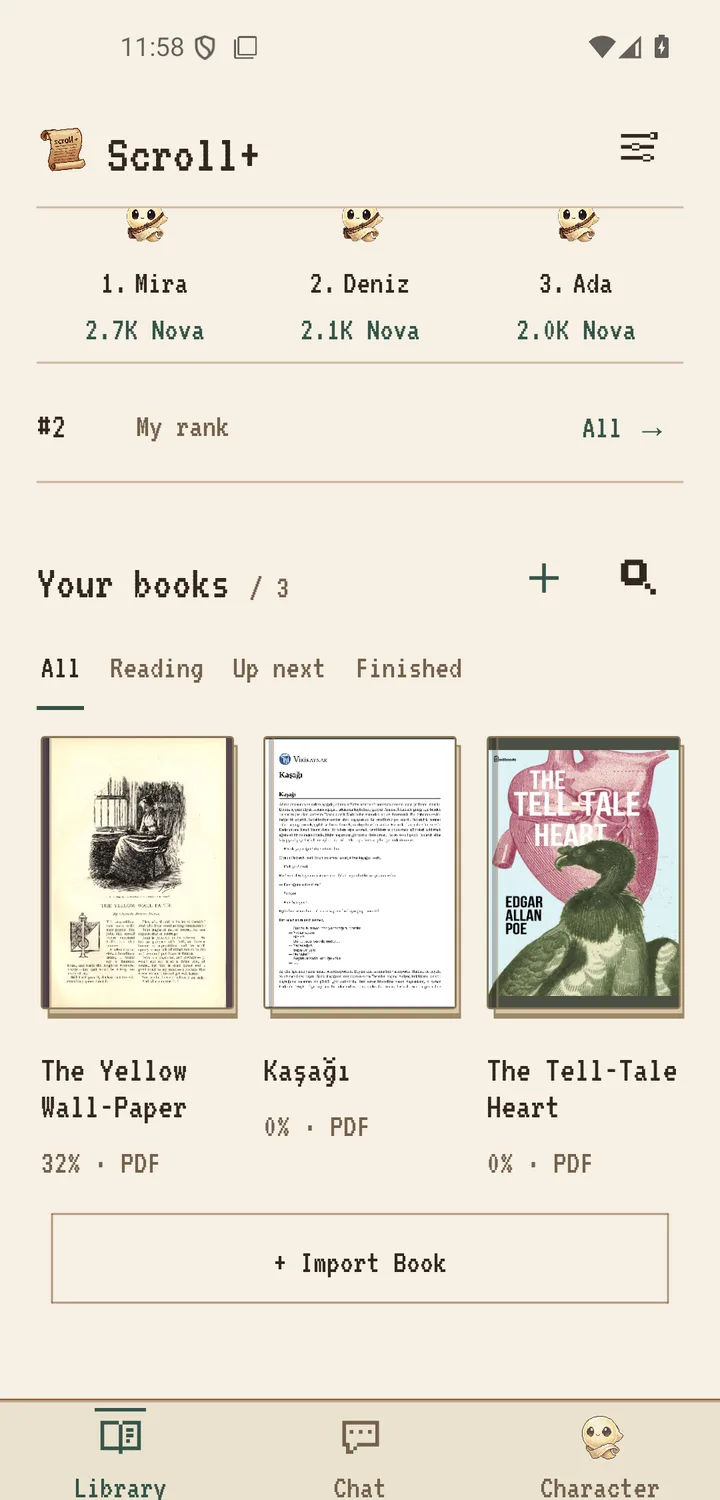
2. Buka pemilih file Android
Dari perpustakaan Scroll+, ketuk tombol impor. Pemilih file Android akan terbuka. Buka Unduhan, Dokumen, atau penyedia lain yang ditampilkan Android, lalu pilih satu PDF atau EPUB. Saat buku muncul di perpustakaan, berarti proses penyalinan berhasil. File sumber dapat berasal dari folder yang dicadangkan ke cloud, tetapi pemrosesan buku oleh Scroll+ dilakukan di perangkat setelah file dipilih.
Jika file tidak muncul, periksa ekstensi file dan tunggu hingga penyedia cloud selesai mengunduhnya ke ponsel. File yang tercantum oleh penyedia belum tentu sudah tersimpan secara lokal. Jika Android tidak dapat menyediakan file tersebut, Scroll+ tidak dapat mengimpornya.
3. Apa yang terjadi saat Anda memilih EPUB
Scroll+ membaca paket EPUB, metadata buku, urutan bab, dan sampul yang tersedia secara lokal. Jika impor berhasil, judul akan ditambahkan ke tab EPUB. Buka buku tersebut, lalu periksa daftar bab, bab pertama, dan karakter khusus. Pengemasan file sumber yang buruk tetap dapat menyebabkan bab atau gaya tampilan hilang.
EPUB biasanya menjadi pilihan paling praktis untuk membaca teks panjang di ponsel karena kontennya dapat menyesuaikan dengan layar. Jika sumber Anda menyediakan kedua format, gunakan panduan memilih antara EPUB dan PDF sebelum mengimpor keduanya.
4. Pilih mode membaca PDF
Setelah memilih PDF, Scroll+ akan menanyakan cara membukanya. Pilih Teks dan gambar atau Teks saja untuk novel dan teks berurutan jika Anda memerlukan tipografi yang dapat disesuaikan. Pilih PDF asli untuk makalah, hasil pindai, gambar, tabel, formulir, atau tata letak halaman yang harus dipertahankan secara presisi. PDF asli dapat dibuka tanpa ekstraksi teks; mode teks terlebih dahulu menyiapkan salinan bacaan dari lapisan teks yang tersedia.
Jika Anda tidak mengetahui jenis PDF yang dimiliki, gunakan cara cepat membedakan PDF hasil pindai dan PDF berbasis teks. Halaman hasil pindai mungkin tampak dapat dibaca oleh Anda, tetapi tidak berisi kata yang dapat diekstrak. Dalam kondisi tersebut, Scroll+ dapat beralih ke mode halaman asli.
5. Tunggu hingga pemrosesan lokal selesai, lalu periksa hasilnya
Persiapan teks PDF berjalan secara berurutan di perangkat Anda dan progresnya ditampilkan di perpustakaan. Waktu pemrosesan bergantung pada jumlah halaman, kerumitan tata letak, memori yang tersedia, dan kinerja ponsel. Anda dapat membaca buku lain yang sudah siap selagi antrean berlanjut, tetapi jangan langsung menganggap PDF yang masih diproses bermasalah hanya karena perangkat lama memerlukan waktu lebih lama.
Buka buku yang sudah selesai diproses dan periksa beberapa halaman yang berbeda. Periksa urutan paragraf, judul bagian, karakter non-Inggris, serta tabel yang Anda perlukan. Scroll+ 0.9.0 meningkatkan pengelolaan antrean dan penanganan file yang sulit; lihat panduan PDF hasil pemindaian dan PDF teks. Jika hasil ekstraksi menghilangkan makna, gunakan PDF asli untuk file tersebut.
Buku siap dibaca setelah lolos pemeriksaan halaman sebenarnya
Munculnya judul di perpustakaan menandakan bahwa impor berhasil, tetapi pemeriksaan singkat pada halaman memastikan buku dapat dibaca. EPUB seharusnya menampilkan bab-babnya. PDF yang berfokus pada teks seharusnya selesai dipersiapkan dan mempertahankan urutan bacaan yang Anda perlukan. PDF dengan tata letak kompleks atau hasil pindai seharusnya tetap dapat digunakan dalam tampilan PDF asli.