Pengaturan Membaca Terbaik untuk Ponsel Android: Titik Awal yang Praktis
Tidak ada satu ukuran font, jarak baris, atau tema warna terbaik untuk semua pembaca. Pengaturan yang terasa jelas saat duduk tenang di sofa mungkin terasa sesak di dalam bus yang bergerak. Ukuran layar, pencahayaan ruangan, format buku, dan preferensi Anda sendiri turut menentukan jawabannya.
Pendekatan yang berguna adalah memulai dengan pengaturan netral, mengubah satu kontrol pada satu waktu, lalu menilainya pada satu halaman penuh, bukan melalui pratinjau di menu. Scroll+ memungkinkan Anda menyesuaikan ukuran font, warna teks, jarak baris dan paragraf, lebar teks, tema terang atau gelap, serta preset kenyamanan opsional untuk bacaan yang tata letaknya dapat disesuaikan. Jika PDF tetap menggunakan halaman aslinya, baca terlebih dahulu tentang tampilan PDF dengan tata letak yang disesuaikan dibandingkan tampilan asli.
1. Mulailah dengan font dan ukuran teks
Gunakan font bacaan dengan bentuk huruf yang tetap mudah dibedakan pada jarak pandang normal Anda. Scroll+ menyediakan pilihan font serif untuk bacaan sastra seperti Literata, Lora, dan Crimson Pro. Pilih salah satunya, lalu perbesar ukuran teks hingga Anda dapat membaca tanpa menyipitkan mata atau mendekatkan ponsel.
Jangan terpaku pada angka yang disalin dari ponsel orang lain. Kerapatan layar dan lebar layar yang dapat digunakan berbeda-beda pada setiap perangkat. Jika kata-kata terasa terlalu besar dan setiap kalimat terpotong menjadi banyak baris pendek, kecilkan satu tingkat. Jika Anda sering tidak melihat tanda baca kecil atau harus membaca ulang kata-kata, besarkan satu tingkat.
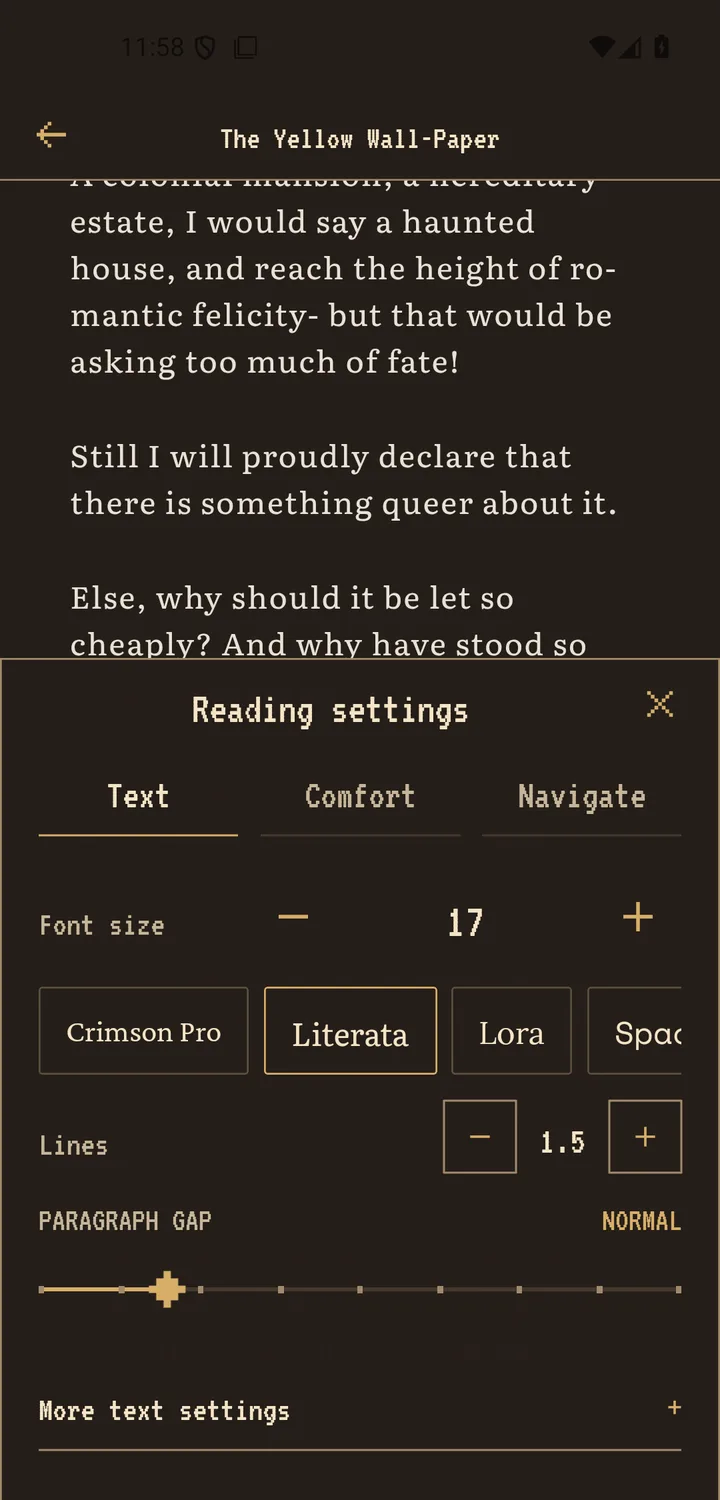
2. Selanjutnya, sesuaikan jarak baris dan paragraf
Mulailah dari sekitar bagian tengah kontrol jarak baris. Perbesar jaraknya jika pandangan Anda sering berpindah ke baris yang salah; perkecil jika setiap paragraf terasa terputus-putus. Jarak antarparagraf sebaiknya menunjukkan tempat berakhirnya sebuah gagasan tanpa membuat setiap halaman tampak seperti kumpulan potongan yang tersebar.
Ubah satu kontrol jarak, baca satu halaman penuh, lalu nilai hasilnya. Panel pengaturan yang ramai mendorong Anda untuk terus mengutak-atik; paragraf yang sebenarnya akan menunjukkan apakah pengaturan tersebut membantu. Untuk teks yang tata letaknya dapat disesuaikan, panduan perbandingan EPUB dan PDF menjelaskan mengapa beberapa file merespons penyesuaian dengan lebih konsisten daripada file lainnya.
3. Sesuaikan lebar teks dan tema dengan situasi
Kolom teks yang lebih sempit dapat memudahkan Anda mengikuti perpindahan baris, tetapi kolom yang terlalu sempit membuat teks terus-menerus berpindah baris. Mulailah dengan margin samping sedang. Di ruangan yang terang, halaman berwarna terang atau menyerupai perkamen mungkin terasa alami; di ruangan yang redup, tampilan gelap atau bernuansa hangat mungkin terasa lebih tenang. Tidak ada tema yang secara otomatis menjadi pilihan terbaik.
Atur kecerahan layar secara terpisah dari warna halaman. Halaman gelap dengan kecerahan perangkat maksimum tetap dapat terasa menyilaukan, sedangkan halaman terang dengan tingkat kecerahan yang sesuai mungkin terasa nyaman. Untuk rutinitas membaca dalam cahaya redup tanpa klaim medis, gunakan daftar periksa membaca dengan nyaman pada malam hari.
4. Pertahankan satu pengaturan dasar dan buat penyesuaian kecil sesuai situasi
Setelah dua atau tiga halaman terasa mudah diikuti, berhentilah melakukan penyesuaian. Pertahankan pengaturan tersebut sebagai dasar untuk penggunaan sehari-hari. Di dalam bus, Anda mungkin menginginkan teks yang sedikit lebih besar; untuk dokumen referensi, Anda mungkin menginginkan kolom yang lebih lebar; pada malam hari, Anda mungkin hanya perlu menurunkan kecerahan dan mengganti tema.
Jika tata letak tampak tidak tepat hanya pada satu buku, penyebabnya mungkin file tersebut, bukan pengaturan umum Anda. Periksa apakah file itu berupa PDF dengan tata letak tetap atau hasil pemindaian sebelum mengubah seluruh pengaturan. Panduan PDF hasil pemindaian dan PDF teks menjelaskan bagaimana file yang sulit diproses dapat kembali menggunakan tampilan halaman asli.
Pengaturan terbaik adalah pengaturan yang tidak lagi Anda sadari
Tata letak bacaan yang baik seolah menghilang di balik buku. Mulailah dengan font dan ukuran, kemudian sesuaikan jarak, lebar, dan tema. Ubah satu variabel pada satu waktu dan ujilah pada halaman yang sebenarnya. Saat Anda dapat mengikuti teks tanpa memikirkan antarmukanya, simpan pengaturan tersebut dan lanjutkan membaca.
Referensi berguna tentang tampilan Android
- Bantuan Aksesibilitas Android: Mode Baca Android menyediakan kontrol untuk font, ukuran, tema, dan jarak baris; mode ini tidak mendukung file PDF.
- Bantuan Aksesibilitas Android: Ukuran teks dan tampilan sistem Android dapat dipratinjau dan diatur ulang melalui pengaturan aksesibilitas.