Android-এ অফলাইন ই-বুক লাইব্রেরি কীভাবে সাজাবেন
অফলাইন ই-বুক লাইব্রেরি ব্যবহার করা কঠিন হয়ে ওঠে একটি সাধারণ কারণে: ফাইলগুলো আসে final-v2.pdf-এর মতো নাম নিয়ে, একই বইয়ের একাধিক কপি জমে যায়, আর পরে যে বইটি পড়বেন ভেবেছিলেন, সেটি গ্রিডের ভিড়ে হারিয়ে যায়। এর সমাধানে জটিল কোনো ক্যাটালগ লাগে না। ইমপোর্টের আগে ও পরে ছোট একটি নিয়ম মানাই যথেষ্ট।
Scroll+ ইমপোর্ট করা PDF ও EPUB ফাইল আপনার Android ডিভাইসেই রাখে। এতে সীমারেখাটি পরিষ্কার: আগে উৎস ফাইলগুলো গুছিয়ে নিন, পড়ার সময় লাইব্রেরির ফরম্যাট ট্যাব ব্যবহার করুন, আর যা হারালে ফিরে পাওয়া যাবে না, তার আলাদা ব্যাকআপ রাখুন। লাইব্রেরি খালি থেকে শুরু করলে আগে PDF ও EPUB ইমপোর্টের গাইড অনুসরণ করুন।
১. ইমপোর্টের আগে প্রতিটি ফাইলকে কাজের নাম দিন
PDF-এর ক্ষেত্রে Scroll+ ফাইলের নামকেই লাইব্রেরির শিরোনাম হিসেবে ব্যবহার করে। অস্পষ্ট নামের ফাইল ইমপোর্টের আগে লেখক - ছোট শিরোনাম.pdf ধরনের একটি সহজ ছকে বদলে নিন। ফোনের পর্দায় চেনা যায়, এমন ছোট শিরোনাম রাখুন। সিরিজের ক্ষেত্রে একটি স্থির নম্বর যোগ করুন: Le Guin - Earthsea 01.epub।
EPUB ফাইলে নিজস্ব শিরোনাম, লেখক ও কভারের মেটাডেটা থাকতে পারে, তাই দেখানো নামটি ফাইলের নাম থেকে নয়, বইয়ের ভেতর থেকেও আসতে পারে। মেটাডেটা ভুল হলে ইমপোর্টের আগে কোনো বিশ্বস্ত ডেস্কটপ লাইব্রেরি টুলে মূল EPUB ঠিক করে নিন। এটিই ভেবে নেওয়ার ভালো সময় যে আপনার পড়ার ধরনের সঙ্গে EPUB মানায়, নাকি PDF।
২. ফোনকে সক্রিয় তাক ভাবুন, একমাত্র আর্কাইভ নয়
এখন যে বই পড়ছেন, পরের কয়েকটি বই এবং জরুরি রেফারেন্স নথি ফোনে রাখুন। সক্রিয় তাক ছোট হলে একই বই বারবার ইমপোর্ট কমে এবং পরের বই বেছে নেওয়া সহজ হয়। পড়া শেষ হওয়া বই সরান কেবল তখনই, যখন নিশ্চিত যে মূল ফাইলটি আপনার মাস্টার আর্কাইভে আছে।
লোকাল-ফার্স্ট অ্যাপ কোনো ব্যাকআপ সেবা নয়। অ্যাপ আনইনস্টল করা, তার ডেটা মোছা, ফোন হারানো বা স্টোরেজ নষ্ট হলে লোকাল কনটেন্ট চলে যেতে পারে। যে মূল ফাইল আর পাওয়া যাবে না, সেগুলো আপনার নিয়ন্ত্রণে থাকা অন্য কোনো ডিভাইস বা স্টোরেজে রাখুন। গুরুত্বপূর্ণ পার্থক্য হলো, PDF-এর জন্য ঐচ্ছিক সার্ভার প্রসেসিং বেছে না নিলে Scroll+ আপনার বইয়ের ফাইল আপলোড করে না; ব্যক্তিগত অফলাইন রিডারের গাইডে সেই সীমারেখা ব্যাখ্যা করা আছে।
৩. ফরম্যাট ট্যাবকে হালকা ফাইলিং ব্যবস্থা হিসেবে ব্যবহার করুন
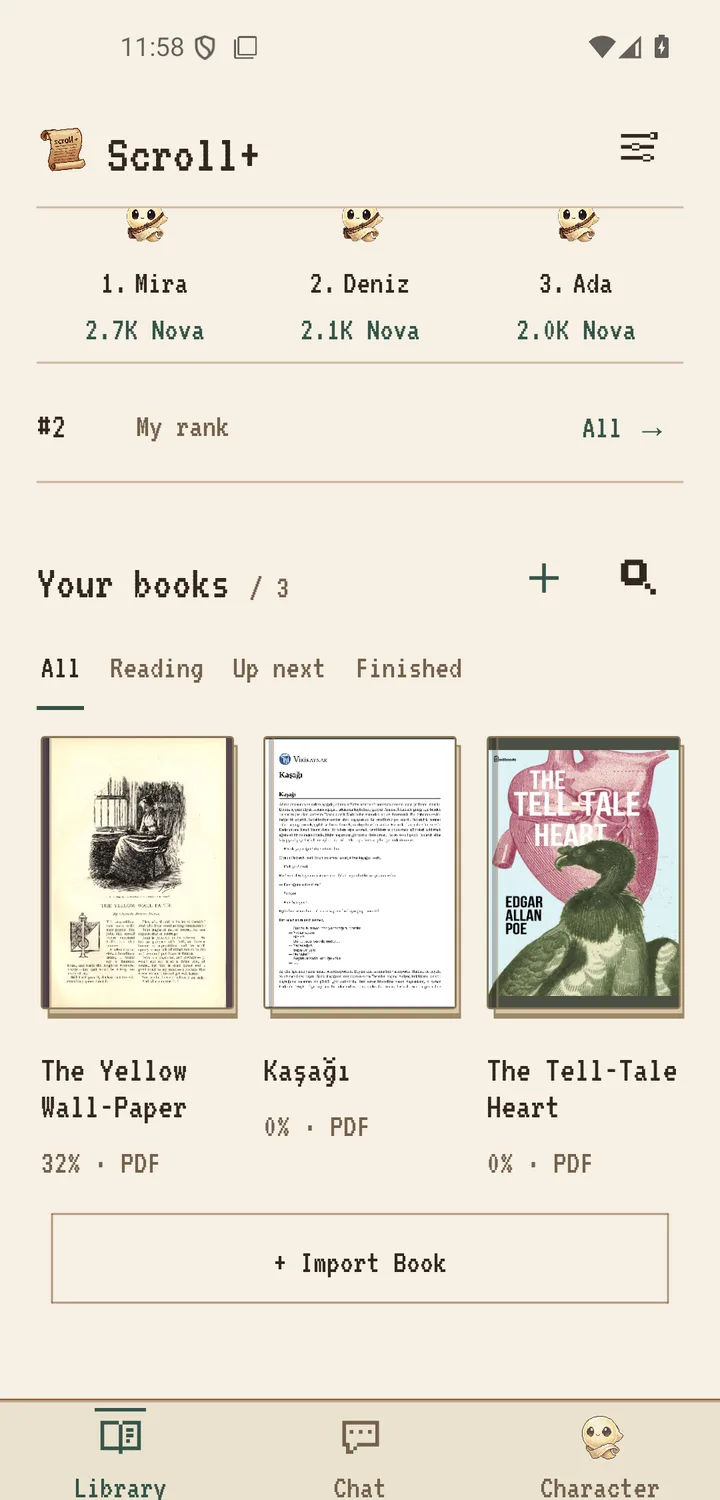
Scroll+-এর লাইব্রেরিতে All, PDF ও EPUB ট্যাব আছে। কভার বা শিরোনাম জানা থাকলে All, রিপোর্ট ও স্থির লেআউটের উপকরণের জন্য PDF, আর যেসব বইয়ের লেখা পর্দার সঙ্গে মানিয়ে নেয়, সেগুলোর জন্য EPUB ব্যবহার করুন। অনেক ফোল্ডার বা ট্যাগ সামলানোর চেয়ে এটি ইচ্ছে করেই সহজ রাখা হয়েছে।
যে বিভাগ আপনি মেনে চলবেন না, তা বানাবেন না। কোনো বই কোথায় রাখবেন, তা নিয়ে বারবার দ্বিধায় পড়লে ব্যবস্থাটি বেশি জটিল। ফোনের লাইব্রেরির জন্য সাধারণত একটি ফাইলের নাম, একটি ফরম্যাট আর একটি ছোট সক্রিয় তাকই যথেষ্ট। গভীরতর ফোল্ডার কাঠামো উৎস আর্কাইভে রাখা যায়।
৪. কঠিন PDF দরকারের আগেই প্রস্তুত করে রাখুন
PDF-এর টেক্সট প্রস্তুতি আপনার ডিভাইসে চলে, তাই সময় ও ফল ফাইল ও ফোনের ওপর নির্ভর করে। টেক্সটভিত্তিক PDF রিফ্লো করা যায় এমন পড়ার টেক্সট হতে পারে; স্ক্যান করা বা জটিল ফাইল মূল পেজ ভিউতে থেকে যেতে পারে। জরুরি PDF আগেভাগে খুলে দেখুন, বেছে নেওয়া ভিউ ব্যবহারযোগ্য কি না নিশ্চিত করুন।
কয়েকটি PDF প্রস্তুত করতে হলে এমন সময় সারিতে দিন, যখন জরুরি কোনো কাজে ফোনের ওপর নির্ভর করছেন না। Scroll+ 0.9.0 ব্যাচে PDF থেকে টেক্সট বের করা এবং স্ক্যান করা ফাইল আরও ভালোভাবে সামলানো যোগ করেছে।
বড় লাইব্রেরির চেয়ে ভরসার লাইব্রেরি ভালো
লক্ষ্য আপনার সব নথি একটি ফোনে ঢোকানো নয়। লক্ষ্য হলো জানা কী আছে, দ্রুত খুঁজে পাওয়া এবং একমাত্র কপিটি না হারানো। ইমপোর্টের আগে নাম বদলান, সক্রিয় তাক ছোট রাখুন, ফরম্যাট ট্যাব ব্যবহার করুন এবং কঠিন PDF আগে থেকে পরীক্ষা করে নিন। সংগ্রহ বাড়লেও এই নিয়ম কাজে লাগবে।